Руководство пользователя
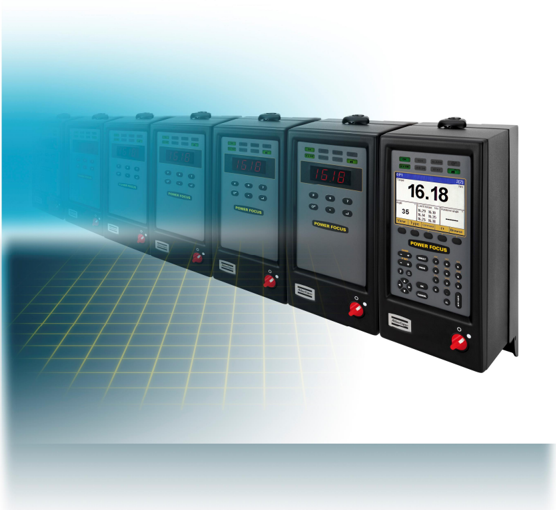
Power Focus
9836 3123 01 Версия ПО W7.4 2008-06

Содержание
Содержание
| Содержание ..................................................................................................................3 | |||
|---|---|---|---|
| Общие инструкции по технике безопасности...............................................11 | |||
| 1.1 | Рабочее место...................................................................................................... | 11 | |
| 1.2 | Электробезопасность........................................................................................... | 11 | |
| 1.3 | Личная безопасность ........................................................................................... | 12 | |
| 1.4 | Техническое обслуживание ................................................................................. | 13 | |
| 2 | Сокращения........................................................................................................15 | ||
| 3 | Введение: контроллер Power Focus ..............................................................17 | ||
| 3.1 | PF 4000 ................................................................................................................. | 18 | |
| 3.2 | PF 3000/3100/3102................................................................................................ | 19 | |
| 3.3 | RBU....................................................................................................................... | 20 | |
| 3.4 | ToolsTalk PF.......................................................................................................... | 20 | |
| 3.5 | Связь..................................................................................................................... | 20 | |
| 3.6 | Инструменты Tensor............................................................................................. | 22 | |
| 3.6.1 Принадлежности для инструмента ...................................................................23 | |||
| 3.7 | Аппаратные принадлежности.............................................................................. | 24 | |
| 3.8 | Вспомогательные программы.............................................................................. | 26 | |
| 3.8.1 | ATS.....................................................................................................................26 | ||
| 3.8.2 | ACTA 3000..........................................................................................................28 | ||
| Подключение устройств ..................................................................................29 | |||
| 4.1 | Подключения контроллера PF............................................................................. | 29 | |
| 4.2 | RBU....................................................................................................................... | 30 | |
| 4.2.1 MAC-адрес.........................................................................................................30 | |||
| 4.2.2 | Инструкции по включению контроллера PF......................................................30 | ||
| 4.3 | Подключение и запуск инструмента.................................................................... | 32 | |
| 4.3.1 | Инструменты с кабельным соединением..........................................................32 | ||
| 4.3.2 | Инструменты без кабельного соединения........................................................32 | ||
| 4.3.3 | Инструкции по запуску для инструментов с открытым зевом ..........................36 | ||
| 4.3.4 | Соединение ST GPIO ........................................................................................37 | ||
| 4.3.5 | Подключение ST-переключателя......................................................................37 | ||
| 4.4 | Принтер................................................................................................................. | 39 | |
| 4.5 | Последовательное соединение........................................................................... | 39 | |
| 4.5.1 | Последовательный порт 1 RS232.....................................................................39 | ||
| 4.5.2 Последовательный порт RS232 #2...................................................................40 | |||
| 4.6 | Ethernet/IP............................................................................................................. | 40 | |
| 4.7 | Цифровые входы.................................................................................................. | 40 | |
| 4.8 | Цифровые выходы (реле).................................................................................... | 41 | |
| 4.9 | Шина ввода/вывода.............................................................................................. | 42 |
9836 3123 01
3 (452)
Содержание
| 4.10 | Разъем дистанционного пуска .............................................................................43 | ||
|---|---|---|---|
| 4.11 Разъем сетевого питания.....................................................................................44 | |||
| 5 Пользовательский интерфейс контроллера PF ..........................................45 | |||
| 5.1 PF Graph................................................................................................................45 | |||
| 5.1.1 | Передняя панель...............................................................................................46 | ||
| 5.1.2 | Дисплей..............................................................................................................47 | ||
| 5.1.3 | Программирование контроллера PF Graph......................................................49 | ||
| 5.2 | PF Compact............................................................................................................53 | ||
| 5.2.1 | Передняя панель...............................................................................................53 | ||
| 5.2.2 | Индикаторы........................................................................................................54 | ||
| 5.2.3 | Keypad (Клавиатура) | .........................................................................................55 | |
| Начало работы с ToolsTalk PF ........................................................................59 | |||
| 6.1 | Установка ToolsTalk PF.........................................................................................59 | ||
| 6.2 | Обзор ToolsTalk.....................................................................................................60 | ||
| 6.2.1 | Меню..................................................................................................................60 | ||
| 6.2.2 | Панель выбора..................................................................................................63 | ||
| 6.2.3 | Панель инструментов........................................................................................64 | ||
| 6.2.4 | Панель PF Map..................................................................................................66 | ||
| 6.3 | Настройка параметров ToolsTalk.........................................................................67 | ||
| 6.3.1 | Связь..................................................................................................................68 | ||
| 6.3.2 | Приложение.......................................................................................................70 | ||
| 6.3.3 | Печать................................................................................................................71 | ||
| 6.3.4 | Список PF | ..........................................................................................................72 | |
| 6.4 | Подключение контроллера PF.............................................................................73 | ||
| 6.4.1 | Соединение по сети Ethernet | ............................................................................73 | |
| 6.4.2 | Последовательное соединение ........................................................................74 | ||
| 6.4.3 | USB-соединение................................................................................................74 | ||
| 6.4.4 | Подключение.....................................................................................................75 | ||
| 6.4.5 | Отключение | .......................................................................................................75 | |
| 6.5 | Запись программы в файл ...................................................................................75 | ||
| 6.5.1 | Сохранение данных PF в файл.........................................................................76 | ||
| 6.5.2 | Считывание данных PF из файла.....................................................................77 | ||
| 6.6 | Автономный режим...............................................................................................78 | ||
| 6.6.1 Настройка инструмента в автономном | режиме................................................79 | ||
| 7 | Набор параметров.............................................................................................81 | ||
| 7.1 | Создание / Открытие набора параметров...........................................................82 | ||
| 7.2 7.3 | Автоматическая настройка...................................................................................83 Быстрое программирование.................................................................................84 | ||
| 7.4 | Справка по программированию ...........................................................................85 | ||
| 7.5 | Программирование...............................................................................................86 | ||
| 7.5.1 | Методики управления........................................................................................89 | ||
| 7.5.2 | 7.5.3 | Дополнительные параметры управления.......................................................101 |
4 (452)
9836 3123 01
Содержание
| 7.5.4 | Обнаружение повторной затяжки....................................................................101 | ||
|---|---|---|---|
| 7.6 | Программирование +.......................................................................................... | 102 | |
| 7.6.1 | Контроль тока | ..................................................................................................103 | |
| 7.6.2 | Самонарезка с преобладающим крутящим моментом...................................103 | ||
| 7.6.3 | Контроль преобладающего крутящего момента.............................................105 | ||
| 7.6.4 | Компенсация преобладающего крутящего момента......................................106 | ||
| 7.6.5 | Дополнительные параметры режима Programming+......................................107 | ||
| 7.6.6 | Отслеживание градиента | ................................................................................109 | |
| 7.6.7 | Контроль текучести..........................................................................................110 | ||
| 7.6.8 | Постпредставление крутящего момента | ........................................................112 | |
| 7.7 | Настройка набора параметров.......................................................................... | 113 | |
| 7.8 | Статистическое программирование.................................................................. | 115 | |
| 7.9 | Запуск набора параметров ................................................................................ | 115 | |
| 8 Многоступенчатая затяжка ............................................................................117 | |||
| 8.1 | Создать/Открыть многоступенчатую затяжку ................................................... | 118 | |
| Задание.............................................................................................................121 | |||
| 9.1 | Концепция заданий ............................................................................................ | 121 | |
| 9.2 | Настройка задания............................................................................................. | 123 | |
| 9.2.1 | Создание группы заданий ...............................................................................123 | ||
| 9.2.2 | Создание задания............................................................................................124 | ||
| 9.2.3 | Выбор задания.................................................................................................126 | ||
| 9.3 | Функции | монитора заданий................................................................................ | 129 |
| 9.4 | Снятие блокировки с инструмента .................................................................... | 131 | |
| 10 | Контроллер.......................................................................................................133 | ||
| 10.1 | Информация....................................................................................................... | 133 | |
| 10.2 | Настройка ........................................................................................................... | 134 | |
| 10.3 | Сеть..................................................................................................................... | 135 | |
| 10.3.1 Настройка ГПМ и сети.....................................................................................137 | |||
| 10.4 | СОМ-порты ......................................................................................................... | 141 | |
| 10.5 | Дисплей............................................................................................................... | 142 | |
| 10.6 | Память ................................................................................................................ | 143 | |
| 10.7 | Доступность........................................................................................................ | 146 | |
| 11 | Инструмент.......................................................................................................147 | ||
| 11.1 | Информация об инструменте ............................................................................ | 147 | |
| 11.2 | Конфигурация инструментов............................................................................. | 149 | |
| 11.2.1 | Запуск инструмента и шина принадлежностей...............................................149 | ||
| 11.2.2 | Звук и зуммер | ..................................................................................................151 | |
| 11.2.3 | Кнопки функций инструмента..........................................................................154 | ||
| 11.2.4 | Синий светодиод | .............................................................................................156 | |
| 11.2.5 | Фонари и подсветка инструмента ...................................................................157 | ||
| 11.2.6 | Беспроводное подключение............................................................................158 | ||
| 11.3 | Диагностика | инструмента .................................................................................. | 159 |
9836 3123 01
5 (452)
Содержание
| 11.4 Обслуживание инструмента...............................................................................160 | ||||
|---|---|---|---|---|
| 11.4.1 | Калибровка и сервис | .......................................................................................161 | ||
| 11.4.2 | Настройка | открытого зева...............................................................................161 | ||
| 11.4.3 | Индикатор износа............................................................................................163 | |||
| 11.4.4 | ACTA................................................................................................................164 | |||
| 11.4.5 | Настройка двигателя.......................................................................................165 | |||
| 11.4.6 | Отключение инструмента................................................................................166 | |||
| 11.5 | Функция блокировки | инструментов....................................................................168 | ||
| 11.5.1 Блокировка инструментов от внешнего источника при выполнении срочных | работ ................................................................................................................168 | |||
| 11.5.2 | Умышленная блокировка инструментов.........................................................168 | |||
| 11.5.3 | Определение заблокированного инструмента ...............................................169 | |||
| 11.5.4 | Коды событий блокировки инструмента | .........................................................169 | ||
| 12 | Принадлежности..............................................................................................171 | |||
| 12.1 | Цифровой ввод/вывод........................................................................................171 | |||
| 12.2 | Шина ввода/вывода............................................................................................174 | |||
| 12.3 | Шина инструмента..............................................................................................179 | |||
| 12.4 | Принтер...............................................................................................................182 | |||
| 13 | Синхронизация................................................................................................183 | |||
| 13.1 | Предварительные условия и ограничения синхронизации ..............................184 | |||
| 13.2 | Аппаратная конфигурация..................................................................................185 | |||
| 13.3 | Конфигурация синхронизации............................................................................186 | |||
| 13.3.1 | Настройка контроллеров-участников синхронизации | ....................................186 | ||
| 13.3.2 | Настройка главного контроллера синхронизации ..........................................187 | |||
| 13.4 | Поиск и устранение неисправностей.................................................................189 | |||
| 14 | Идентификатор................................................................................................191 | |||
| 14.1 | Концепция идентификаторов.............................................................................191 | |||
| 14.2 Предварительные условия и дополнительные сведения об | идентификаторах....................................................................................................193 | |||
| 14.3 | Настройка функций идентификаторов...............................................................195 | |||
| 14.3.1 | Настройка идентификаторов...........................................................................195 | |||
| 14.3.2 | Настройка рабочего задания | ..........................................................................197 | ||
| 14.3.3 | Настройка частей результатов........................................................................198 | |||
| 14.3.4 | Дополнительные функции идентификаторов.................................................200 | |||
| 15 | Шина..................................................................................................................201 | |||
| 15.1 | Общие настройки................................................................................................202 | |||
| 15.1.1 | Параметры общих настроек............................................................................203 | |||
| 15.1.2 | Просмотр информации о шине.......................................................................205 | |||
| 15.2 | Настройка данных, передаваемых на контроллер PF и с контроллера | PF.....205 | ||
| 15.2.1 Режимы шины..................................................................................................207 | ||||
| 15.3 | Сохранение конфигурации шины.......................................................................208 | |||
| 15.4 | Отключение передачи сигналов по шине..........................................................208 |
6 (452)
9836 3123 01
Содержание
| 15.5 | Формат данных шины......................................................................................... | 209 | |
|---|---|---|---|
| 15.5.1 | Выбор изображения (режим Endian)...............................................................209 | ||
| 15.5.2 | Типы данных шины..........................................................................................209 | ||
| 15.6 | Конфигурация переключателя шины................................................................ | 214 | |
| 15.7 | Информация о шине .......................................................................................... | 217 | |
| 15.7.1 | ProfiBus-DP | ......................................................................................................217 | |
| 15.7.2 | DeviceNet | .........................................................................................................220 | |
| 15.7.3 | InterBus/InterBus2MB | .......................................................................................225 | |
| 15.7.4 | ModBusPlus......................................................................................................228 | ||
| 15.7.5 | Ethernet/IP........................................................................................................231 | ||
| 15.7.6 | Modbus/TCP.....................................................................................................234 | ||
| 15.7.7 | ControlNet.........................................................................................................235 | ||
| 15.7.8 | Profibus-IO........................................................................................................237 | ||
| 15.7.9 | FL-Net...............................................................................................................239 | ||
| 16 | Программный конфигуратор.........................................................................241 | ||
| 16.1 Описание процесса (пример)............................................................................. | 242 | ||
| 16.2 Логические операторы и функциональные блоки............................................. | 243 | ||
| 16.2.1 | Логические вентили.........................................................................................243 | ||
| 16.2.2 | Функциональные блоки | ...................................................................................244 | |
| 16.3 | Настройка программного конфигуратора.......................................................... | 247 | |
| 16.3.1 | Симуляция.......................................................................................................253 | ||
| 17 | Диспетчеры......................................................................................................255 | ||
| 17.1 Монитор результатов......................................................................................... | 256 | ||
| 17.2 Монитор заданий................................................................................................ | 258 | ||
| 17.3 Монитор оператора............................................................................................ | 259 | ||
| 17.3.1 Графический монитор .....................................................................................262 | |||
| 17.4 | Монитор идентификатора.................................................................................. | 264 | |
| 17.5 Получить все результаты................................................................................... | 265 | ||
| 18 | Отслеживание..................................................................................................269 | ||
| 18.1 Окно отслеживания............................................................................................ | 269 | ||
| 19 | Статистика........................................................................................................271 | ||
| 19.1 Статистические сигналы.................................................................................... | 273 | ||
| 19.2 | Предупреждение о тенденции отклонения....................................................... | 273 | |
| 19.3 Вычисление верхнего и нижнего пределов регулирования............................. | 274 | ||
| 19.4 Вычисление средних значений.......................................................................... | 274 | ||
| 19.5 Формулы расчета ............................................................................................... | 274 | ||
| 19.6 Константы для вычисления переменных SPC.................................................. | 276 | ||
| 20 | Краткий справочник........................................................................................279 | ||
| 20.1 Контроль крутящего момента............................................................................ | 280 | ||
| 20.1.1 | Затяжка в один этап | ........................................................................................280 | |
| 20.1.2 | Затяжка в два этапа.........................................................................................281 | ||
| 20.1.3 | Быстрое переключение...................................................................................282 |
9836 3123 01
7 (452)
Содержание
| 20.1.4 | Эргономичное ускорение | ................................................................................283 | |
|---|---|---|---|
| 20.2 | Контроль крутящего момента/мониторинг угла.................................................284 | ||
| 20.2.1 | Затяжка в один этап | ........................................................................................284 | |
| 20.2.2 | Затяжка в два этапа | ........................................................................................285 | |
| 20.2.3 | Быстрое переключение...................................................................................286 | ||
| 20.2.4 | Эргономичное ускорение | ................................................................................287 | |
| 20.3 | Контроль крутящего момента/угла (И) и Контроль крутящего | ||
| момента/угла (ИЛИ).....................................................................................................288 | |||
| 20.3.1 | Затяжка в один этап | ........................................................................................288 | |
| 20.3.2 | Затяжка в два этапа | ........................................................................................289 | |
| 20.3.3 | Быстрое переключение...................................................................................290 | ||
| 20.3.4 | Эргономичное ускорение | ................................................................................291 | |
| 20.4 | Контроль угла/мониторинг крутящего момента.................................................292 | ||
| 20.4.1 | Затяжка в один этап | ........................................................................................292 | |
| 20.4.2 | Затяжка в два этапа | ........................................................................................293 | |
| 20.4.3 | Быстрое переключение...................................................................................294 | ||
| 20.4.4 | Эргономичное ускорение | ................................................................................295 | |
| 20.5 | Реверсивный угол...............................................................................................296 | ||
| 20.6 | Вращение шпинделя вперед/назад ...................................................................297 | ||
| 20.7 | DS con (Управление инструментом DS)............................................................298 | ||
| 20.7.1 | Затяжка в один этап | ........................................................................................298 | |
| 20.7.2 | Затяжка в два этапа | ........................................................................................298 | |
| 20.7.3 | Быстрое переключение...................................................................................299 | ||
| 20.7.4 | Эргономичное ускорение | ................................................................................300 | |
| Цифровые входы/выходы и элементы шины...........................................301 | |||
| 21.1 | Цифровые выходы и исходящие элементы PF.................................................301 | ||
| 21.2 | Цифровой ввод и входящие элементы PF........................................................332 | ||
| 22 | Список параметров.........................................................................................347 | ||
| 22.1 | Набор параметров..............................................................................................347 | ||
| 22.1.1 | Программирование..........................................................................................347 | ||
| 22.1.2 | Программирование | +.......................................................................................353 | |
| 22.1.3 | Настройка набора параметров........................................................................357 | ||
| 22.1.4 | Статистическое программирование................................................................358 | ||
| 22.2 | Многоступенчатая затяжка.................................................................................362 | ||
| 22.2.1 | Настройка | ........................................................................................................362 | |
| 22.2.2 | Программирование многоступенчатой | затяжки..............................................363 | |
| 22.3 | Задание...............................................................................................................366 | ||
| 22.3.1 | Настройка | ........................................................................................................366 | |
| 22.3.2 | Программирование..........................................................................................367 | ||
| 22.4 | Контроллер..........................................................................................................371 | ||
| 22.4.1 | Информация....................................................................................................371 | ||
| 22.4.2 | Настройка | ........................................................................................................372 | |
| 22.4.3 | Сеть..................................................................................................................373 |
8 (452)
9836 3123 01
Содержание
| 22.4.4 | СОМ-порты ......................................................................................................375 | ||
|---|---|---|---|
| 22.4.5 | Дисплей............................................................................................................376 | ||
| 22.4.6 | Память .............................................................................................................377 | ||
| 22.4.7 | Доступность .....................................................................................................378 | ||
| 22.5 | Инструмент......................................................................................................... | 378 | |
| 22.5.1 | Информация....................................................................................................378 | ||
| 22.5.2 | Настройка ........................................................................................................380 | ||
| 22.5.3 | Диагностика | .....................................................................................................384 | |
| 22.5.4 | Техническое обслуживание.............................................................................385 | ||
| 22.5.5 | Настройка звонка.............................................................................................387 | ||
| 22.5.6 | Настройка звука...............................................................................................388 | ||
| 22.6 | Принадлежности................................................................................................. | 389 | |
| 22.6.1 | Цифровой ввод/вывод.....................................................................................389 | ||
| 22.6.2 | Шина ввода/вывода.........................................................................................389 | ||
| 22.6.3 | Принтер............................................................................................................390 | ||
| 22.7 | Синхронизация................................................................................................... | 390 | |
| 22.7.1 | Программирование..........................................................................................390 | ||
| 22.8 | Идентификатор................................................................................................... | 392 | |
| 22.8.1 | Настройка идентификатора.............................................................................392 | ||
| 22.9 | Шина.................................................................................................................... | 393 | |
| 23 | Коды событий..................................................................................................397 | ||
| 23.1 | Список кодов событий........................................................................................ | 399 | |
| 23.1.1 | Ошибки закручивания E001-E099...................................................................400 | ||
| 23.1.2 | Ошибки событий Е100-Е199............................................................................401 | ||
| 23.1.3 | E200-E299 События пользовательского ввода...............................................419 | ||
| 23.1.4 | E300-E399 Статистические события...............................................................424 | ||
| 23.1.5 | E400-E499 Коммуникационные события.........................................................429 | ||
| 23.1.6 | E500-E599 Аппаратные события (инструменты) ............................................435 | ||
| 23.1.7 | E600-E699 Аппаратные события (DC3000/MC3000).......................................442 | ||
| 23.1.8 | E700-E799 Аппаратные события.....................................................................443 | ||
| 23.1.9 | E800-E899 Программные события..................................................................446 | ||
| 24 | Указатель..........................................................................................................451 |
9836 3123 01
9 (452)
Общие инструкции по технике безопасности
1 Общие инструкции по технике безопасности
Внимательно прочитайте все инструкции. Несоблюдение приведенных ниже инструкций может привести к поражению электрическим током, возгоранию и/или к тяжелой травме. Необходимо соблюдать все требования по технике безопасности относительно установки, эксплуатации и технического обслуживания. Установку и техническое обслуживание должны проводить только квалифицированные специалисты.
1.1 Рабочее место
Рабочее место должно хорошо освещаться и поддерживаться в чистоте. Загроможденные верстаки и неосвещенные участки могут стать причиной несчастного случая.
Не используйте электроинструменты рядом со взрывоопасными веществами, например, вблизи воспламеняющихся жидкостей, газов или смесей. Электроинструменты создают искры, которые могут воспламенить пыль или пары.
Не подпускайте близко посторонних лиц, детей и посетителей при работе с электроинструментом. Невнимательность может привести к потере контроля над инструментом.
Электробезопасность
Заземленные инструменты необходимо подключать к правильно установленной розетке, заземленной в соответствии со всеми нормами и предписаниями. Никогда не вынимайте заземляющий штырь и не вносите изменения в штепсель. Не используйте переходники. В случае сомнений в правильности заземления розетки, обратитесь к квалифицированному электрику. Если в инструменте произойдет сбой или он выйдет из строя, заземление обеспечивает низкоомную цепь для отвода электричества от пользователя. Только для инструментов Класса I (с заземлением).
Данное оборудование необходимо заземлить.
Контроллер Power Focus (PF) нельзя использовать с электропитанием с гальванической развязкой, поскольку при этом нарушается работа автоматического выключателя с реле утечки на землю (GFI). Кнопка проверки GFI также включает автоматический выключатель с реле утечки на землю в случае, если контроллер PF оборудован разделительным трансформатором. Для проверки защиты от замыкания на землю нажмите кнопку проверки, расположенную на задней панели контроллера PF.
Выполняйте проверку защиты от замыкания на землю ежемесячно. Если система отключена защитой
9836 3123 01
11 (452)
Общие инструкции по технике безопасности
от замыкания на землю, перед продолжением работы найдите и устраните неисправность.
Избегайте физического контакта с заземленными поверхностями, такими как трубы, радиаторы отопления, кухонные плиты и холодильники. Риск поражения электрическим током увеличивается, если ваше тело заземлено.
Не подвергайте электроинструменты воздействию дождя или влажной среды. Попадание воды в электроинструмент увеличивает риск поражения электрическим током. Данные инструкции не относятся к водонепроницаемым инструментам и инструментам с защитой от брызг.
Для уменьшения электрических помех до минимума, размещайте контроллер вдали от источников электрических помех, например, от оборудования дуговой сварки.
Соблюдайте нормы эксплуатации кабеля питания. Никогда не переносите инструмент за кабель питания и не дергайте его, чтобы вытащить штепсель из розетки. Держите кабель питания вдали от жары, масла, острых кромок или подвижных частей. Немедленно заменяйте поврежденные кабели. Поврежденные кабели увеличивают риск поражения электрическим током.
Личная безопасность
Будьте бдительны, следите за своими действиями и руководствуйтесь здравым смыслом при работе с электроинструментом. Запрещается использовать инструмент при усталости или под действием наркотиков, алкоголя или лекарств. Секундная потеря внимательности при работе с электроинструментом может привести к тяжелой травме.
Одевайтесь соответствующим образом. Не надевайте свободную одежду или украшения. Завязывайте длинные волосы. Держите волосы, одежду и перчатки вдали от подвижных частей. Свободная одежда, украшения или длинные волосы могут попасть в подвижные части.
Избегайте случайного включения. Перед подключением удостоверьтесь, что переключатели находятся в выключенном состоянии. Перенос инструментов в то время, как палец лежит на выключателе, или подключение к электрической сети инструментов с включенным переключателем может стать причиной несчастного случая.
Снимайте раздвижные ключи и переключатели перед включением инструмента. Гаечный или раздвижной ключ, оставленный присоединенным к вращающейся части инструмента, может привести к травме.
Не перегружайте инструмент. Все время следите за устойчивостью и балансом креплений. Устойчивое положение и равновесие позволяют лучше контролировать инструмент в неожиданных ситуациях.
Используйте зажимы или другие способы крепления обрабатываемой детали на устойчивой платформе. Удерживание рукой обрабатываемой детали или прижимание ее к телу может привести
12 (452)
9836 3123 01
Общие инструкции по технике безопасности
к потере контроля.
Не применяйте силу по отношению к инструменту. Используйте инструменты Tensor компании Atlas Copco, соответствующие областям применения. Подходящий инструмент сделает работу, для которой он сконструирован, быстрее и безопаснее.
Не используйте инструмент с неисправным переключателем. Любой инструмент, которым нельзя управлять с помощью переключателя, опасен и требует ремонта.
Перед регулировкой инструмента, замене принадлежностей или отправке инструмента на хранение отсоедините штепсель от источника питания. Эти меры предосторожности снижают риск случайного запуска инструмента. Вилка сетевого кабеля считается устройством размыкания. Для отключения электропитания извлеките вилку сетевого кабеля из розетки сети электропитания.
Если инструменты не используются, храните их в местах, недоступных для детей и необученных лиц. Инструменты очень опасны в неопытных руках.
Проверяйте несовпадение или затрудненную работу подвижных частей, поломку деталей и любые другие условия, которые могут повлиять на работу инструмента. Если инструмент поврежден, сдайте его в ремонт, прежде чем использовать. Неправильное обслуживание инструментов вызывает множество несчастных случаев.
Для вашей модели используйте принадлежности, рекомендованные производителем. Принадлежности, которые подходят для одного инструмента, могут стать опасными при использовании на другом.
1.4 Техническое обслуживание
Техническое обслуживание должно выполняться только квалифицированным ремонтным персоналом. Выполнение технического обслуживания неквалифицированным персоналом может привести к травмам пользователей.
При техническом обслуживании инструмента используйте только фирменные запасные детали. Использование несовместимых вещей или небрежность при выполнении правил обслуживания может привести к поражению электрическим током или травме.
Всегда обращайтесь к документам Product Information for (Сведения о продукции) PF4000 (9836 3113 00) и Product Information for (Сведения о продукции) PF3000 (9836 2156 01) за информацией о запасных частях, инструкциях и списках запасных частей Atlas Copco для используемого инструмента.
Неправильная замена аккумулятора может привести к взрыву. При замене используйте только такой же аккумулятор или аккумулятор аналогичного типа, рекомендованный производителем. Выполняйте утилизацию отработанных аккумуляторов в соответствии с указаниями производителя.
9836 3123 01
13 (452)
Сокращения
2 Сокращения
| Сокращения | Описание |
|---|---|
| R | Осевая линия |
| X | Среднее значение |
| X | Среднее значение по сумме нескольких величин |
| <= = > | Стрелка (кнопка) |
| σ | Сигма (стандартное отклонение) |
| α | Альфа (часто символ для обозначения угла) |
| µ | Мю(значения среднего) |
| % | Процент |
| A | Ампер |
| AC | Переменный ток |
| ACK | Подтверждение |
| Admin | Администрирование |
| Ang con | Контроль угла |
| Ang mon | Отслеживание угла |
| бит/с | Бит в секунду |
| CAN | Протокол Controller Area Network |
| CC | Плата управления |
| CCW | Против движения часовой стрелки |
| CD | Компакт-диск |
| Ch | Канал |
| CL (Удалить) | Кнопка Clear (Удалить) |
| Config | Настройка |
| CW(по часовой стрелке) | По часовой стрелке |
| DC | Постоянный ток |
| ГПМ | Гибкий производственный модуль |
| градусы | Градусы |
| Deg C | Градусы Цельсия |
| DigIn | Цифровой вход |
| DigOut | Цифровой выход (реле) |
| DSP | Процессор цифровой обработки сигналов |
| ft.lb | Фут-фунт |
| Сокращения | Описание |
|---|---|
| GFI | Автоматический выключатель с реле утечки на землю |
| HW | Аппаратное обеспечение |
| Гц | Герц (единица частоты) |
| I/O | Ввод/вывод |
| ID | Идентификация |
| in.lb | Дюйм-фунт |
| IR | Инфракрасный |
| kpm | Килофунт-метр |
| LCD | ЖК-дисплей |
| Светодиод | Светодиод |
| LCK | Инструмент заблокирован |
| LCL | Нижний контрольный предел |
| MC | Плата электродвигателя |
| мс | Миллисекунда |
| n | Количество (значений) |
| Нм | Ньютонометр |
| № | №п/п |
| NOK | Невыполненная (затяжка) |
| nxOK | Количество выполненных (затяжек) |
| OK | Выполненные (затяжки) |
| PF | Power Focus |
| PFNR | Power Focus не готов (PF не готов) |
| Программируемый логический контроллер (ПЛК) | Программируемый логический контроллер |
| PROG (ПРОГРАМ- МИРОВАНИЕ) | Кнопка Program (Программа) |
| Набор параметров | Набор параметров |
| PVT (ПКМ) | Преобладающий крутящий момент |
| R-диаграмма | Диаграмма диапазонов |
| ОЗУ | Оперативное запоминающее устройство |
| RAS | Сервер удаленного доступа |
| RBU | Устройство быстрого резервного копирования |
| об/мин | Оборотов в минуту |
9836 3123 01
15 (452)
| Сокращения | Описание |
|---|---|
| RS232 | Шина, последовательный канал связи |
| Сигнализация S4, S7 и S9 | Размеры двигателей в инструментах серии Tensor S |
| с | секунды |
| SPC | Статистический контроль параметров |
| STAT | Статистика (кнопка) |
| SW | Программное обеспечение |
| TNR | Инструмент не готов к работе |
| Tq | Крутящий момент |
| Контроль крутящего момента | Контроль крутящего момента |
| Сокращения | Описание |
|---|---|
| Tq mon | Отслеживание крутящего момента |
| TTPF | Tools Talk Power Focus (приложение) |
| UCL | Верхний контрольный предел |
| UTL | Верхний допустимый предел |
| В | Вольт |
| VIN | Идентификационный номер автомобиля |
| X-bar | Среднее значение |
| X-bar-bar | Среднее по сумме нескольких средних величин |
| z | Размер подгруппы, размер группы |
16 (452)
9836 3123 01
Введение: контроллер Power Focus
Введение: контроллер Power Focus
Контроллер Power Focus относится к новому поколению систем управления и контроля улучшенной технологии затяжки. Система предназначена для современных сборочных предприятий с высокими требованиями к качеству и производительности и является полностью модульной за счет объединения программного и аппаратного обеспечений.
Это руководство предназначено для ПО ToolsTalk PF, но применимо и для контроллеров Power Focus Graph. При программировании экрана Power Focus Graph указана ссылка на соответствующий раздел в ToolsTalk PF.
В этом разделе представлен общий обзор системы, краткое описание доступных функций и принадлежностей. Дополнительные сведения о системных компонентах и их функциональности можно узнать у представителя Atlas Copco и в соответствующем руководстве пользователя или каталоге.
9836 3123 01
17 (452)
Введение: контроллер Power Focus
3.1 PF 4000
PF 4000 - новое поколение систем управления для большинства инструментов серии Tensor. В отличие от своего предшественника PF 3100 модель контроллера PF 4000 поставляется в двух исполнениях, Compact и Graph, что позволяет управлять любым уровнем крутящих моментов.
PF 4000
Контроллер оборудован USB-разъемом для подключения ноутбука. Для удобства доступа он находится на передней панели устройства. Возможна также связь через последовательный порт RS232, Ethernet TCP/IP и различные типы шин.
PF 4000 Graph оборудован удобным цветным ЖК-дисплеем. На экране отображаются собранные и проанализированные данные. Изменения и тенденции сборочного процесса обозначаются с помощью диагностических и статистических сообщений, например с помощью графиков контроля SPC и сообщений о нагрузке (Cpk). Буквенно-цифровая клавиатура позволяет настроить контроллер и просмотреть зарегистрированные графики и статистические данные. Модель PF 4000 Graph отличается компактностью, стандартная монтажная панель обеспечивает удобную установку на рабочей станции.
Последняя модель семейства, контроллер PF 4000 Compact , оборудован основным рабочим интерфейсом с шестикнопочной клавиатурой и ЖК-дисплеем. Предварительное программирование с помощью ПО ToolsTalk PF и использование компьютерного интерфейса обеспечивает для данной версии те же функции, что и в модели Graph.
Технические характеристики, габаритные чертежи, схемы подключений и список запасных частей см. Product Information for PF4000 (Сведения о контроллере PF4000) (9836 3113 00) .
18 (452)
9836 3123 01
PF 3000/3100/3102
Контроллер PF 3000 представляет собой систему управления для инструментов компании Atlas Copco серий Tensor S и DS. Контроллер PF 3100 - система управления для инструментов компании Atlas Copco серии Tensor ST (включая функции для инструментов серий S и DS). Контроллер PF 3102 - система управления для инструментов компании Atlas Copco серии Tensor SL.
Для работы с контроллером Power Focus 3100 инструментам серии Tensor STB требуется набор связи. Набор состоит из адаптера последовательного порта (точка доступа) и разъема кабеля (обеспечивает электропитание адаптера последовательного порта).
Контроллеры Power Focus поставляются в двух различных аппаратных исполнениях - Compact и Graph.
Контроллеры PF 3000 Compact требуют минимальных издержек на оборудование и легко наращиваются для использования с различными конфигурациями инструментов. Модели PF 3000 Graph позволяют выполнять автономное программирование при помощи встроенной клавиатуры и большого дисплея на передней панели контроллера. Контроллеры PF Graph также можно использовать в качестве терминала для нескольких контроллеров PF Compact.
Технические характеристики, габаритные чертежи, схемы подключения и список запасных частей см. Product Information for PF3000 (Сведения о контроллере PF3000) (9836 2156 01) .
Контроллеры PF 3102 (для инструментов серии SL) поставляются только в исполнении Compact.
9836 3123 01
19 (452)
Введение: контроллер Power Focus
3.3 RBU
RBU (устройство быстрого резервного копирования) снимает блокировку с определенного уровня функций и используется в качестве резервного устройства хранения конфигураций контроллеров PF. RBU поставляются в различном исполнении: gold, silver, bronze, X (для инструментов моделей ETX) и DS (для инструментов моделей Tensor DS). RBU gold снимает блокировку со всех функций контроллера Power Focus. Возможность объединения RBU с требуемыми функциями с выбранным оборудованием.
Для получения списка текущих функций RBU обратитесь к представителю компании Atlas Copco.
Если RBU подключается к ненастроенному контроллеру PF, в контроллер передается конфигурация RBU. Это позволяет быстро устанавливать и заменять контроллеры на сборочной линии.
3.4 ToolsTalk PF
Пакет программного обеспечения ToolsTalk PF , разработанный компанией Atlas Copco, предназначен для упрощения процесса программирования и мониторинга контроллеров Power Focus в реальном времени. Пакет ToolsTalk PF создан на основе накопленного компанией Atlas Copco опыта и анализа потребностей производства.
Программу ToolsTalk PF можно установить на типовой компьютер, работающий под управлением ОС Windows 2000, XP или Vista. Связь с контроллерами PF осуществляется через последовательный порт или по протоколу Ethernet TCP/IP. Функции мониторинга в реальном времени включают доступ к регулировке крутящего момента (Cpk), отслеживанию, монитору оператора и т. д.
3.5 Связь
Встроенные функции обмена данными обеспечивают эффективное использование коммуникационных технологий с изделиями компании Atlas Copco. Систему Power Focus можно изменять в соответствии с требованиями пользователей - от простой системы со многими функциями до полной производственной системы. Поддержка стандартных технологий, например TCP/IP, позволяет подключаться и обмениваться данными с внешними системами, обеспечивая связь на глобальном уровне.
20 (452)
9836 3123 01
Введение: контроллер Power Focus
Связь с контроллером Power Focus по последовательному каналу или с сетью контроллеров по встроенному протоколу TCP/IP.
Power Focus взаимодействует с различными принадлежностями через встроенную шину вводавывода данных. Контроллеры Power Focus и принадлежности можно комбинировать в зависимости от требований заказчика.
Для контроллеров Power Focus можно настроить обмен данными по типовым шинам: ProfiBus, DeviceNet, InterBus и т. д. Связь в реальном времени выполняется через специальную шину вводавывода данных для синхронизации инструментов. Можно задействовать несколько выходов для обмена данными с ПЛК и другим внешним оборудованием. Контроллеры PF оборудованы четырьмя релейными контактами, четырьмя оптически изолированными входами и разъемом встроенного источника питания на 24 В пост. тока, 1 А, предназначенным для внешних цепей управления. Настроить входы и выходы можно при помощи программы ToolsTalk PF. Увеличить количество цифровых входов и выходов можно при помощи блока расширения ввода-вывода, подключенного к шине ввода-вывода данных.
Контроллер Power Focus позволяет использовать все сетевые функции (программные и аппаратные) в виде комплексной системы. Удобная в использовании программа ToolsNet совместима с Windows NT и предоставляет эффективные функции базы данных и сбора данных с использованием стандартных баз данных, например SQL, Oracle и Microsoft Access. Контроллеры PF можно подключить к сети, а затем централизованно программировать их и выполнять сбор данных при помощи программы ToolsNet. Модульная концепция позволяет использовать контроллеры Power Focus как блоки по созданию полнофункциональных эффективных систем, соответствующих различным потребностям современного промышленного сборочного производства.
9836 3123 01
21 (452)
Введение: контроллер Power Focus
3.6 Инструменты Tensor
Ниже приводится краткий обзор инструментов Tensor и принадлежностей компании Atlas Copco. Полный список инструментов и возможностей каждого инструмента см. в дополнительной информации по инструментам.
Tensor STB обменивается данными с системами контроля затяжек через беспроводный цифровой канал связи, построенный на основе технологии промышленной радиосвязи (IRC, Industrial Radio Communication).
Инструменты Tensor ST и контроллеры связаны цифровой связью, что позволяет использовать новые функции инструментов и повышает гибкость благодаря уменьшению количества проводов. Эти инструменты легче в сравнении с инструментами Tensor S и обеспечивают лучшую доступность.
Серия Tensor SL представляет собой оборудованные датчиками инструменты с низким крутящим моментом на основе технологий Tensor ST.
Инструменты Tensor S поставляются в различных конфигурациях и с электродвигателями разных типов. Закрепить инструменты в зажимах и встроить их в производственную линию можно с помощью стандартных компонентов Atlas Copco.
Сверхкомпактный инструмент ETX предназначен для работы в зажимах.
Инструменты Tensor DS компании Atlas Copco не оборудуются датчиками. Вместо приема электрического сигнала от тензодатчика инструмент определяет крутящий момент по нескольким связанным параметрам, например напряжению, скорости, температуре и силе тока.
Инструменты с открытым зевом (или инструменты для трубных гаек) серии Tensor оборудованы головкой с открытым зевом. Они применяются для затяжки трубных гаек и т. п. Открытый зев имеется в некоторых, но не во всех инструментах.
22 (452)
9836 3123 01
Введение: контроллер Power Focus
Принадлежности для инструмента
Список дополнительных принадлежностей для каждого инструмента см. в дополнительной информации по инструментам Atlas Copco.
Сканер ST размещается на инструменте и служит для считывания штрихкодов. Дополнительные сведения об идентификаторах см. в разделе Идентификатор.
9836 3123 01
23 (452)
Введение: контроллер Power Focus
GPIO (Интерфейс GPIO) - соединитель для цифровых входов и выходов. Каждую из четырех кнопок вместе с четырьмя светодиодами можно настроить в качестве цифрового входа и/или выхода.
Переключатель ST используется в двух различных режимах (1 и 2). В режиме 1 переключатель использует в качестве GPIO только шину принадлежностей инструмента. Этот режим поддерживает не более 15 наборов параметров (1-15). В режиме 2 переключатель использует все возможности шины.
Дополнительные сведения о переключателе ST см. в разделе
Подключение ST-переключателя .
| Вывод | Назначение (ввод) |
|---|---|
| 4 | Бит 3выбора набора параметров |
| 3 | Бит 2выбора набора параметров |
| 2 | Бит 1выбора набора параметров |
| 1 | Бит 0выбора набора параметров |
Аппаратные принадлежности
Концепция Power Focus включает ряд принадлежностей, упрощающих управление и контроль выполняемых операций затяжки. Функции принадлежностей можно задавать с помощью программы ToolsTalk PF или контроллера PF Graph.
Преимущество использования принадлежностей на основе последовательной шины ( шина вводавывода ) заключается в возможности их последовательного включения, от принадлежности к принадлежности, вместо фиксированного подключения каждой принадлежности к контроллеру Power Focus. Такой метод повышает гибкость и быстроту установки.
В контроллере Power Focus для электропитания шины используется напряжение 24 В пост. тока, 1 А, которое также применяется для электропитания внешнего ввода/вывода. Если требуется более сильный ток, на шину необходимо подать внешнее напряжение. Каждое устройство оборудовано входом постоянного тока с напряжением в 24 В.
24 (452)
9836 3123 01
Введение: контроллер Power Focus
Блок расширения ввода/вывода обеспечивает подключение дополнительных нескольких входов и реле. Блок расширения предоставляет 8 входов и 8 реле с теми же функциями, как у четырех встроенных входов/выходов. Каждый вход и реле можно настроить по отдельности.
Блок расширения ввода/вывода, в герметичном корпусе
Блок расширения ввода/вывода в герметичном корпусе предназначен для эксплуатации в тяжелых условиях. Он дополняет систему восемью цифровыми входами, а также четырьмя цифровыми и четырьмя релейными выходами. Блок расширения ввода/вывода в герметичном корпусе предназначен для подключения к контроллерам, оснащенным шинными соединителями ввода/вывода типов I/O Bus или MACS I/O.
Индикаторный блок - универсальный дисплей; вместе с рычагом запуска используется для индикации сигналов состояния, поступающих от контроллера. Блок можно подключить к контроллеру Power Focus с помощью стандартных кабелей.
Селектор головок - лоток для головок с светодиодами, указывающими пользователям последовательность задания. Селектор удобно использовать с несколькими наборами параметров. Соответствующий набор параметров выбирается при поднятой головке.
Существует два различных типа селекторов головок: селектор 4 и селектор 8; единственная разница заключается в том, что у селектора 4 - четыре головки, а у селектора 8 - восемь головок. Селектор головок также связан с шиной ввода/вывода.
Максимальное количество наборов параметров в каждой позиции - 24.
9836 3123 01
25 (452)
Введение: контроллер Power Focus
Рабочая панель является внешним устройством для контроллера PF. Это распределительная коробка с индикаторами общего назначения, заменяющая специальные приспособления, используемые до настоящего времени. Рабочая панель связана непосредственно с контроллером Power Focus, ее настройка выполняется в программе ToolsTalk PF.
Дополнительные сведения см. в документе Operator Panel user guide (Руководство пользователя рабочей панели) (9836 2456 01) .
Stacklight ESL-04 - универсальное устройство индикации и связи, подключаемое к контроллерам, оснащенным шинными соединителями ввода/вывода типов I/O Bus или MACS I/O. Дополнительные сведения
см. в документе Stacklight user guide (Руководство пользователя Stacklight) (9836 2642 01) .
Stacklight DSL-03 - простое настраиваемое устройство индикации и связи, подключаемое к контроллерам, оснащенным встроенными соединителями ввода/вывода. Дополнительные сведения см. в документе Stacklight user guide (Руководство пользователя Stacklight) (9836 3806 01) .
MiniDisplay компактный удаленный интерфейс. Приложение Operator Guidance предоставляет визуальную поддержку оператору. Устройство оснащается сенсорным экраном и полностью настраивается.
3.8 Вспомогательные программы
3.8.1 ATS
ATS (Assembly Tools Software) управляет процессом затяжки совместно с контроллером PF. В состав ATS входят следующие программные продукты.
ToolsNet
ToolsNet работает с контроллерами и выбранной базой данных (MS SQL Server или Oracle)
26 (452)
9836 3123 01
Введение: контроллер Power Focus
и выполняет сбор, хранение и отображение всех архивных данных, связанных с затяжкой. ToolsNet позволяет пользователям получать отчеты по сменам, производственным линиям, отдельным транспортным средствам или контроллерам в целях оптимизации производственного процесса. Все отчеты можно экспортировать в формат Excel.
- § Программу ToolsNet можно использовать в автономном режиме или вместе с другими модулями пакета ATS.
Factory Overview
Программа Factory Overview является порталом для процесса затяжки. Она служит для визуального наблюдения за процессом и обеспечивает централизованный контроль над всеми приложениями затяжки. Factory Overview можно использовать в автономном режиме и совместно с другими модулями пакета ATS.
Event Monitor
Event Monitor предоставляет отчеты о событиях в реальном времени, основанные на данных контроллеров в общем и отфильтрованном форматах.
Event Monitor можно использовать в автономном режиме и совместно с другими модулями пакета ATS.
Открытый протокол
Открытый протокол контроллера PF можно использовать для обмена данных по Ethernet или по последовательному каналу. Это дуплексный протокол, т. е. обмен данными между контроллером PF и другим устройством выполняется одновременно в обоих направлениях. Каждое устройство связи должно поддерживать одновременный прием и отправку данных.
Контроллер крутящего момента является сервером, а компьютер станции - клиентом. Контроллер крутящего момента может обслуживать одновременно до пяти соединений. Для обмена данными используется протокол TCP/IP.
9836 3123 01
27 (452)
Введение: контроллер Power Focus
3.8.2 ACTA 3000
Система ACTA 3000 включает полный набор функций, от простой проверки крутящего момента до улучшенного графического анализа затяжки. Система поставляется в различных моделях и легко обновляется.
ACTA 3000 измеряет крутящий момент, угол, количество импульсов и позволяет выполнять статистический анализ процесса затяжки. ACTA 3000 вместе с утилитой ToolsTalk ACTA PC представляет собой систему SPC. Более того, в системе имеется функция напоминания, предназначенная для уведомления пользователей о необходимости проведения калибровки и технического обслуживания.
28 (452)
9836 3123 01
Подключение устройств
Подключение устройств
В этом разделе описаны разъемы соединений на задней панели PF. В разделе также представлен процесс запуска контроллера PF и инструментов.
4.1 Подключения контроллера PF
Разъемы на задней панели
- 1 Цифровой вход + встроенное питание 24 В=
- 2 Реле
- 3 Автоматический выключатель с реле утечки на землю (GFI)
- 4 Последовательный интерфейс RS232 № 1 для MC-платы
- 5 Шина ввода/вывода № 1
- 6 Шина ввода/вывода № 2
- 7 Дистанционный пуск
- 8 Главный предохранитель
- 9 Разъем электропитания с главным предохранителем
- 10 Разъем заземления
- 11 Плата шины (дополнительно)
- 12 RBU
- 13 Ethernet
- 14 Последовательный интерфейс RS232 № 2 для CC-платы
- 15 Принтер
- 16 Выход инструмента
В дополнение к разъемам на задней панели PF4000 оборудован USB-разъемом, расположенным в нижней части передней панели.
9836 3123 01
29 (452)
Подключение устройств
4.2 RBU
Подключите RBU к 15-контактному разъему на задней панели контроллера Power Focus (см. рисунок ниже).
При подключении и отключении RBU убедитесь, что электропитание отключено.
RBU снимает блокировку с программного обеспечения и работает как устройство резервного копирования для данных настройки контроллера Power Focus.
Разводка контактов разработана в компании Atlas Copco. Этот разъем нельзя использовать для других целей.
Разъем : 15-контактный, гнездовой D-sub.
Назначение : для подключения RBU компании Atlas Copco.
4.2.1 MAC-адрес
Ethernet-адрес контроллера Power Focus - 00-50-D6 -XX-YY-ZZ (из серийного номера RBU).
Пример RBU с серийным номером C00015767:
- § C00015767 = 003D97 (шестнадцатеричный).
- § C00015767 = 00-50-D6-00-3D-97 (MAC-адрес).
Для подключения к сети ГПМ требуются контроллеры PF с одинаковыми установленными типами RBU.
4.2.2 Инструкции по включению контроллера PF
4.2.2 Инструкции по включению контроллера PF
При запуске контроллер Power Focus проверяет различия между конфигурациями контроллера и RBU. При обнаружении расхождений выдается запрос на использование конфигурации контроллера или RBU. Данная функция позволяет копировать и переносить конфигурации между контроллерами Power Focus при помощи RBU. Также имеется возможность удаления обоих конфигураций.
При изменении типа RBU можно только загрузить конфигурацию из RBU.
30 (452)
9836 3123 01
Подключение устройств
Для переключения конфигураций используйте клавиши (+) или (-) на передней панели контроллера PF Compact. Затем нажмите клавишу Enter (Ввод). Для выбора конфигурации на контроллере PF Graph нажмите соответствующую программную клавишу.
В таблице представлены доступные варианты выбора и способы выбора конфигурации. Если контроллер Power Focus и RBU несовместимы по причинам, отличным от несоответствия конфигураций (например, разные программные версии), то контроллер Power Focus или RBU считаются неисправными.
| Сообщение при включении | Операция |
|---|---|
| Нет сообщения | Области памяти PF и RBU идентичны, контрольные суммы правильные. |
| Clear / RBU / PF | Области памяти PF и RBU имеют корректные контрольные суммы, но они различны. Перед продолжением необходимо решить, содержимое какой памяти использовать (или очистить обе). |
| PF/Clear/Stop | Контрольная сумма памяти PF верна, однако контрольная сумма RBU неправильная - возможно, имеются неполадки оборудования. Можно использовать настройку PF или выполнить очистку памяти контроллера и RBU. |
| RBU/Clear/Stop | Контрольная сумма памяти PF верна, однако контрольная сумма RBU неправильная - возможно, имеются неполадки оборудования. Можно использовать настройкуRBU или выполнить очистку памяти контроллера и RBU. |
| Clear/Stop | Неправильные контрольные суммы в памяти PF и RBU - возможно, неполадки неполадках оборудования. Необходимо выполнить очистку памяти контроллера RBU. |
Изменение данных в памяти RBU приведет к очистке базы данных с результатами затяжки в контроллере Power Focus.
Выбор Stop (Останов) предотвратит очистку базы данных результатов только при замене RBU версии Silver на Gold (при повторном подключении предыдущего устройства RBU). Замена RBU Gold на Silver или Bronze на DS приведет к очистке базы данных результатов даже при выборе варианта Stop (Останов). Если контроллер PF включен без подключенного RBU или контроллер PF Graph включен с RBU bronze, то база данных результатов затяжек очищается без запроса.
9836 3123 01
31 (452)
Подключение устройств
Подключение и запуск инструмента
Инструменты с кабельным соединением
Инструменты ST и SL эксплуатируются вместе со специальным кабелем. Кабели оснащаются устройствами памяти, которые используются для хранения информации о кабеле инструмента, числе затяжек и т. д. Эту информацию можно просмотреть в разделе Accessories (Принадлежности).
Инструменты без кабельного соединения
Инструменты Tensor STB оборудованы зуммером и синими светодиодами, которые можно настроить для отображения последовательности событий, аналогично реле на контроллере PF.
На инструментах также находятся четыре специальных светодиода.
- § Соединение, синий светодиод: подключение к контроллеру Power Focus.
- § Аккумулятор, желтый светодиод: состояние аккумулятора (постоянно светится при низком уровне зарядки, мигает при разряженном аккумуляторе).
- § Пакет/задание, зеленый светодиод: выполнение пакета.
- § Аварийное оповещение, красный светодиод: определение неисправности/события.
Кнопку функций, расположенную на диске направления, можно настроить в качестве входа аналогично входам контроллера. Она может формировать различные сигналы входа в зависимости от положения диска направления: по часовой стрелке (CW) или против часовой стрелки (CCW).
Внешние принадлежности можно устанавливать непосредственно на инструменте. При подключении к шинному соединителю принадлежности обмениваются данными с контроллером по каналу передачи данных инструмента. Шина принадлежностей настраивается для работы в различных режимах в зависимости от подключенного устройства.
32 (452)
9836 3123 01
Подключение устройств
Инструмент STB
Проверьте совместимость между инструментом, контроллером PF и RBU по документации инструмента.
Элементы системы
В таблице представлено содержимое системы Tensor STB в минимальной конфигурации.
| Количество | Элемент системы |
|---|---|
| 1 | Инструмент STB(например, Tensor ETV STB31) |
| 1 | Аккумулятор инструмента |
| 1 | Зарядное устройство |
| 1 | Разъем кабеля |
| 1 | Адаптер последовательного порта (точка доступа) для контроллера Power Focus |
| 1 | Последовательный кабель для контроллера Power Focus |
Настройка оборудования
Для PF4000 со встроенным разъемом IRC-B перейдите к разделу «Последовательность парного соединения».
Установите систему Power Focus в соответствии с местными рекомендациями по подключению к сети электроснабжения.
Зарядите аккумулятор и вставьте его в инструмент.
- 1 Шинный соединитель (скрыт)
- 2 Зуммер
- 3 Светодиоды
- 4 Кнопка функций
- 5 Аккумулятор
- 6 Диск направления
- 7 Кнопка пуска инструмента
9836 3123 01
33 (452)
Подключение устройств
С помощью кросс-кабеля (4222 0546 03) подключите адаптер последовательного порта к последовательному порту 2 с именем «RS232 (2)» контроллера Power Focus.
Вставьте разъем кабеля в контроллер.
При подключенном разъеме кабеля установить последовательное соединение между контроллером и ToolsTalk НЕВОЗМОЖНО.
В этом случае для ToolsTalk используйте соединение по Ethernet.
Присоедините малый силовой кабель питания к адаптеру последовательного порта.
Включите контроллер Power Focus.
Последовательность парного соединения
Для установки IRC-соединения необходимо обеспечить парное соединение адаптера последовательного порта (последовательное соединение с контроллером Power Focus) и инструмента.
Далее описан порядок парного соединения.
34 (452)
9836 3123 01
Подключение устройств
Отключите аккумулятор от инструмента.
Установите аккумулятор, удерживая нажатой кнопку пуска инструмента.
Отпустите кнопку пуска после того, как погаснут светодиоды инструмента.
Когда светодиоды вновь загорятся, нажмите кнопку пуска инструмента.
Когда светодиоды вновь погаснут, отпустите кнопку пуска инструмента. Оба светодиода начинают мигать.
При мигающих обоих светодиодов необходимо установить соединение с контроллером PF в течение одной минуты выполните одно из следующих действий.
- § На контроллере PF Compact нажмите 10 раз кнопку функций (F10). Для подтверждения выбора нажмите кнопку Enter (Ввод).
- § На контроллере PF 4000 Graph нажмите PROG > Tool > Configuration > Radio > IRC Pairing > стрелка вправо (ПРОГРАММИРОВАНИЕ > Инструмент > Конфигурация > Радиосвязь > Парное соединение IRC). Для подтверждения выбора нажмите кнопку Start (Пуск).
- § В программе ToolsTalk установите соединение Ethernet с программным управлением из ToolsTalk. Выберите меню PF Map > Tool > Configuration > Radio (Карта PF > Инструмент > Конфигурация > Радиосвязь) и выберите IRC Pairing (Парное соединение IRC).
Подождите несколько секунд, пока не загорятся синие светодиоды соединения на инструменте и адаптере последовательного порта.
Парное соединение сохраняется до замены инструмента или адаптера последовательного порта.
9836 3123 01
35 (452)
Подключение устройств
Соединение Ethernet с помощью кросс-кабеля
Для работы с инструментом Tensor STB необходимо установить Ethernet-соединение с ПО ToolsTalk. Самый простой способ без подключения к сети - использовать кросс-кабель Ethernet, непосредственно подключенный к компьютеру (настольному или портативному) с программой ToolsTalk.
Для соединения компьютера и контроллера Power Focus необходимо использовать кросс-кабель Ethernet.
В инструментах STB с открытым зевом настройка открытого зева выполняется при первом нажатии кнопки пуска в случае, если оператор выбрал эту процедуру на контроллере PF перед нажатием кнопки пуска. После успешного позиционирования или настройки открытого зева инструмент готов к работе.
Инструкции по запуску для инструментов с открытым зевом
Инструкции по запуску рекомендуется выполнять при каждом запуске (перезагрузке) инструмента с открытым зевом, подключенного к контроллеру PF, или после горячей замене инструмента. Преимущество такого подхода - более быстрый перевод инструмента в позицию с открытым зевом, возможность выбрать переднее положение C230 OE и автоматическое формирование аварийных оповещений. Обратите внимание, что оператор может выполнять затяжки без настройки запуска.
Настройка при запуске:
- § Перезагрузите контроллер PF (или выполните горячую замену инструмента).
- § Нажмите один раз кнопку пуска на инструменте с открытым зевом. Головка инструмента медленно переводится в исходное положение. После этого инструмент должен переключаться между затяжкой и позиционированием при нажатии кнопки пуска инструмента.
- § Нажмите десять раз подряд кнопку пуска инструмента, выполнив пять затяжек и пять позиционирований, чтобы головка с открытым зевом поворачивалась по крайней мере на 360 градусов при каждой затяжке.
- § После пяти правильных затяжек и пяти правильных позиционирований головка с открытым зевом должна вращаться с более высокой скоростью; это значит, что установлена правильная исходная точка.
При неудачном позиционировании открытого зева (что случается, если позиционирование выполняется с головкой инструмента, зафиксированной на трубе) требуется выполнить большее количество затяжек и позиционирований.
36 (452)
9836 3123 01
Подключение устройств
Настройка открытого зева описана в разделе Настройка открытого зева.
Беспроводные инструменты
Для беспроводных инструментов настройка запуска при каждой замене аккумулятора является неэффективной операцией. Поэтому в инструментах серии STB настройка запуска не выполняется. При первом нажатии кнопки пуска после смены аккумулятора инструмент медленно вращается, чтобы определить исходную точку. Если перед нажатием кнопки пуска
на контроллере PF выбрана настройка открытого зева, выполняется настройка открытого зева. После успешного позиционирования или настройки открытого зева инструмент готов к работе.
Соединение ST GPIO
Каждую из четырех кнопок вместе с четырьмя светодиодами можно настроить в качестве цифрового входа и/или выхода.
| Вывод | Функция | Ввод | Вывод | Продолжительность | Время |
|---|---|---|---|---|---|
| 1-4 | Вход или выход | Логическая функция | Логическая функция | Продолжительность вывода | Срок действия |
Подключение ST-переключателя
При включении удерживайте нажатой левую кнопку на переключателе (при горячей замене или при включении контроллера PF). Переключатель перейдет в режим настройки.
Нажмите правую кнопку на переключателе для выбора режима 1 или 2. Подтвердите выбор режима, нажав левую кнопку.
В режиме 1 необходимо задать количество используемых
| Вывод | Назначение (ввод) |
|---|---|
| 4 | Бит 3выбора набора параметров |
| 3 | Бит 2выбора набора параметров |
| 2 | Бит 1выбора набора параметров |
| 1 | Бит 0выбора набора параметров |
наборов параметров (1-15). Выберите количество наборов параметров с помощью правой кнопки. Используйте левую кнопку для подтверждения. После этого переключатель готов к использованию. В режиме 1 для параметра T210 Mode (Режим T210) необходимо задать значение GPIO, устройство GPIO необходимо настроить в соответствии с таблицей справа. Для параметра C200 Pset (Набор параметров C200) необходимо задать значение DigIn.
9836 3123 01
37 (452)
Подключение устройств
В режиме 2 для параметра T210 Mode (Режим T210) необходимо задать значение ST bus. Для параметра C200 Pset также необходимо задать значение ST selector (ST-переключатель). Для переключателя имеется несколько настраиваемых параметров (см. таблицу ниже).
| Параметр переключателя | Варианты |
|---|---|
| Левая кнопка и правая кнопка | Выкл.: кнопка блокирована. Next Pset (Следующий набор параметров): выбор следующего набора параметров. Previous Pset (Предыдущий набор параметров): выбор предыдущего набора параметров. |
| Светодиод | Off (Выкл.) и On (Вкл.) |
| Дисплей (1) | Выкл.: дисплей отключен. Pset no. (Номер набора параметров): отображение номера выбранного набора параметров. Pset target (Целевое значение набора параметров): отображение целевого значения выбранного набора параметров (крутящий момент или угол). Result (Результат): отображение результата затяжки. Pset no. + result (Номер набора параметров + результат): переключение отображения номера набора параметров и результата затяжки (2) . Pset target + result (Целевое значение набора параметров + результат): переключение отображения целевого значения набора параметров и результата затяжки (2) . Pset no. +Pset target (Номер набора параметров +целевое значение набора параметров): переключение отображения номера набора параметров и целевого значения набора параметров (2) . Pset no. + Pset target + result (Номер набора параметров + целевое значение набора параметров + результат): переключение отображения номера набора параметров, целевого значения набора параметров и результата затяжки (2) . |
(1) Коды событий отображаются всегда, кроме Off (Выкл.)
(2) Номер набора параметров (или целевое значение набора параметров) отображается до формирования результата затяжки. Результат затяжки отображается до начала следующей затяжки или выбора следующего набора параметров. В режиме «Pset no. + Pset target» (Номер набора параметров + целевое значение набора параметров) номер отображается до формирования результата.
38 (452)
9836 3123 01
Подключение устройств
4.4 Принтер
| Вывод | Функция | Вывод | Функция | Вывод | Функция |
|---|---|---|---|---|---|
| 1 | Строб- импульс | 10 | Подтверждение | 19 | Заземление |
| 2 | Бит данных 0 | 11 | Занято | 20 | Заземление |
| 3 | Бит данных 1 | 12 | Конец бумаги (нет бумаги) | 21 | Заземление |
| 4 | Бит данных 2 | 13 | Выбор | 22 | Заземление |
| 5 | Бит данных 3 | 14 | Автоподача | 23 | Заземление |
| 6 | Бит данных 4 | 15 | Ошибка | 24 | Заземление |
| 7 | Бит данных 5 | 16 | Инициализация принтера | 25 | Заземление |
| 8 | Бит данных 6 | 17 | Выбор входа | ||
| 9 | Бит данных 7 | 18 | Заземление |
4.5 Последовательное соединение
Контроллер оборудован двумя портами для последовательных соединений.
- Порт 1 RS232 рекомендуется использовать только для медленного обмена данными. Максимальная рекомендуемая скорость передачи данных - 4800 бод. Порт 2 RS232 рекомендуется использовать для высокоскоростных соединений (например, по открытому протоколу). ПО ToolsTalk PF необходимо подключить к порту 2 RS232.
Последовательный порт 1 RS232
| Вывод | Функция |
|---|---|
| 1 | Не используется |
| 2 | RD, прием данных |
| 3 | TD, передача данных |
| 4 | Не используется |
| 5 | Заземление |
| 6 | Не используется |
| 7 | Не используется |
| 8 | Не используется |
| 9 | Не используется |
9836 3123 01
39 (452)
Подключение устройств
Последовательный порт RS232 #2
Разъем : 9-контактный, гнездовой, D-Sub.
Назначение : последовательный порт RS232. Для подключения к ПК используйте кросскабель.
Ethernet/IP
Разъем : экранированный разъем RJ45 для подключения 10-baseT.
Назначение : Ethernet-подключение, 10 Мбит.
| Вывод | Функция |
|---|---|
| 1 | Инверсный выход |
| 2 | Выход |
| 3 | Инверсный вход |
| 4 | ---- |
| 5 | ---- |
| 6 | Вход |
| 7 | ---- |
| 8 | ---- |
Цифровые входы
Разъем : 10-контактная винтовая клемма.
Соответствующий соединитель - Phoenix MCVR 1.5/10-ST-3.81 или совместимый.
Назначение : оптически изолированный цифровой вход. Логическая функция задается при настройке контроллера Power Focus.
Электрические характеристики : вход высокого уровня (10-40) В постоянного тока. Необходимый ток для активации входа - 5 мА при напряжении 24 В.
Этот вход можно подключить для работы как с положительной, так и отрицательной логикой (активный высокий уровень и активный низкий уровень).
| Вывод | Функция |
|---|---|
| 1 | Не используется |
| 2 | RD, прием данных |
| 3 | TD, передача данных |
| 4 | + 5Вмакс.200мА |
| 5 | Заземление |
| 6 | Не используется |
| 7 | Не используется |
| 8 | Не используется |
| 9 | Не используется |
40 (452)
9836 3123 01
Подключение устройств
Изолированный выход 24 В постоянного тока (19 В - 30 В) 1 А при максимальной нагрузке. Этот выход можн использовать для питания внешнего оборудования (например, устройств Stacklight и зуммеров). Дополнительные устройства на шине ввода-вывода Atlas Copco также заряжаются
от этого выхода.
| Вывод | Функция |
|---|---|
| 13 | Цифровой вход 1 + |
| 14 | Цифровой вход 1 - |
| 15 | Цифровой вход 2 + |
| 16 | Цифровой вход 2 - |
| 17 | Цифровой вход 3 + |
| 18 | Цифровой вход 3 - |
| 19 | Цифровой вход 4 + |
| 20 | Цифровой вход 4 - |
| 21 | + 24 В=, изолированный |
| 22 | Заземление (+ 24 В=, изолированный) |
4.8 Цифровые выходы (реле)
Разъем : 12-контактная винтовая клемма.
Соответствующий соединитель - Phoenix MCVR 1.5/12-ST-3.81 или совместимый.
Назначение : Двунаправленное реле с сухими контактами, изолированные выходы. Логическая функция задается при настройке контроллера Power Focus.
Электрические характеристики : Макс. 50 В=/~. Переключение нагрузки: активная нагрузка 1 мА мин, 500 мА макс.
9836 3123 01
41 (452)
Подключение устройств
| Вывод | Функция |
|---|---|
| 1 | Реле 1, НР |
| 2 | Реле 1, общий |
| 3 | Реле 1, НЗ |
| 4 | Реле 2, НР |
| 5 | Реле 2, общий |
| 6 | Реле 2, НЗ |
| 7 | Реле 3, НР |
| 8 | Реле 3, общий |
| 9 | Реле 3, НЗ |
| 10 | Реле 4, НР |
| 11 | Реле 4, общий |
| 12 | Реле 4, НЗ |
4.9 Шина ввода/вывода
Контроллер оборудован двумя разъемами шины ввода/вывода.
Разъем : 9-контактный разъем D-Sub.
Назначение : подключение принадлежностей по шине ввода/вывода Atlas Copco и объединение нескольких контроллеров PF в режиме синхронизации. Разъем шины ввода/вывода 1 включен параллельно разъемы шины ввода/вывода 2.
Существуют различные принадлежности для контроллеров Power Focus, которые подключаются через специализированную шину ввода-вывода Power Focus (например, селектор головок или блок расширения ввода/вывода).
Для нормальной работы шины ввода-вывода используйте только шинные соединители. Все принадлежности и контроллеры PF оборудованы двумя параллельными разъемами. После подсоединения всех кабелей вставьте штекер в свободный разъем. Разъемы шины ввода/вывода 1 и 2 параллельны, их можно использовать в любом сочетании.
Сведения о конфигурации синхронизации шины ввода/вывода см. в разделе Синхронизация .
42 (452)
9836 3123 01
Подключение устройств
| Вывод | Функция |
|---|---|
| 1 | +24 В, изолированный |
| 2 | Низкий уровень сигнала |
| 3 | 0 В (+8 В, изолированный) |
| 4 | 0 В (+24 В, изолированный) |
| 5 | Не используется |
| 6 | 0 В (+8 В, изолированный) |
| 7 | Высокий уровень сигнала |
| 8 | Не используется |
| 9 | +8 В, изолированный (только для шины ввода/вывода) |
4.10 Разъем дистанционного пуска
Разъем : 4-контактная винтовая клемма.
Соответствующий соединитель - Phoenix MCVR 1.5/4-ST-3.81 или совместимый.
Назначение : Вход дистанционного пуска для внешнего пускового переключателя. Для запуска инструмента в режиме реверса сначала включите переключатель реверса, а затем пусковой переключатель. Для использования встроенной кнопки пуска инструмента выводы 1 и 2 необходимо подключить к электропитанию. Если управление дистанционным пуском выполняется по другим входам (блок расширения ввода/вывода, синхронизация, шина или цифровой вход), выводы 2 и 4 необходимо подключить к электропитанию.
9836 3123 01
43 (452)
Подключение устройств
| Вывод | Функция |
|---|---|
| 1 | Встроенный пусковой переключатель инструмента |
| 2 | Общий |
| 3 | Дистанционное управление реверсом |
| 4 | Дистанционный пуск |
Дистанционный пуск недоступен для инструментов Tensor STB.
При замене разъема дистанционного пуска убедитесь, что электропитание отключено.
Разъем сетевого питания
: IEC320
Электрические характеристики : входное напряжение (90-120) В переменного тока, (200-240) В переменного тока, (50-60) Гц. Автоматический выбор диапазона входного напряжения.
44 (452)
9836 3123 01
Пользовательский интерфейс контроллера PF
Пользовательский интерфейс контроллера PF
В этом разделе описан пользовательский интерфейс контроллера PF. За исключением различий в пользовательском интерфейсе контроллеры PF Graph и PF Compact характеризуются одинаковым набором функций и одинаковой производительностью.
Описание соединений см. раздел Подключение устройств , или документы Product Information for PF3000 (Сведения о продукции PF3000) (9836 2156 01), или Product Information for PF4000 (Сведения о продукции PF4000) (9836 3113 00).
PF Graph
Программирование контроллеров PF Graph выполняется с помощью ПО ToolsTalk PF, RBU или с помощью функциональных клавиш на передней панели. С помощью контроллера Graph можно программировать другой контроллер PF, если оба контроллера входят в состав одного ГПМ. Набор параметров также можно задать непосредственно с помощью функции автоматической настройки.
9836 3123 01
45 (452)
Пользовательский интерфейс контроллера PF
Передняя панель
Передняя панель контроллера PF Graph включает дисплей, индикаторы, клавиши и красно-белый выключатель электропитания.
| №п/п | Часть | Описание |
|---|---|---|
| 1 | Индикаторы | Восемь индикаторов |
| 2 | Дисплей | Настраиваемый цветной дисплей. Функция энергосбережения отключает подсветку дисплея, если он не используется в течение 30 секунд. |
| 3 | Программируемые клавиши | Пять программируемых клавиш, соответствующих экрану на дисплее. |
| 4 | Функциональные кнопки и клавиатура | Используютсядляпрограммирования контроллера PF. |
| 5 | Выключатель электропитания | Красно-белый выключатель электропитания. |
Индикаторы
| Индикатор | Описание |
|---|---|
| OK | Индикатор ОК указывает, что затяжка выполнена в пределах заданного диапазона. Индикатор светится до начала следующего цикла затяжки. Мигающий индикатор ОК указывает, что можно безопасно отсоединить инструмент. Светодиод гаснет при отсоединении инструмента. |
| n x OK | Индикатор «n xOK»светится, если количествонормальныхзатяжек соответствует количеству (размеру пакета), заданному в программе контроллера PF. Индикатор светится до начала следующего цикла затяжки. |
| NOK | Индикатор «NOK» сообщает о том, что хотя бы один результат затяжки не входит в заданный диапазон. Индикатор светится до начала следующего цикла затяжки. Если индикатор «NOK» мигает красным цветом, отключать инструмент НЕЛЬЗЯ. Светодиод гаснет через три секунды. |
| JOB OK(Задание выполнено) | Индикатор JOB OK(Задание выполнено) указывает, что задание выполнено. Индикатор остается включенным до начала следующего цикла затяжки или до перезагрузки системы. |
| ALARM (Аварийное оповещение) | Индикатор ALARM (Аварийное оповещение) указывает на необходимость подтверждения аварийного сообщения. Индикатор остается включенным до удаления сообщения. Индикатор аварийного оповещения может также мигать, что соответствует активному аварийному сигналу, который не требуется подтверждать (например, индикатор сервисного обслуживания). |
46 (452)
9836 3123 01
Пользовательский интерфейс контроллера PF
| Индикатор | Описание |
|---|---|
| STAT | Индикатор STAT (Статистика) указывает, что вычисленные значения находятся вне диапазона статистического контроля. Индикатор светится до тех пор, пока значения не окажутся внутри диапазона контроля или память не будет очищена. |
| Автоматическая настройка (назначение указано стрелкой) | Индикатор Auto set (Автоматическая настройка) указывает, чтофункция автоматической настройки активна. Индикатор гаснет после завершения автоматической настройки. |
| PROG. CONTROL (Программное управление) (значок замка) | Если контроллер PF находится в режиме программирования, индикатор «Programming control» (Программное управление) (значок открытого замка) мигает зеленым цветом. Программное управление возможно через сам контроллер, через другой контроллер PF Graph или с помощью ПО ToolsTalk PF. Если зеленый индикатор светится, клавиши программирования на передней панели разблокированы. |
Программируемые клавиши и клавиатура
| Клавиша | Описание |
|---|---|
| Программируемые клавиши | Каждая программируемаяклавиша используется для выбора на экране опции или элемента меню. |
| Channel [+/-] (Канал [+/- ]) | Выбор другого контроллера в настроенном ГПМ. |
| Pset [+/-] (Набор параметров [+/-]) | В режиме результатов: выберите используемый набор параметров, если для C200 задано PF keyboard (Клавиатура PF). В режиме программирования: выберите набор параметров или задание для настройки. |
| Вопросительный знак [?] | При нажатии клавиши Вопросительный знак отображается информация о программе, типе RBU и присоединенном инструменте. |
| Обозначение печати | Нажмите клавишу Print (Печать) для печати на присоединенном принтере. |
| Клавиши-стрелки | Стрелки «вверх» и «вниз»: Просмотр меню. Стрелка «влево»: выход из текущего параметра или вида. Стрелка «вправо»: Выполнение выбранной функции, выбор текущего параметра или представления. |
| RESULT (РЕЗУЛЬТАТ) | Выбор режима результатов. Меню View (Вид) содержит команды для вида результатов. |
| PROG (ПРОГРАММИРОВАНИЕ) | Выбор режима программирования. |
| OK | КлавишаOK используется для выполнения выбранных функций и подтверждения событий. |
| CANCEL (ОТМЕНА) | Отмена текущей операции и возврат в предшествующий вид. |
| Keypad (Клавиатура) | Numeric keypad (Цифровая клавиатура). Нажимайте повторно для переключения между буквами и цифрами. |
| CL (Удалить) | Удалить последнюю введенную букву или цифру. |
| ENTER (ВВОД) | Клавиша «Enter» используется для активирования введенных значений в блоках программы. |
5.1.2 Дисплей
Контроллер PF 4000 Graph оборудован большим цветным дисплеем 72 x 96 мм с подсветкой и интерфейсом в стиле диалоговых окон, что позволяет точно считывать результаты измерений и обеспечивает простоту программирования.
9836 3123 01
47 (452)
Пользовательский интерфейс контроллера PF
Меню
Меню расположено в нижней части дисплея. Каждая программируемая клавиша используется для выбора блока меню.
При выборе меню с двумя или несколькими элементами на дисплее отображается раскрывающееся меню.
Для выбора элемента меню выполните одно из следующих действий:
- § Keypad (Клавиатура). Нажмите на цифровой клавиатуре цифру, соответствующую нужному элементу.
- § Программируемые клавиши. Прокрутите с помощью программируемых клавиш, расположенных под стрелками. Затем нажмите расположенную под текстом программируемую клавишу Enter (Ввод)
ENTER
или нажмите клавишу
на клавиатуре.
- § Клавиши-стрелки: Прокрутка вверх и вниз с использованием стрелок. Для подтверждения выбора нажмите стрелку, указывающую вправо.
48 (452)
9836 3123 01
Пользовательский интерфейс контроллера PF
Ввод данных
Доступ к полям ввода данных:
- § Выделите поле и нажмите клавишу ENTER .
- § Нажмите на цифровой клавиатуре цифру, соответствующую элементу.
Ввод данных:
- § В текстовом поле используйте клавиатуру и нажимайте клавишу до тех пор, пока не появится нужная цифра, буква или символ. Затем нажмите клавишу ENTER для подтверждения и выхода из данной области.
- § В списке выбора выполните одно из следующих действий:
- o Выделите параметр с помощью программируемых клавиш под стрелками. Нажмите клавишу ENTER для подтверждения и выхода из выбранного списка.
- o Нажмите на цифровой клавиатуре цифру, соответствующую нужному параметру, чтобы подтвердить и выйти из списка выбора.
Нажмите клавишу Store (Записать) для сохранения изменений в контроллере.
Нажмите клавишу ОК для подтверждения изменений и возврата на один уровень выше в дереве меню. Перед сохранением можно сделать дополнительные изменения.
Нажмите клавишу Cancel (Отмена) для отмены изменений и выхода из диалогового окна.
Текстовое поле
Программирование контроллера PF Graph
Программирование контроллера PF Graph:
9836 3123 01
49 (452)
Пользовательский интерфейс контроллера PF
Нажмите клавишу PROG (Программирование). Значок замка начинает мигать, указывая на режим программного управления контроллера PF Graph, отображается меню программирования. Задайте необходимые параметры.
Если программное управление осуществляется другим оператором или программой, выводится соответствующее сообщение.
После внесения изменений элемент Store (Записать) отображается более светлым цветом. Для подтверждения изменений нажмите программную кнопку Store (Записать).
Нажмите клавишу RESULT (РЕЗУЛЬТАТ), чтобы вернуться к виду результатов.
Программирование другого контроллера PF
Для программирования другого контроллера PF с помощью контроллера PF Graph оба канала должны входить в один ГПМ. Настройка ГПМ выполняется с помощью ПО ToolsTalk PF.
Нажмите клавишу Channel -/+ (Канал -/+) для доступа к другим контроллерам в ГПМ из дерева меню в режиме программирования или из вида результатов. Задайте программу.
Изменение IP-адреса
Изменение IP-адреса контроллера в сети.
Нажмите клавишу PROG (ПРОГРАММИРОВАНИЕ), а затем 4,3,0,0 для открытия диалогового окна IP-адреса.
С помощью клавиатуры введите IP-адрес.
Нажмите клавишу Store (Записать), а затем RESULT (РЕЗУЛЬТАТ) для подтверждения и возврата в вид результатов.
Изменение IP-адреса на других каналах в ГПМ
Нажмите клавишу Channel -/+ (Канал -/+) для доступа к нужному контроллеру. То же самое можно выполнить из дерева меню в режиме программирования или из вида результатов.
Измените IP-адрес.
Нажмите клавишу Store (Записать), а затем RESULT (РЕЗУЛЬТАТ) для подтверждения и возврата в вид результатов.
50 (452)
9836 3123 01
Пользовательский интерфейс контроллера PF
Программирование вида последнего результата
Можно запрограммировать вид последнего результата для отображения различных элементов последнего результата или результатов из одного или двух каналов.
Нажмите клавишу PROG (ПРОГРАММИРОВАНИЕ), а затем 4, 5 ,1 , чтобы открыть вид результатов.
Нажмите клавишу 0 или 1 , чтобы выбрать один или два канала.
Режим программирования для отображения вида результатов.
Нажмите цифру в области для редактирования, а затем нажмите Enter для открытия списка выбора в области вида результатов. Выберите элемент и продолжите обработку других областей вида результатов.
Для просмотра нескольких каналов нажмите клавишу 3 или 4 для вызова вида результатов. Выберите другой контроллер PF с помощью клавиши Channel -/+ (Канал -/+) и другой набор параметров с помощью клавиши Pset -/+ (Набор параметров -/+).
Нажмите клавишу Store (Записать), а затем RESULT (РЕЗУЛЬТАТ) для подтверждения и возврата в вид результатов.
В виде результатов нажмите программируемую клавишу Type (Тип) и выберите два канала для просмотра результата из двух каналов. В верхней части отображается просматриваемый канал, а в нижней части - любой выбранный канал в ГПМ. R означает используемый набор параметров.
9836 3123 01
51 (452)
Пользовательский интерфейс контроллера PF
Печать отчетов
Клавиша печати открывает меню печати.
Если печать выбрана, например, из меню контроллера, автоматически выбирается отчет контроллера.
52 (452)
9836 3123 01
Пользовательский интерфейс контроллера PF
5.2 PF Compact
Программирование контроллеров PF Compact выполняется с помощью ПО ToolsTalk PF, RBU или с помощью контроллера ГПМ PF Graph. Набор параметров также можно задать непосредственно с помощью функции автоматической настройки. За исключением различий в пользовательском интерфейсе, контроллер PF Compact имеет те же функции, что и модели Graph.
5.2.1 Передняя панель
Передняя панель PF Compact состоит из дисплея, световых индикаторов, кнопок, и красно-белого выключателя электропитания. Настройка дисплея выполняется с помощью параметра C512 Compact display (Дисплей Compact) .
| №п/п | Часть | Описание |
|---|---|---|
| 1 | Дисплей | На передней панели имеется 4-разрядный 7-сегментный дисплей. |
| 2 | Выключатель электропитания | Красно-белый выключатель электропитания. |
9836 3123 01
53 (452)
Пользовательский интерфейс контроллера PF
5.2.2 Индикаторы
| Индикатор | Описание |
|---|---|
| OK | Индикатор ОК указывает, что затяжка выполнена в пределах заданного диапазона. Индикатор светится до начала следующего цикла затяжки. Мигающийиндикатор ОКуказывает, чтоможнобезопасно отсоединить инструмент. Светодиод гаснет при отсоединении инструмента. |
| NOK | Индикатор «NOK» сообщает о том, что хотя бы один результат затяжки не входит в заданный диапазон. Индикатор светится до начала следующего цикла затяжки. Если индикатор «NOK»мигает красным цветом, отключать инструмент НЕЛЬЗЯ. Светодиод гаснет через три секунды. |
| JOB OK(Задание выполнено) | Индикатор JOB OK(Задание выполнено) указывает, что задание выполнено. Индикатор остается включенным до начала следующего цикла затяжки или до перезагрузки системы. |
| n x OK | Индикатор «n xOK»светится, если количествонормальных затяжек соответствует количеству (размеру пакета), заданному в программе контроллера PF. Индикатор светится до начала следующего цикла затяжки. |
| ALARM (Аварийное оповещение) | Индикатор ALARM (Аварийное оповещение) указывает на необходимость подтверждения аварийного сообщения. Индикатор остается включенным до удаления сообщения. Индикатораварийногооповещенияможет также мигать, что соответствует активному аварийному сигналу, который не требуется подтверждать (например, индикатор сервисного обслуживания). |
| PROG. CONTROL (Программное управление) (значок замка) | Если контроллерPF находится в режиме программирования, индикатор «Programming control» (Программное управление) (значок открытого замка) мигает зеленым цветом. Программное управление возможно через сам контроллер, через другое устройство PF Graph или через программу ToolsTalk PF. Если зеленый индикатор светится, клавиши программирования на передней панели разблокированы. Если клавиатура PF Compact блокирована, единственные доступные для использования клавиши на контроллере - «вопросительный знак» и Enter. (Если клавиатура разблокирована, индикатор светится зеленым цветом, доступны все клавиши). |
| AUTO SET (Автоматическая настройка) (обозначение graph) | Индикатор Auto set (Автоматическая настройка) указывает, что функция автоматической настройки активна. Индикатор гаснет после завершения автоматической настройки. |
| STAT | ИндикаторSTAT (Статистика) указывает, чтовычисленные значения находятся вне диапазона статистического контроля. Индикатор светится до тех пор, пока значения не окажутся внутри диапазона контроля или память не будет очищена. |
54 (452)
9836 3123 01
Пользовательский интерфейс контроллера PF
Keypad (Клавиатура)
| Клавиша | Описание |
|---|---|
| Плюс [+] | Навигация по экранным меню и увеличение цифровых значений. |
| Минус [-] | Навигация по экранным меню и уменьшение цифровых значений. |
| Автоматиче ская настройка (назначение указано стрелкой) | Нажмите клавишу Autoset (Автоматическая установка) для переключения в режим программирования автоматической настройки. На дисплее попеременно отображаются Aset/Ft, и загорается светодиод Autoset. Нажмите клавишу Enter . Измените значение P113 Final target (P113 Конечное значение) (если требуется) с помощью клавиш +/- . Нажмите клавишу Enter для выбора параметра P113 Final target (P113 Конечное значение). На дисплее отображается Aset. Выполните несколько затяжек. После завершения автоматической настройки на дисплее отображается номер выбранного набора параметров, светодиод автоматической установки гаснет. Для отмены процесса автоматической настройки нажмите клавишу Autoset (Автоматическая установка) (выход без сохранения). |
| Вопроситель ный знак [?] | При нажатии клавиши Вопросительный знак отображается следующая информация. Модель контроллера Power Focus : Тип модели меняется в соответствии с типом RBU (Au = «золотой», Ag = «серебряный» и Br = «бронзовый»). (rBu переключается вместе с типом RBU). Версия программного обеспечения : С номером версии меняется весь программный код. (rEL с номером версии перемещается по дисплею справа налево). Тип электродвигателя : Тип меняется с номером типа, который может быть 4, 7 или 9. (tYPE меняется с типом и номером инструмента, например S7). Current Pset (Текущий набор параметров): Наборпараметров зависит от текущего идентификатора набора параметров, например P27. Current Job (Текущее задание): Задание зависит от текущего идентификатора задания, например J3. |
| Enter (Ввод) | Клавиша Enter (Ввод) используется для выполнения выбранных функций и подтверждения событий. |
9836 3123 01
55 (452)
Пользовательский интерфейс контроллера PF
| Функциональная клавиша [F] | Описание |
|---|---|
| Общая информация | Нажмите F для отображения функции. Для отображения функций F1 нажмите клавишу F один раз, для отображения функции F2 нажмите клавишу F дважды и т. д. Нажмите клавишу Enter для редактирования функции. После завершения повторно нажимайте клавишу F для возврата на экран результатов (или через 30 секунд выполнится автоматическое обновления экрана). Примечание. Набор функций зависит от версии RBU. |
| F1 Задание конечного целевого значения | На дисплее попеременно отображаются F1/Ft. Если не выбран набор параметров, то отображается F1/----. Нажмите клавишу Enter (Ввод), чтобы выбрать новое значение P113 Final target (P113 Конечное значение). Измените значение с помощью клавиш +/- . Нажмите клавишу ENTER для сохранения ивыхода. Нажмите клавишу F длявыхода (без сохранения). |
| F2 Задание коэффициента крутящего момента | F2/tunE попеременно отображается на дисплее, если для параметра P100 Control strategy (Методика управления) задано значение DS control (Управление DS). В противном случае отображается F2/----. Нажмите клавишу Enter для доступа к коэффициенту крутящего момента. Измените значение с помощью клавиш +/- (диапазон 80-220%, значение по умолчанию 100%). Нажмите клавишу ENTER для сохранения и выхода. Нажмите клавишу F для выхода (без сохранения). |
| F3 Настройка двигателя | Нажмите клавишу F три раза. F3/tool попеременно отображается на дисплее, если инструмент подключен. В противном случае отображается F3/----. Нажмите клавишу Enter для активации процесса настройки двигателя. На дисплее отображается состояние процесса (от 1 до 7). Для начала настройки двигателя нажмите кнопку пуска инструмента . Кнопка пуска должна быть нажата в течение всего процесса настройки. Отпустите кнопку пуска инструмента или нажмите F для отмены настройки двигателя. После завершения настройки отображается сообщение done (выполнено) или Err (Ошибка). Через несколько секунд на дисплее попеременно отображается F3/tool. |
| F4 Выбор набора параметров | F4/Pset попеременно отображается на дисплее, если для параметра C200 Pset (Набор параметров) задано значение PF keyboard (Клавиатура PF). В противном случае отображается F4/----. Нажмите клавишу Enter для доступа к доступным наборам параметров. Просмотрите существующие наборы параметров с помощью клавиш +/- . Для выбора набора параметров нажмите клавишу ENTER . Нажмите клавишу F для выхода (без выбора). |
| F5 Настройка счетчика пакетов | F5/batS попеременно отображается на дисплее, если выбран набор параметров. В противном случае отображается F5/----. Нажмите клавишу Enter для доступа к значению размера пакета (диапазон 0-99). Измените значение с помощью клавиш +/- . Нажмите клавишу ENTER для сохранения и выхода. Нажмите клавишу F для выхода (без сохранения). |
| F6 Отключение инструмента | F6/DISC попеременно отображается на дисплее, если инструмент подключен. В противном случае отображается F6/----. Если на дисплее отображается бегущая строка ссообщением овозможности безопасно отсоединить инструмент, нажмите клавишу Enter . После этого инструмент можно отсоединить. Если отображается Fail (Неисправность), НЕ отсоединяйте инструмент. Нажмите клавишу F или ENTER (ВВОД) для выхода. |
56 (452)
9836 3123 01
Пользовательский интерфейс контроллера PF
| Функциональная клавиша [F] | Описание |
|---|---|
| F7 Настройка синхронизации двигателя | Нажмите клавишу F семь раз. На дисплее попеременно отображается F7/stun. Нажмите клавишу Enter для активации процесса настройки синхронизации двигателя. В течение настройки на дисплее одновременно отображаются два числа. Число слева показывает процентное отношение контроллеров-участников синхронизации, завершивших настройку двигателя, а число справа - состояние процесса (от 1 до 7). Нажмите кнопку пуска инструмента на главном контроллере синхронизации для запуска настройки синхронизации двигателя. Кнопка пуска должна быть нажата в течение всего процесса настройки. Отпустите кнопку пуска инструмента или нажмите клавишу F для отмены настройки двигателя. После завершения настройки отображается сообщение done (выполнено) или Err (Ошибка). Через несколько секунд на дисплее попеременно отображается F7/stun. |
| F8 Настройки IP- адреса контроллера | Нажмите клавишу F восемь раз. На дисплее попеременно отображаются F8/IP. Нажмите клавишу Enter . На дисплее отображается сообщение Addr (Адрес). Нажмите Enter для редактирования первой части IP-адреса. Увеличьте или уменьшите значение с помощью клавиш +/- . Нажмите клавишу Enter для подтверждения и редактирования второй части адреса. Повторите процедуру для всех оставшихся фрагментов IP-адреса. Нажмите клавишу Enter . На дисплее отображается сообщение Sub (Подсеть). Нажмите клавишу Enter для редактирования первой части маски подсети. Увеличьте или уменьшите значение с помощью клавиш +/- . Нажмите клавишу Enter для подтверждения и редактирования второй части. Повторите процедуру для всех оставшихся фрагментов подсети. Нажмите клавишу Enter . На дисплее отображается сообщение rout (Маршрутизатор). Нажмите клавишу Enter для редактирования первой части маршрутизатора по умолчанию. Увеличьте или уменьшите значение с помощью клавиш +/- . Нажмите клавишу Enter для подтверждения и редактирования второй части. Повторите процедуру для всех оставшихся фрагментов маршрутизатора. Если внесены какие-либо изменения, на дисплее мигает сообщение E857 Reboot needed before changes take effect (Для вступления изменений в силу требуется перезагрузка). Нажмите клавишу Enter . Перезапустите контроллер PF. |
| F10 Режим парного соединения беспроводного инструмента | Нажмите клавишу F десять раз. На дисплее попеременно отображаются F10/pair. Нажмите клавишу Enter для активации процесса парного соединения. На дисплее отображается состояние процесса (от 1 до 5). По завершении на дисплее отображается сообщение E550 Radio contact with tool established, tool accessible (С инструментом установлена радиосвязь, инструмент доступен). |
9836 3123 01
57 (452)
Начало работы с ToolsTalk PF
Начало работы с ToolsTalk PF
ToolsTalk PF - это приложение, выполняющее роль интерфейса между пользователем и контроллером Power Focus. Эта программа служит для программирования и контроля Power Focus с компьютера.
Установленная программа ToolsTalk PF позволяет обмениваться данными с контроллером Power Focus через последовательный порт (RS232) или через порт Ethernet.
Ethernet-подключение позволяет управлять контроллером Power Focus легко и эффективно, поскольку программа ToolsTalk PF может быть установлена на любом компьютере сети.
ToolsTalk PF служит интерфейсом между пользователем и контроллерами PF. При помощи ToolsTalk PF можно создавать и редактировать инструкции и параметры контроллера. Параметры, необходимые контроллеру Power Focus для управления процессом затяжки: методика затяжки, параметры контроля, параметры крутящего момента, угол, скорость и ускорение, время.
Настройки в контроллер Power Focus переносятся через соединение Ethernet, через последовательный порт или через порт USB на контроллере PF 4000. Данные о процессе могут быть получены из Power Focus и отслеживаться в реальном времени. Программа ToolsTalk PF позволяет легко и эффективно управлять контроллером Power Focus, поскольку программу можно установить на любом компьютере в сети.
Программа ToolsTalk PF полностью совместима с Microsoft Windows и поддерживает различные протоколы связи, например Ethernet, TCP/IP и RS232 (последовательное подключение).
Установка ToolsTalk PF
Установить программу ToolsTalk PF несложно.
- § Вставьте установочный CD-диск и следуйте инструкциям
- § Откройте ToolsTalk, выбрав Start > Program > Atlas Copco Tools AB > ToolsTalk Power Focus (Пуск > Программы > Atlas Copco Tools AB > ToolsTalk Power Focus).
9836 3123 01
59 (452)
Начало работы с ToolsTalk PF
Обзор ToolsTalk
Практически для каждой функции ToolsTalk PF существует собственное диалоговое окно. На рисунке внизу показан интерфейс программы ToolsTalk PF с меню, панелью выбора, панелью инструментов и панелью PF Map.
Запуск функций ToolsTalk PF можно выполнить несколькими способами. Почти все функции можно вызвать при помощи команд меню. Щелкните мышью на значке в панели инструментов или дважды щелкните текст в панели PF Map.
Меню
Меню PF содержит следующие пункты.
При открытии окон функций в меню появляются дополнительные элементы. Например, при открытии окна Pset (Набор параметров) в строке меню появляется новый элемент Pset (Набор параметров).
60 (452)
9836 3123 01
Начало работы с ToolsTalk PF
9836 3123 01
61 (452)
Начало работы с ToolsTalk PF
| Рисунок | Название | Описание |
|---|---|---|
| Options (Настройки) | В меню Options (Настройки) входят: Настройки интерфейса ToolsTalk: View Toolbar (Панель инструментов просмотра), Settings (Параметры), Change language (Выбрать язык) и Change Manual (Выбрать руководство). Дополнительные сведения см. в разделе Настройка параметров. Get event log(Журнал событий): Получение журнала событий из подключенного контроллера PF. Forced release progcontrol (Принудительное программное отключение) завершает соединение с текущим контроллером PF и предоставляет другому пользователю программный контроль над PF. Принудительнре программное отключение завершает соединение с другой программой ToolsTalk, когда требуется программный контроль (progcontrol) над базой данных в PF, например, для изменения конфигурации. Принудительное программное отключение не позволяет отключать графический интерфейс в виде программирования. Перезагрузите контроллер PF. Всплывающее окно запрашивает подтверждение перед перезагрузкой. | |
| Window (Окно) | В меню Window (Окно) можно задать параметры диалоговых окон и значков, а также включить и открыть меню Activate (Активировать). |
62 (452)
9836 3123 01
Начало работы с ToolsTalk PF
Панель выбора
9836 3123 01
63 (452)
Начало работы с ToolsTalk PF
| Running Pset/Multistage (Выполнение набора параметров / многоступенчатой затяжки) | Если для параметра C200 Pset (C200 Набор параметров) задано значение Ethernet/Serial (Ethernet/последовательное), можно выбрать выполняемый набор параметров или многоступенчатую затяжку. |
|---|---|
| PF List (Список PF) | Для упрощения соединения по сети Ethernet с контроллером Power Focus используйте список PF List (Список PF). Выберите элемент и программа ToolsTalk PF подключится к соответствующему контроллеру Power Focus. В списке содержится следующая информация: имя, IP-адрес и номер порта. |
Панель инструментов
Значки панели инструментов представляют собой команды быстрого вызова основных функций в программе ToolsTalk PF. Подробное описание каждой функции см. в соответствующем разделе руководства.
| Значок | Название значка | Описание |
|---|---|---|
| Набор параметров | Данныйзначок служит для открытия окна программирования первого набора параметров. Набор параметров содержит все данные, необходимые контроллеру Power Focus для выполнения затяжки. В набор параметров входят различные параметры, в том числе управления, крутящего момента, угла и т. д. Щелкните стрелку справа для выбора из одного из существующих наборов параметров (отображаются вместе с номером и именем). Для создания нового набора параметров используется функция в панели PF Map. | |
| Многоступенчатая затяжка | Данныйзначок служит для открытия окна программирования первой многоступенчатой затяжки. Иногда требуется выполнять затяжку в несколько приемов. В таких случаях нужно применять особые методикизатяжки. Функция Multistage (Многоступенчатая затяжка) позволяет создавать линейные последовательности (до 8 наборов параметров) для выполнения затяжки в несколько этапов. Щелкните стрелку справа для выбора одной из существующих многоступенчатых затяжек (отображаются вместе с номером и именем). Используйтефункцию в панели PFMapдлясоздания новой многоступенчатой затяжки. | |
| Задание | Данный значок служит для открытия окна программирования первого задания. Задание представляет собой коллекцию наборов параметров или многоступенчатых затяжек, используемых при выполнении нескольких операций затяжки с различными требованиями. Задания удобно использовать, поскольку оператору не требуется выбирать новый набор параметров или многоступенчатую операцию для каждой затяжки. Щелкните стрелку справа для выбора одного из существующих заданий (отображаются вместе с номером и именем). Используйте функцию в панели PF Map для создания нового задания. |
64 (452)
9836 3123 01
Начало работы с ToolsTalk PF
| Значок | Название значка | Описание |
|---|---|---|
| Контроллер | Данный значок служит для открытия первой части раздела программирования контроллера. Контроллер содержит информацию инастройки PF. Книмотносятся сеть, COM-порты, дисплей, память и доступность. Для выделения подменю используйте стрелку-вправо. | |
| Инструмент | Данный значок служит для открытия первой части в разделе программирования инструмента. Раздел Tool (Инструмент) содержит информацию, настройки, сведения о диагностике итехническом обслуживании для инструмента Tensor, подключенного к контроллеру PF. Для выделения подменю используйте стрелку-вправо. | |
| Принадлежности | Данный значок служит для открытия первой части в разделе программирования принадлежностей. В разделе Accessories (Принадлежности) выполняется настройка и диагностика цифровых входов и выходов контроллера PF. Он также содержит информацию об устройствах, подключенных к шине ввода-вывода и шине инструмента, а также о способах настройки этих устройств. Для выделения подменю используйте стрелку-вправо. | |
| Синхронизация | Этот значок служит для открытия окна программирования синхронизации. Дляодновременноговыполнениязадачиможно синхронизироватьдо 10 контроллеров PF в одном ГПМ. Такая синхронизация осуществляется с помощью функции синхронизации. Длявыполнения этой задачи требуется синхронизировать контроллеры Power Focus. | |
| Идентификатор | Этот значок служит для открытия окна раздела программирования Identifier (Идентификатор). Строкуидентификатора можноотправить на контроллер PF. Эта строка обычно передается устройством считывания штрихкода, подключенным к одномуиз последовательных портов PF. (На автомобильныхзаводах этот штрихкод обычноизвестен как VIN или ESN). | |
| Шина | Этот значок служит для открытия окна раздела программирования шины. Связь по шине используется для обмена данными между контроллером PF и ПЛК. Это эффективный и простой способ передачи данных небольшими пакетами. | |
| Программный конфигуратор | Данный значок служит для открытия окна программирования первого программного конфигуратора. Программа ToolsTalk PF передает в контроллер (только PF 4000) входные данные, именуемые Configurator sheets (Листы конфигуратора). Листы конфигуратора состоят из массива Relay (Реле) и массива DigIn (Цифр. входы). Массивы содержат состояние каждой функции реле/цифрового входа (если функция определена на внутренних входах-выходах или одном из блоков расширения ввода/вывода). Каждый список инструкций схемы программного конфигуратора просматривается через каждые 100 мс, что соответствует тактовому периоду, или при каждом изменении состояния входа. Щелкните стрелку справа для выбора одного из существующих программных конфигураторов (отображаются вместе с номером и именем). Используйте функцию в панели PF Map, чтобы создать новый программный конфигуратор. |
9836 3123 01
65 (452)
Начало работы с ToolsTalk PF
| Название значка | Описание |
|---|---|
| Мониторы | Щелкните стрелку с правой стороны значка и выберите монитор результатов, заданий, операторов, идентификаторов или получение всех результатов. Программа ToolsTalk PF содержит несколько мониторов, предназначенных для получения подробной информации о различных функциях контроллеров Power Focus. |
| Отслеживание | Щелкните значок Trace (Отслеживание) для открытия графического представления результатов затяжки. С помощью функции Trace (Отслеживание) можно просмотреть графики затяжки с различными настройками дисплея. |
| Статистика | Щелкните значок Statistic (Статистика) для отображения статистических результатов и графиков. Стрелка с правой части значка позволяет выбрать статистические данные. |
| PF Map | Данный значок служит для открытия панели PF Map, если она закрыта. |
| Подключение | Внешний вид значка подключения зависит от состояния подключения. Этот значок отображается, если контроллер Power Focus не подключен к компьютеру. Если щелкнуть мышью на значке, будет установлено соединение компьютера с контроллером PF. Выбрать подключение можно в списке Selected controller (Выбранный контроллер) (меню ToolsTalk PF). |
| Отключение | Этот значок отображается после установки соединения. Щелчком на нем контроллер PF отключается от ПК. |
| Help (Справка) | Этот значок служит для вызова справочной системы. |
Панель PF Map
Панель PF Map содержит общие сведения и клавиши быстрого вызова для всех настроек ToolsTalk PF. Для открытия или закрытия меню используются значки «минус» и «плюс», двойной щелчок по имени функции (Pset, Multistage, Job и т. д.) служит для открытия окна соответствующей функции. Щелчок правой кнопкой мыши на имени функции служит для создания нового экземпляра функции.
В правой части панели PF Map отображается краткая информация о выбранном параметре.
66 (452)
9836 3123 01
Начало работы с ToolsTalk PF
Настройка параметров ToolsTalk
В этом разделе описаны некоторые из доступных параметров ToolsTalk. В диалоговом окне Settings (Параметры) отображаются следующие параметры. Параметры можно настраивать в автономном режиме.
- § Настройка связи с контроллером PF
- § Настройка для просмотра информации в программе ToolsTalk PF
- § Настройка печати
- § Администрирование списка PF
В панели меню выберите Options > Settings (Настройки > Параметры).
9836 3123 01
67 (452)
Начало работы с ToolsTalk PF
Связь
На вкладке Communication (Связь) имеется четыре раздела: View event setup (Настройка просмотра событий), Serial setup (Настройка последовательного подключения), Ethernet setup (Настройка Ethernet) и LOG (Журнал) .
В разделе View event setup (Настройка просмотра событий) содержатся флажки выбора просмотра ошибок и предупреждений контроллеров.
В разделе Serial setup (Настройка последовательного подключения) выберите Com-порт на ПК, обычно Com1 или Com2, для связи с контроллером PF. Можно задать скорость передачи данных: 2400, 4800, 9600, 19200, 38400, 57600 или 155200. Скорость передачи данных должна быть такой же, как установленная в контроллере PF.
Для совместной работы всех подключенных контроллеров PF необходимо задать одно значение скорости передачи. Значение по умолчанию - 9600.
68 (452)
9836 3123 01
Начало работы с ToolsTalk PF
В разделе Ethernet setup (Настройка Ethernet) введите данные для контроллера PF. Номер порта по умолчанию - 6543, и обычно менять его не требуется. Если используется элемент из списка «PF available list» (Список доступных PF), все три параметра (тип, порт и IP-адрес) задаются одновременно.
Для редактирования параметров настройки Ethernet программа ToolsTalk PF должна находиться в режиме без подключения.
В разделе LOG (Журнал) включите ведение журнала для процесса обмена данными между контроллером Power Focus и программой ToolsTalk PF. Сообщения хранятся в файле, заданном в поле Log file (Файл журнала). Для создания правил входа в систему нажмите кнопку Advanced (Дополнительно).
Если установлен флажок Split log (Разделять журнал) в Advanced log settings (Дополнительные настройки журнала), размер файла log.txt не может превышать значения, заданного параметром Logfile size (Размер файла журнала). При заполнении файла журнала программа копирует его содержимое в файл log~.txt, а содержимое файла log.txt удаляется. Затем данные сохраняются в файле log.txt.
9836 3123 01
69 (452)
Начало работы с ToolsTalk PF
Приложение
На вкладке Application (Приложение) три области: Presentation, Automatic functionality (Презентация, Автоматические функции) и Default directory (Папка по умолчанию).
Первая область относится к презентации ToolsTalk PF.
- § Если установлен флажок Показать рекомендации , то при размещении курсора над полем параметра в панели состояния отображаются ограничения для каждого параметра.
- § Если установлен флажок Show parameter number (Показать номер параметра), то в окнах отображаются все номера параметров.
- § Если установлен флажок Show VIN in result (Показать VIN в результате), то части результата, выбранные в функции Identifier (Идентификатор), отображаются в мониторе Result (Результат).
70 (452)
9836 3123 01
Начало работы с ToolsTalk PF
Область Automatic functionality (Автоматические функции) позволяет включать и отключить следующие функции:
- § Auto collapse tree views (Автоматически свертываемые древовидные представления)
- § Type of connection at startup (Тип соединения при запуске): Если установлен флажок Serial auto connection on startup (Автоматическое подключение при запуске по последовательному протоколу) или Ethernet auto connection on startup (Автоматическое подключение при запуске по протоколу Ethernet), программа ToolsTalk PF немедленно подключается при запуске.
- § Если установлен флажок Auto store PF to file on disconnect (Автоматическое сохранение данных PF в файл при отключении), программа ToolsTalk PF при отключении сохраняет данные из контроллеров в файл.
В области Default directory (Папка по умолчанию) укажите папку для сохранения файлов журналов и автоматически сохраняемых файлов данных контроллера PF.
Печать
Вкладка Printout (Печать) содержит параметры печати.
Текст, введенный в поле Printout footer (Нижний колонтитул), будет печататься на каждой странице.
В областях Printout format (Формат печати) и Printout colors (Цвета печати) задайте параметры для печати.
9836 3123 01
71 (452)
Начало работы с ToolsTalk PF
Список PF
Вкладка PF List (Список PF) содержит поле PF available list (Список доступных контроллеров PF). Здесь можно добавлять, изменять и удалять элементы. PF Ethernet type (Тип Ethernet PF) определяет контроллеры PF в сети, доступные для программы ToolsTalk. Обратите внимание, что настройка контроллера PF в сети выполняется из меню PF Map > Controller > Network (PF Map > Контроллер > Сеть).
72 (452)
9836 3123 01
Начало работы с ToolsTalk PF
6.4 Подключение контроллера PF
Существуют различные типы возможностей подключения: Ethernet TCP/IP, последовательный канал RS232 и USB. USB-соединение доступно только для PF 4000.
6.4.1 Соединение по сети Ethernet
Для установки Ethernet-соединения между контроллером PF и программой Tools Talk контроллеру PF необходимо присвоить уникальный IP-адрес. Этот адрес требуется сохранить в программе Tools Talk.
Задание IP-адреса контроллера PF
Выполните одно из следующих действий:
9836 3123 01
73 (452)
Начало работы с ToolsTalk PF
- § Подключите ПК к контроллеру PF через последовательное соединение. Следуйте инструкциям в разделе Сеть или задайте IP-адрес контроллера PF из ToolsTalk.
- § Используйте клавиатуру на контроллере PF. Для PF Compact выберите F8 и введите IP-адрес.
- § Для PF Graph нажмите PROG (ПРОГРАММИРОВАНИЕ) и откройте раздел Controller > Network > Ethernet (Контроллер > Сеть > Ethernet). Введите IP-адрес.
Сохранение IP-адреса контроллера PF в программе Tools Talk
- § В меню Options (Настройки) выберите Settings (Параметры) . Выполните одно из следующих действий:
- § Перейдите на вкладку Communication (Связь) , в области Ethernet setup (Настройка Ethernet) введите IP-адрес контроллера PF для подключения. Также установите флажок NetMaster (Главный контроллер сети), CellMaster (Главный контроллер ГМП) или Controller (Контроллер) .
- § Перейдите на вкладку PF List (Список PF) и создайте список контроллеров PF. Примечание. Сведения о настройке ГПМ или сети см. в разделе Сеть.
- § Сохраните настройки и перейдите к разделу Подключение .
6.4.2 Последовательное соединение
При использовании последовательного соединения необходимо задать правильную скорость передачи данных. Для установления связи между программой ToolsTalk PF и контроллером Power Focus необходимо задать одинаковую скорость передачи данных. Скорость передачи данных по умолчанию - 9600 бит/с.
В меню Options (Настройки) выберите Settings (Параметры) . Проверьте скорость передачи данных для COM-порта ПК.
Убедитесь, что последовательный кабель подключен к правильному COM-порту компьютера.
Откройте PF Map > Controller > COM ports (PF Map > Контроллер > COM-порты) и проверьте настройки PF.
Сохраните настройки и перейдите к разделу Подключение.
USB-соединение
USB-разъем является стандартным для контроллеров PF 4000. Разъем находится под передней панелью контроллера.
Соедините USB-кабелем контроллер PF и ПК (контроллер работает в качестве USB-устройства). На компьютере должен появиться дополнительный COM-порт. Откройте программу ToolsTalk и установите последовательное соединение через дополнительный COM-порт.
74 (452)
9836 3123 01
Начало работы с ToolsTalk PF
Подключение
Для подключения к контроллеру Power Focus из программы ToolsTalk PF имеется несколько способов.
- § Выберите меню Focus (Фокус), затем команду Serial connection (Последовательное соединение) или Ethernet connection (Ethernet-соединение) .
- § В раскрывающемся меню Selected controller (Выбранный контроллер) в панели Selection (Выбор) щелкните Serial PF (Последовательное подключение PF) или Ethernet PF (Ethernet-соединение PF) .
- § В панели PF Map дважды щелкните на контроллере в группе Serial PF (Последовательное подключение PF) или Ethernet PF (Ethernet-соединение PF) .
- § Используйте значок соединения на панели инструментов. По умолчанию этот значок создает последовательное соединение. Однако программа сохраняет последнее используемое соединение.
- § Используйте контроллеры PF из списка PF List (Список PF) в панели выбора.
Отключение
Для отключения щелкните значок Disconnect (Отключение) в панели инструментов или выберите команду Disconnect (Отключить) в меню Focus > Ethernet/serial > PF name > Disconnect (Фокус Ethernet/последовательное - Имя PF - Отключить).
Запись программы в файл
Для сохранения запрограммированных параметров в файл откройте меню File (Файл). Доступные команды:
- § Read <object > (Считать <объект> )
- § Read PF from File (Считать данные PF из файла)
- § Save <object > (Сохранить <объект> )
- § Store PF to File (Сохранить данные PF в файл)
Объектом может быть раздел в панели PF Map, например в наборе параметров, многоступенчатой затяжке, задании, контроллере, синхронизации, идентификаторе, шине, отслеживании или диагностике.
Описание параметров см. в следующей таблице.
9836 3123 01
75 (452)
Начало работы с ToolsTalk PF
| Параметр | Описание |
|---|---|
| Store PF to File (Сохранить данные PF в файл) | Параметры, запрограммированные в Power Focus, сохраняются в файл при подключении к контроллеру Power Focus. |
| Read PF from File (Считать данные PF из файла) | Приподключении к контроллеруPower Focus считываются запрограммированные настройки, сохраненные в файле. Команда Read PF from File (Считать данные PF из файла) приводит к перезаписи программы и конфигурации подключенного контроллера PF. |
| Save <object > (Сохранить <объект > ) (контроллер, набор параметров, задание и т. д.) | Сохранение в файл отдельного объекта. Параметры выбранного в ToolsTalk PF окна сохраняются в файл. |
| Read <object > (Считать <объект > ) (контроллер, набор параметров, задание и т. д.) | Запись отдельного файла объекта в контроллер Power Focus. Параметры в выбранном окне обновляются по данным из файла. |
Сохранение данных PF в файл
При выполнении команды Store PF to File (Сохранить данные PF в файл) необходимо задать имя файла. Программа ToolsTalk PF записывает запрограммированные параметры в несколько файлов (например, отдельный файл для каждого набора параметров, многоступенчатой затяжки и задания).
При записи данных PF в файл можно сохранять файлы в формате Excel. В диалоговом окне Save as (Сохранить как) выберите формат файла Excel. Расширение служебных файлов - «pft». Остальные файлы сохраняются с расширением «xls».
Откройте программу ToolsTalk PF и установите соединение с контроллером PF.
На панели меню выберите меню File > Store PF to file (Файл > Сохранить данные PF в файл).
Открывается диалоговое окно Save as (Сохранить как). Укажите целевой объект, введите имя и сохраните текстовый файл данных PF (*.pf3).
Выводится сообщение о подтверждении .
Текстовый файл данных PF используется для восстановления данных при настройке памяти.
76 (452)
9836 3123 01
Начало работы с ToolsTalk PF
Считывание данных PF из файла
Команда Read PF from File (Считать данные PF из файла) переопределяет текущие данные программы и конфигурации подключенного контроллера PF.
Для вступления изменений в силу необходимо ДВАЖДЫ выполнить команду Read PF from File (Считать данные PF из файла) и дополнительно перезагрузить контроллер PF один раз.
Откройте программу ToolsTalk PF и установите соединение с контроллером PF.
На панели меню выберите меню File > Read PF from file (Файл > Считать данные PF из файла).
Открывается диалоговое окно Confirm (Подтверждение) с информацией о замене данных контроллера.
Выберите Yes (Да) для продолжения. Выберите No (Нет) для отмены.
Открывается окно Read Selection (Выбор считываемых данных).
Выберите функции для восстановления. Снятый флажок означает, что данные в этой области функций заменяться не будут.
Для подтверждения, нажмите кнопку OK .
Открывается диалоговое окно Confirm (Подтверждение).
Выберите Yes (Да) для сохранения текущего имени контроллера Power Focus и настройки сети.
Выберите No (Нет) для восстановления имени контроллера Power Focus и настройки сети из файла.
9836 3123 01
77 (452)
Начало работы с ToolsTalk PF
6.6 Автономный режим
Автономный режим позволяет выполнять программирование и настройку, не устанавливая соединение для контроллера Power Focus. Все программы сохраняются в файл или считываются из файла. Этот файл можно скопировать на несколько контроллеров PF.
Для переключения в автономный режим имеется три различных способа.
- § В главном меню выберите Focus > Offline (Фокус > Автономный режим).
- § В меню Selected controller (Выбранный контроллер) выберите команду Offline (Автономный режим).
- § Дважды щелкните Offline (Автономный режим) в панели PF Map .
Файл можно сохранить на локальном жестком диске, на сетевом диске и т. д. В комплект программы ToolsTalk PF входит несколько стандартных файлов. Эти файлы можно найти на установочном компакт-диске программы ToolsTalk PF. Выберите нужный файл в зависимости от уровня лицензии RBU. Различные типы файлов RBU соответствуют именам стандартных файлов ("DS.pf3", "gold.pf3", "silver.pf3" и "bronze.pf3"). Рекомендуется сделать резервные копии этих файлов.
Выберите файл с лицензией того же уровня, что и контроллер PF. Программа ToolsTalk PF открывает выбранный файл для редактирования.
Можно изменить содержимое файла с лицензией RBU более высокого уровня, но при попытке использовать этот файл с контроллером PF с лицензией более низкого уровня будет выдано предупреждающее сообщение.
Примечание. Можно также изменить текущую конфигурацию. Перед отключением с помощью команды File > Store PF to File (Файл > Сохранить данные PF в файл) сохраните текущий файл конфигурации.
Для выгрузки файла установите соединение с контроллером PF и выберите меню File > Read PF from File (Файл > Считать данные PF из файла).
78 (452)
9836 3123 01
Начало работы с ToolsTalk PF
6.6.1 Настройка инструмента в автономном режиме
В автономном режиме откройте Tool > Information (Инструмент > Информация) на панели PF Map . Щелкните Set tool (Настройка инструмента). Открывается диалоговое окно Set tool (Настройка инструмента). Выберите инструмент или настройте новый инструмент с помощью клавиши Create tool (Создать инструмент).
9836 3123 01
79 (452)
Набор параметров
Набор параметров
Набор параметров для управления процессом затяжки содержится в группе Pset . В этом разделе описан процесс настройки основных параметров, необходимых для выполнения затяжки. Создайте набор параметров с помощью функции Autoset (Автоматическая настройка), Quick programming (Быстрое программирование) или с помощью ручного ввода параметров на контроллере PF Graph или в ПО ToolsTalk PF.
Данный раздел включает снимки экрана ToolsTalk PF. Снимки экрана показывают примеры настроек параметров и НЕ предназначены для повсеместного применения. Обратитесь к региональному представителю компании Atlas Copco за консультацией по настройке конкретной системы.
Описание всех доступных вариантов Pset см. в списке параметров Набор параметров.
Основные параметры набора параметров находятся в разделе Programming (Программирование):
- § Control (Программное управление)
- § Torque (Крутящий момент)
- § Angle (Угол)
- § Speed and ramp (Скорость и ускорение)
- § Time (Время)
- § Batch count (Счетчик группы)
- § High speed rundown (Закручивание на высокой скорости)
- § Positioning (Позиционирование)
- § Дополнительные настройки находятся в разделах Programming+ (Программирование+), Pset setup (Настройка набора параметров) и Statistic programming (Статическое программирование)
Простой способ запрограммировать набор параметров использовать функцию Autoset (Автоматическая настройка).
Quick programming (Быстрое программирование) должно помочь пользователям быстро настроить набор параметров. По завершении процедуры быстрого программирования инструмент готов для выполнения затяжки.
Programming help (Справка по программированию) показывает изображение выбранной методики.
9836 3123 01
81 (452)
Набор параметров
7.1 Создание / Открытие набора параметров
В панели PF Map щелкните правой кнопкой мыши и выберите Create New Pset (Создать новый набор параметров).
Для вызова окна настройки набора параметров можно также дважды щелкнуть или щелкнуть правой кнопкой мыши существующий набор параметров.
По умолчанию в программе ToolsTalk PF существует один набор параметров.
Открывается диалоговое окно Create new Pset (Создание нового набора параметров).
В раскрывающемся списке выберите доступный New Pset ID (Идентификатор нового набора параметров).
Введите New Pset Name (Имя нового набора параметров) (необязательно).
Нажмите ОК для открытия диалогового окна Pset setup (Настройка набора параметров).
Продолжите с использованием функции Autoset (Автоматическая настройка), Quick Programming (Быстрое программирование) или Programming (Программирование) .
82 (452)
9836 3123 01
Набор параметров
7.2 Автоматическая настройка
Простой способ запрограммировать набор параметров использовать функцию Autoset (Автоматическая настройка). Контроллер Power Focus адаптирует программу в соответствии с характеристиками соединения и задает все параметры автоматически. При автоматической настройке параметры вне используемого набора не изменяются.
Автоматическая настройка использует управление инструментом DS P100 Control strategy (P100 Методика управления) для инструментов DS и контроль крутящего момента/мониторинг угла для всех остальных инструментов. Автоматическую настройку можно выбрать только в следующих случаях:
- § если подсоединен инструмент;
- § если включен контроллер PF;
- § при активном наборе параметров (отображается в панели выбора).
При использовании существующего набора параметров параметры удаляются и заменяются параметрами, вычисленными при автоматической настройке.
Нажмите кнопку Autoset (Автоматическая настройка) в окне набора параметров.
Зеленый индикатор на передней панели контроллера PF указывает на активацию режима автоматической настройки. Индикатор гаснет после завершения автоматической настройки, контроллер PF запрограммирован для обработки соединения. Процедуру автоматической настройки можно отменить, нажав кнопку Сancel (Отмена) прежде, чем погаснет зеленый индикатор.
Задайте значение для параметра P113 Final target (P113 Конечное целевое) и нажмите кнопку ОК .
9836 3123 01
83 (452)
Набор параметров
Выполните несколько затяжек.
Первые две затяжки выполняются с очень малой скоростью. Как правило, для вычисления контроллером Power Focus и задания необходимых параметров в соответствии с характеристиками определенного соединения требуется от трех до десяти затяжек.
Нажмите кнопку OK .
Нажатие кнопки Abort (Отмена) до окончания процедуры автоматической настройки приведет к прекращению операции и восстановлению предыдущих параметров.
Быстрое программирование
Быстрое программирование предназначено для быстрой настройки наборов параметров и позволяет использовать контроллер Power Focus, быстро и просто программируя его.
Углом затяжки называется угол между положениями головки винта (гайки), когда она касается поверхности и крутящий момент начинает нарастать, и до достижения крутящим моментом заданного предела. Угол затяжки можно измерить с помощью динамометрического ключа.
Для жестких соединений лучше всего устанавливать значение угла затяжки, равное 30 градусам. Для мягких соединений рекомендуется задавать угол затяжки более 100 градусов. Это обеспечивает лучшую затяжку во время первого этапа и четко выраженный второй этап. Отрегулируйте угол, если второй этап слишком продолжительный. Важно сделать так, чтобы второй этап присутствовал, иначе инструмент может работать с резкими толчками при достижении полного крутящего момента (превышение максимального установленного параметра).
При использовании существующего набора параметров параметры удаляются и заменяются параметрами, вычисленными в режиме быстрого программирования. Для быстрого программирования конечное целевое значение должно составлять не менее 25% от значения T102 Tool max torque (T102 Макс. крутящий момент инструмента).
84 (452)
9836 3123 01
Набор параметров
Откройте существующий набор параметров или создайте новый.
Нажмите кнопку Quick programming (Быстрое программирование) в окне наборов параметров.
Выберите P100 Control strategy (P100 Методика управления) и введите угол соединения P113 Final target (P113 Конечное целевое).
Затем нажмите OK .
Справка по программированию
С помощью функции Programming help (Справка по программированию) ToolsTalk PF может иллюстрировать пример выбранной методики управления и затяжки.
Нажмите кнопку Programming help (Справка по программированию) в окне набора параметров.
9836 3123 01
85 (452)
Набор параметров
Программирование
Дополнительные сведения см. в разделах Методики управления, Методики затяжки и Дополнительные параметры управления .
86 (452)
9836 3123 01
Набор параметров
В разделе Programming (Программирование) узла Pset (Набор параметров) выберите Torque (Крутящий момент) или Angle (Угол).
Задайте значения параметров.
9836 3123 01
87 (452)
Набор параметров
В разделе Programming (Программирование) узла Pset (Набор параметров), выберите Speed and ramp (Скорость и ускорение) или Time (Время).
Задайте значения параметров.
В разделе Programming (Программирование) узла Pset (Набор параметров) выберите Batch count (Счетчик пакетов), High speed rundown (Закручивание с высокой скоростью) и Positioning (Позиционирование).
Задайте значения параметров.
Для сохранения настроек нажмите Store (Сохранить) .
88 (452)
9836 3123 01
Набор параметров
Методики управления
Для всех затяжек с методиками управления Tq con (Контроль крутящего момента) и DS con (Управление инструментом DS) затяжка начинается, когда крутящий момент достигает значения P110 Cycle start (Начало цикла) , и заканчивается, когда крутящий момент становится меньше значения P115 Cycle complete (Завершение цикла) в течение P141 End time (Время завершения) секунд.
Для затяжек с методиками управления Ang con (Контроль угла) и Reverse ang (Реверсивный угол) цикл затяжки начинается, когда крутящий момент достигает значения P110 Cycle start (Начало цикла) .
Для методики Rotate spindle forward/reverse (Вращение шпинделя вперед/назад) цикл затяжки начинается сразу же после запуска инструмента. Для всех этих методик затяжки процесс затяжки заканчивается через P141 End time (Время завершения) секунд после достижения значения P123 Target angle (Заданный угол) .
Значение P123 Target angle (Заданный угол) определяется параметром P121 Measure angle to (Измеренный угол до) и может измеряться в диапазоне от P120 Start final angle (Начало конечного угла) до Torque peak (Макс. значение крутящего момента) , Angle peak (Макс. значение угла) или P115 Cycle complete (Завершение цикла) .
Значение P124 Final angle max (Макс. конечный угол) всегда отсчитывается от P120 Start final angle (Начало конечного угла) до максимального значения угла.
9836 3123 01
89 (452)
Набор параметров
Tq con (Контроль крутящего момента)
Tq con (Контроль
В методике
крутящего момента) выполняется управление крутящим моментом. Эту методику можно выбрать как для одноступенчатых, так и для двухступенчатых затяжек. Инструмент останавливается, когда крутящий момент достигает значения P113 Final target (Конечное целевое) .
При превышении значения P114 Final tq max (Конечный макс. крутящий момент) инструмент отключается, выводится результат невыполненной затяжки (NOK).
Крутящий момент
- P112 Final torque min (Мин. конечный крутящий момент)
- P114 Final torque max (Макс. конечный крутящий момент)
- P113 Final target (Конечное целевое)
Tq con/ang mon (Контроль крутящего момента/мониторинг угла)
В методике Tq con/ang mon (Контроль крутящего момента/ мониторинг угла) выполняется управление крутящим моментом и контролируется угол. Эту методику можно выбрать как для одноступенчатых, так и для двухступенчатых затяжек. Инструмент останавливается при достижении крутящим моментом значения P113 Final target (Конечное целевое) .
При превышении значения P114 Final tq max (Конечный макс. крутящий момент) или P124 Final angle max (Макс. конечный угол) инструмент отключается, выводится сообщение о невыполненной затяжке (NOK).
P122 Final angle min (Мин. конечный угол)
конечный угол)
- P124 Final angle max (Макс. конечный угол)
90 (452)
9836 3123 01
Набор параметров
Ang con/tq mon (Контроль угла/мониторинг крутящего момента)
В методике Ang con/tq mon (Контроль угла/мониторинг крутящего момента) выполняется управление углом и контролируется крутящий момент. Эту методику можно выбрать как для одноступенчатых, так и для двухступенчатых затяжек. Значение P123 Target angle (Заданный угол) определяется в градусах от P120 Start final angle (Начало конечного угла) до максимального значения угла. Инструмент останавливается при достижении значения P123 Target angle (Заданный угол) .
При превышении значения P114 Final tq max (Конечный макс. крутящий момент) или P124 Final angle max (Макс. конечный угол) инструмент отключается, выводится сообщение о невыполненной затяжке (NOK).
P122 Final angle min (Мин. конечный угол)
конечный угол)
P124 Final angle max (Макс. конечный угол)
конечный угол)
P123 Target angle (Заданный угол)
Угол
9836 3123 01
91 (452)
Набор параметров
Tq con/ang con (AND) / (OR) (Контроль крутящего момента/контроль угла) (И)/(ИЛИ)
В методике Tq con/ang con
(AND)/ (OR) (Контроль крутящего момента/контроль угла) (И)/(ИЛИ)) выполняется управление крутящим моментом и углом. Эту методику можно выбрать как для одноступенчатых, так и для двухступенчатых затяжек.
При использовании методики Tq con/ang con (AND) (Контроль крутящего момента/контроль угла) (И), контроллер Power Focus управляет параметрами P113 Final target (Конечное целевое) и P123 Target angle (Заданный угол) . Инструмент останавливается при достижении обоих целевых значений. Эти значения не обязательно должны достигаться одновременно.
При использовании методики Tq con/ang con (OR) (Контроль крутящего момента/контроль угла) (ИЛИ), контроллер Power Focus управляет параметрами P113 Final target (Конечное целевое) и P123 Target angle (Заданный угол) . Инструмент останавливается при достижении одного из этих двух целевых значений.
Для методик Tq con/ang con (AND) (Контроль крутящего момента/контроль угла) (И) и Tq con/ang con (OR) (Контроль крутящего момента/контроль угла) (ИЛИ) результаты для крутящего момента и угла должны находиться в интервале, задаваемом минимальным и максимальным пределами.
При превышении значения P114 Final tq max (Конечный макс. крутящий момент) или P124 Final angle max (Макс. конечный угол) инструмент отключается, выводится сообщение о невыполненной затяжке (NOK).
- P122 Final angle min (Мин. конечный угол)
- P124 Final angle max (Макс. конечный угол)
- P123 Target angle (Заданный угол)
Угол
92 (452)
9836 3123 01
Набор параметров
Reverse ang (Реверсивный угол)
В методике Reverse ang (Реверсивный угол) шпиндель поворачивается на заданное в градусах значение в направлении, обратном направлению затяжки. Эту методику удобно использовать, например, при ослаблении болтов перед конечной затяжкой. Создайте многоступенчатую затяжку, объединяющую несколько наборов параметров.
Значение P123 Target angle (Заданный угол) определяется в градусах от P120 Start final angle (Начало конечного угла) до максимального значения угла. Инструмент останавливается при достижении значения P123 Target angle (Заданный угол) .
P123 Target angle (Заданный угол)
P120 Start final angle (Начало конечного угла)
P114 Final torque max (Макс. конечный крутящий момент)
P122 Final angle min (Мин. конечный угол)
P124 Final angle max (Макс. конечный угол)
При превышении значения P114 Final tq max (Конечный макс. крутящий момент) или P124 Final angle max (Макс. конечный угол) инструмент отключается, выводится сообщение о невыполненной затяжке (NOK). Значение крутящего момента в результатах соответствует крутящему моменту при максимальном угле. Измерение угла начинается при достижении значения P120 Start final angle (Начало конечного угла) .
Для методики «реверсивный угол» активное направление вращения патрона инструмента противоположно направлению P240 Tool tightening direction (Направление затяжки инструмента) . Например, для выбора направления CW (По часовой стрелке) установите диск направления в левое положение. В целях безопасности данная методика неприменима к откручиванию соединений.
9836 3123 01
93 (452)
Набор параметров
Rotate spindle forward/reverse (Вращение шпинделя вперед/назад)
Функции rotate spindle forward/reverse (вращение шпинделя вперед/назад) служат для поворота шпинделя на заданное значение градусов в прямом или обратном направлении независимо от крутящего момента. Контролируются только значения крутящего момента P114 Final tq max (Конечный макс. крутящий момент) и P112 Final tq min (Конечный мин. крутящий момент) . Значение P123 Target angle (Заданный угол) определяется в градусах от начала затяжки до максимального угла. Инструмент останавливается при достижении значения P123 Target angle (Заданный угол) .
При превышении значения P114 Final tq max (Конечный макс. крутящий момент) или P124 Final angle max (Макс. конечный угол) инструмент отключается, выводится сообщение о невыполненной затяжке (NOK).
Процесс затяжки начинается при нажатии кнопки пуска.
Для методики «вращение шпинделя назад» активное направление вращения патрона инструмента противоположно направлению, заданному параметром P240 Tool tightening direction (Направление затяжки инструмента) . Например, если требуется задать направление по часовой стрелке, установите диск направления в левое положение. В целях безопасности данная методика неприменима к откручиванию соединений.
94 (452)
9836 3123 01
Набор параметров
Click wrench (Динамометрический гайковерт)
Выберите функцию Click wrench (Динамометрический гайковерт), если база данных результатов Power Focus должна включать в рабочем процессе операцию с динамометрическим гайковертом или операцию, не относящуюся к затяжке, например визуальная проверка или заполнение контейнеров жидкостью.
В режиме динамометрического ключа можно настроить четыре независимых операции. Набор параметров с динамометрического гайковерта включает только параметры P107 Click wrench no (Номер динамометр. гайковерта) , P113 Final target (Конечное целевое) и P143 Tool idle time (Время ожидания инструмента) . Каждый параметр P107 Click wrench no (Номер динамометр. гайковерта) связан с одним цифровым входом. Активация цифрового входа сообщает контроллеру PF о выполнении определенной операции. Для задания результирующего уровня крутящего момента для динамометрического ключа используйте значение P113 Final target (Конечное целевое) . Для исключения непреднамеренного повторного появления сигнала на цифровом входе используйте параметр время ожидания инструмента P143 Tool idle time (Время ожидания инструмента) .
Результирующий крутящий момент представляет собой конечный крутящий момент, заданный набором параметров.
Home position (Исходное положение)
Функцию home position (исходное положение) можно использовать с встраиваемыми инструментами, она позволяет отметить положение головки с помощью цифрового входа Set home position (Задать исходное положение) . При нажатии кнопки пуска головка поворачивается (всегда по часовой стрелке) в исходное положение. При достижении этого положения активируется цифровой выход Home position (Исходное положение) . Контролируются только значения крутящего момента P114 Final tq max (Конечный макс. крутящий момент) и P112 Final tq min (Конечный мин. крутящий момент) . Функция исходного положения недоступна для инструментов с открытым зевом.
При превышении значения P114 Final tq max (Конечный макс. крутящий момент) или P124 Final angle max (Макс. конечный угол) инструмент отключается, выводится сообщение о невыполненной затяжке (NOK).
Процесс затяжки начинается при нажатии кнопки пуска.
Yield control (Контроль текучести)
Методика Yield control (Контроль текучести) выбирается при задании для параметра P100 Control strategy (Методика управления) значения Yield (Текучесть) . Для параметра P101 Tightening strategy (Методика затяжки) можно задать значение One stage (Один этап) , Two stage (Два этапа) или Quickstep (Быстрый этап) . Контроль текучести выполняется на втором этапе затяжки. Если выбрана методика контроля текучести, завершающая часть методики P105 Zoom step (Изменение шага) исключается.
Настройки для Yield (Текучесть) приведены в разделе «Programming+» (Программирование+). Дополнительные сведения см. Контроль текучести в разделе «Programming+» (Программирование+).
9836 3123 01
95 (452)
Набор параметров
DS con (Управление инструментом DS)
Функция DS con (Управление инструментом DS) управляет крутящим моментом на основе текущих измерений и контролирует угол. Эту функцию можно выбрать только для двухступенчатых затяжек. Инструмент останавливается при достижении крутящим моментом значения P113 Final target (Конечное целевое) .
При превышении значения P124 Final angle max (Макс. конечный угол) инструмент отключается, выводится результат невыполненной затяжки (NOK).
При программировании методики управления DS чрезвычайно важно тщательно подготовить второй этап. Зажим/патрон должен обеспечить некоторое угловое вращение на втором этапе затяжки, иначе может возникнуть превышение максимального установленного параметра крутящего момента. Лучший способ определить это просто наблюдать за угловым вращением на втором этапе.
В случае превышения максимального установленного параметра на инструменте загорается красный светодиод. Признак превышения максимального установленного параметра - короткий или несуществующий второй этап в сочетании с высокой скоростью на первом этапе. На дисплее отображается код события E003 Torque measurement possibly invalid (Возможно, неправильно измерен крут. момент) .
Настройка крутящего момента выполняется с помощью пользовательского интерфейса контроллера PF Graph, ПО ToolsTalk PF или автоматически с помощью ACTA 3000. При этом значения крутящего момента легко привести в соответствие с показателями системы отсчета (например, ACTA 3000) и компенсировать различия в программировании инструмента-привода и характеристиках соединения. С каждым набором параметров хранится один коэффициент настройки калибровочного крутящего момента. Когда калибровка инструмента выполняется относительно внешнего контрольного крутящего момента, рекомендуется вычислить новое значение калибровочного крутящего момента. Существует один коэффициент настройки крутящего момента для каждого набора параметров (при изменении настроек Pset необходим новый коэффициент настройки крутящего момента).
Выполните несколько затяжек с подключенным внешним указателем крутящего момента,
96 (452)
9836 3123 01
Набор параметров
предпочтительно не менее 20 затяжек для получения хорошего среднего значения.
- § Рассчитайте среднее значение для затяжек Old Torque Tuning Factor Measured Mean Final Target New Torque Tuning Factor × =
- § Введите и сохраните новый коэффициент настройки крутящего момента DS
- § Выполните другую серию затяжек для контроля крутящего момента
- § Если значение крутящего момента верно, можно приступить к работе. В противном случае повторите всю процедуру вновь.
DS con/tq mon (Управление инструментом DS/контроль крутящего момента)
Функция DS con/ang mon
(Управление инструментом DS/мониторинг угла) управляет крутящим моментом на основе текущих измерений и контролирует крутящий момент по данным датчика. Одновременно контролируется угол. Эту методику можно выбирать только для двухступенчатых затяжек. Инструмент останавливается при достижении крутящим моментом значения P113 Final target (Конечное целевое) .
При превышении значения P114 Final tq max (Конечный макс. крутящий момент) или P124 Final angle max (Макс. конечный угол) инструмент отключается, выводится сообщение о невыполненной затяжке (NOK).
1. P112 Final torque min (Мин. конечный крутящий момент) 2. P114 Final torque max (Макс. конечный крутящий момент) 3. P113 Final target (Конечное целевое)
Методики затяжки
Контроллер Power Focus поддерживает различные методики затяжки , позволяющие обеспечивать максимальное качество, скорость и эргономические свойства. Поддерживаются стандартные и специальные методики. В данном разделе представлено общее описание доступных методик затяжки.
4. P122 Final angle min (Мин. конечный угол) 5. P124 Final angle max (Макс. конечный угол)
9836 3123 01
97 (452)
Набор параметров
Затяжка в один этап
Затяжка выполняется в один этап до достижения крутящего момента P113 Final target (Конечное целевое) .
98 (452)
9836 3123 01
Набор параметров
Затяжка в два этапа
При затяжке в два этапа инструмент работает на высокой скорости на первом этапе, на втором этапе скорость инструмента снижается. Между этапами инструмент останавливается примерно на 50 миллисекунд. Это требуется для снижения ослабления соединений.
В данном примере методика завершается с изменением шага, заданным параметром P105 Zoom step (Изменение шага) , что уменьшает риск превышения максимального установленного параметра.
9836 3123 01
99 (452)
Набор параметров
Быстрый этап
Быстрый этап - разновидность двухэтапной затяжки, при которой инструмент работает на высокой скорости на первом этапе и на более низкой скорости на втором этапе. Изменение скорости между этапами выполняется без паузы.
В данном примере методика завершается с изменением шага, заданным параметром P105 Zoom step (Изменение шага) , что уменьшает риск превышения максимального установленного параметра.
Эргономичное ускорение
Эргономичное ускорение - это затяжка в два этапа с постоянным увеличением крутящего момента на втором этапе. Данная методика выбирается автоматически при задании в программе значения P137 Ergo ramp (Эргономичное ускорение) и жесткости соединения.
Данная методика является более эргономичной, поскольку при одном наборе параметров пользователь не ощущает разницы между жесткими и мягкими соединениями.
В данном примере методика завершается с изменением шага, заданным параметром P105 Zoom step (Изменение шага) , что уменьшает риск превышения максимального установленного параметра.
100 (452)
9836 3123 01
Набор параметров
7.5.3 Дополнительные параметры управления
Угол закручивания
В режиме Угол закручивания отслеживается угол в момент P116 Rundown complete (Закручивание завершено) .
Если для параметра P104 Rundown angle (Угол закручивания) задано значение From start (От начала) , этап закручивания начинается при нажатии кнопки пуска инструмента. Если для параметра P104 Rundown angle (Угол закручивания) задано значение From cycle start (С начала цикла) , этап закручивания начинается при превышении крутящим моментом значения P110 Cycle start (Начало цикла) . Границы допусков для угла закручивания определяются диапазоном от P125 Rundown angle min (Мин. угол закручивания) до P126 Rundown angle max (Макс. угол закручивания) .
Изменение шага
Параметр Zoom step (Изменение шага) уменьшает скорость инструмента при достижении крутящим моментом значения P113 Final target (Конечное целевое) . Скорость инструмента постепенно уменьшается до значения P138 Zoom step speed (Скорость изменения шага) , для которого можно задать от 2 до 20 процентов максимальной скорости. Режим Изменение шага обеспечивает очень точные результаты, малый разброс и быструю затяжку.
Объединение шага изменения и эргономичного ускорения
Объединение методик zoom step (шаг изменения) и ergo ramp (эргономичное ускорение) увеличивает их преимущества. Выполняются более точные затяжки и одновременно более эргономичные для оператора.
Методики Zoom step (шаг изменения) и ergo ramp (эргономичное ускорение) можно объединить для большинства типов резьбовых соединений.
7.5.4 Обнаружение повторной затяжки
Функция повторной затяжки предназначена для обнаружения повторных затяжек на готовых соединениях, что позволяет избежать ошибки подсчета пакетов и т. д. Для определения повторной затяжки можно использовать два параметра: скорость инструмента и угол затяжки. Если для двухступенчатых затяжек с контролем крутящего момента инструмент не набирает нужной скорости перед достижением первого значения и угол второго этапа недостаточно велик, то выдается предупреждение о повторной затяжке.
Для двухступенчатых затяжек с контролем крутящего момента скорость должна достигать более ¼ от P131 Step 1 speed (Скорость на этапе 1) в интервале от P110 Cycle start (Начало цикла) и P111 First target (Первое целевое) или угол между P111 First target (Первое целевое) и P113 Final target (Конечное целевое) должен превышать 120 градусов, чтобы избежать предупреждения о повторной затяжке. Для одноступенчатых затяжек в качестве индикаторов используются скорость в момент P110 Cycle start (Начало цикла) и угол между P110 Cycle start (Начало цикла) и P113 Final target (Конечное целевое) .
Требуемый большой угловой интервал означает, что для большинства обычных затяжек удовлетворяется
9836 3123 01
101 (452)
Набор параметров
условие скорости. Только для очень мягких соединений с малым P111 First target (Первое целевое) или одноступенчатых затяжек удовлетворяется условие угла.
Для двухступенчатых затяжек с контролем угла предупреждение о повторной затяжке выдается, если затяжка отменена при P114 Final tq max (Конечный макс. крутящий момент) и скорость инструмента не достигла ¼ от P131 Step 1 speed (Скорость на этапе 1) в интервале от P110 Cycle start (Начало цикла) до P111 First target (Конечное целевое) . Для одноступенчатых затяжек в качестве индикатора используется скорость в момент P110 Cycle start (Начало цикла) .
Функции обнаружения повторных затяжек действуют для большинства, но не всех методик управления.
7.6 Программирование +
Разверните раздел Programming + (Программирование +).
В этом разделе содержатся применения для дополнительных функций наборов параметров.
Current monitoring (Контроль тока) содержит параметры, относящиеся к электрическому току двигателя.
PVT selftap (Самонарезка с преобл. крут. моментом) содержит настройки для соединений, когда пиковый крутящий момент используется в начале затяжки.
PVT monitoring (Контроль преобл. крут. момента) содержит настройки для контроля преобладающего крутящего момента на этапе закручивания и настройки PVT compensate (Компенсация преобл. крут. момента) , включенные в расчет заданного крутящего момента.
Параметры преобладающего крутящего момента могут использоваться вместе или независимо друг от друга.
Диалоговое окно Options (Настройки) содержит, например, настройки для направления затяжки инструмента и некоторые настройки предупреждений.
Gradient monitoring (Отслеживание градиента), для отслеживания жесткости соединения.
Yield control (Контроль текучести) , в контроллерах PF 4000, для контроля отдельных соединений на втором этапе затяжки.
Функция Post view torque (Постпредставление крутящего момента) позволяет наблюдать за значениями крутящего момента в двух указанных угловых интервалах.
102 (452)
9836 3123 01
Набор параметров
Контроль тока
Выберите Current monitoring (Контроль тока) и задайте значения параметров.
Крутящий момент шпинделя пропорционален току двигателя. Измерение тока двигателя представляет собой метод измерений, независимый от датчика крутящего момента. Ток, связанный с крутящим моментом, выражается как процентное отношение от номинального тока при T102 Tool max torque (Макс. крут. момент инструмента) . При выбранном режиме P200 Current monitoring (Контроль тока) можно задать границы допусков для крутящего момента в качестве дополнительного контроля процесса.
Крутящий момент
- P201 CM min (Мин. СМ)
- P202 CM max (Макс. СМ)
- Границы допусков
- Датчик крутящего момента
- Крутящий момент (ток)
Самонарезка с преобладающим крутящим моментом
В разделе Programming+ (Программирование+) узла Pset (Набор параметров) выберите PVT selftap (Самонарезка с преобл. крут. моментом) .
Если в начале затяжки для соединения используется максимальный крутящий момент, рекомендуется использовать режим контроляPVT selftap (Самонарезка
9836 3123 01
103 (452)
Набор параметров
с преобл. крут. моментом) для P210 Selftap (Самонарезка) , это позволяет обеспечить требуемые характеристики затяжки.
Режим PVT selftap (Самонарезка с преобл. крут. моментом) также позволяет выполнять затяжки при начальном крутящем моменте, превышающим значение P113 Final target (Конечное целевое) или P114 Final tq max (Конечный макс. крутящий момент) .
Интервал самонарезки отсчитывается от P110 Cycle start (Начало цикла) . В интервале P211 Selftap interval (Интервал самонарезки) крутящий момент должен достичь хотя бы уровня P213 Selftap min (Мин. самонарезки) , но не должен превышать уровня P214 Selftap max (Макс. самонарезки) . Значение P214 Selftap max (Макс. самонарезки) контролируется в реальном времени в интервале самонарезки. Значение P213 Selftap min (Мин. самонарезки) определяется относительно максимального значения в интервале самонарезки в конце интервала.
Для уменьшения влияния шума средние значения вычисляются из P212 Number of selftap windows (P212 Количество окон самонарезки). Небольшое число окон означает, что группируется больше образцов, поэтому один нетипичный образец оказывает меньшее влияние на расчетное среднее значение, и наоборот. При большом числе окон мониторинг становится более чувствительным; малое число фильтрует меньше шума.
104 (452)
9836 3123 01
Набор параметров
7.6.3 Контроль преобладающего крутящего момента
В ветви Programming + (Программирование +) набора параметров выберите узел PVT monitoring (Контроль преобл. крут. момента) .
Режим контроля преобладающего крутящего момента используется, если для получения правильной затяжки крутящий момент соединения должен находиться в границах допусков до момента P116 Rundown complete (Закручивание завершено) .
Если установлен флажок P220 PVT monitoring (Контроль ПКМ) , границы допусков задаются до достижения момента P116 Rundown complete (Закручивание завершено) . Параметр P225 PVT max limit (Макс. предел ПКМ) отслеживается в режиме реального времени в течение интервала P222 PVT monitor interval (Интервал контроля ПКМ) . При превышении этого предела инструмент немедленно останавливается. Значение P224 PVT min limit (Мин. предел ПКМ) сравнивается с максимальным значением в конце интервала отслеживания. Контроль запускается в начале цикла или после интервала самонарезки.
Для сокращения влияния шума вычисляется среднее значение по P223 No of PVT windows (Кол-во окон ПКМ) . При большем количестве окон чувствительность контроля повышается, при меньшем количестве - отфильтровывается больше шума.
9836 3123 01
105 (452)
Набор параметров
Крутящий момент
Компенсация преобладающего крутящего момента
В разделе Programming + (Программирование +) узла Pset (Набор параметров) выберите PVT compensate (Компенсация ПКМ) .
С помощью функции PVT compensate (Компенсация ПКМ) контроллер PF позволяет на этапе закручивания компенсировать для преобладающего крутящего момента значения P111 First target (Первое целевое), P113 Final target (Конечное целевое) и P114 Final tq max (Конечный макс. крутящий момент) .
Значение компенсации ПКМ вычисляетя в момент P116 Rundown complete (Закручивание завершено) как средний крутящий момент за время, прошедшее с момента P231 PVT comp point (Точка компенсации ПКМ) . Значение компенсации ПКМ используется в качестве контрольной точки для крутящего момента затяжки, уровни крутящего момента можно динамически изменять для каждой затяжки.
По умолчанию из результатов затяжки вычитается значение компенсации, если установлен флажок C503 Torque with PVT comp. (Крут. момент с компенсацией ПКМ) , значение компенсации ПКМ добавляется.
106 (452)
9836 3123 01
Набор параметров
Крутящий момент
Дополнительные параметры режима Programming+
9836 3123 01
107 (452)
Набор параметров
Направление вращения инструмента
Направление вращения инструмента определяется несколькими параметрами: диском направления инструмента, параметрами P240 Tool tightening direction (Направление затяжки инструмента) и P101 Tightening strategy (Методика затяжки) .
Затяжка винта или гайки выполняется в соответствии с выбранным параметром P100 Control strategy (Методика управления) . Откручивание аналогично реверсивному закручиванию винта или гайки. Скорость и ускорение откручивания можно запрограммировать. Реверс представляет собой методику управления по откручиванию винта или гайки на количество градусов, заданное в программе. Направление всегда задается противоположным направлению затяжки.
Направление вращения определяется положением диска направления инструмента при нажатии кнопки пуска. Если диск находится в правом положении, шпиндель инструмента вращается по часовой стрелке (CW), если в левом положении - против часовой стрелки (CCW). Во время работы инструмента изменение положения диска не влияет на направление вращения.
Параметр P240 Tool tightening direction (Направление затяжки инструмента) определяет направление затяжки инструмента по умолчанию. Это означает, что затяжка соединения выполняется по часовой стрелке (соединение с правой резьбой), если выбрано значение CW и диск направления инструмента находится в правом положении. Для затяжки против часовой стрелки задайте значение CCW.
Диск направления регулирует направление вращения патрона инструмента, а параметр P240 Tool tightening direction (Направление затяжки инструмента) определяет правую или левую резьбу соединения.
Если для одного инструмента используются различные направления затяжки, существует риск, что оператор перепутает направление для какого-нибудь винта. При этом отдача может привести к опасности для оператора.
Реверсивный угол или направление вращения шпинделя соответствует направлению, противоположному направлению затяжки инструмента P240 Tool tightening direction (Направление затяжки инструмента) . Например, если требуется задать направление по часовой стрелке, установите диск направления в левое положение. В целях безопасности данные методики неприменимы к откручиванию соединений.
Вход дистанционного запуска подключается параллельно к кнопке пуска. Если используется дистанционный запуск, кнопка пуска отключается.
Если в качестве сигнала запуска используется цифровой вход, диск направления и кнопка пуска на инструменте отключаются, затяжка выполняется в направлении, заданном параметром P240 Tool tightening direction (Направление затяжки инструмента) .
Запуск инструмента по шине выполняется таким же образом, как и запуск по цифровому входу. Необходимо правильно выполнить разводку 4-контактного разъема.
108 (452)
9836 3123 01
Набор параметров
Необходимо правильно выполнить разводку 4-контактного разъема задней панели контроллера Power Focus.
Не применяйте запуск инструмента по цифровому входу при помощи платы расширения входов/выходов в синхронизированной группе инструментов. Используйте только четыре встроенных цифровых входа.
Дистанционный пуск недоступен для инструментов Tensor STB.
Сведения о настройке параметра P245 DS torque tuning factor (Коэфф. настройки крут. момента DS)
7.6.6 Отслеживание градиента
В разделе Programming + (Программирование +) набора параметров выберите узел Gradient monitoring (Отслеживание градиента) с дополнительными контроля жесткости
параметрами соединения.
Если установлен флажок P250 Gradient monitoring (Отслеживание градиента) , отслеживание начинается при достижении угла P120 Start final angle (Начало конечного угла) .
Градиент определяется как средняя разница крутящих моментов между интервалами, задаваемыми параметром P253 Joint hardness (Жесткость соединения) . Меньшие значения указывают на жесткое соединение, большие - на мягкое соединение. Вычисленный градиент сравнивается со значениями P251 Gradient torque min (Мин. крут. момент градиента) и P252 Gradient torque max (Макс. крут. момент градиента) . (Один из пределов градиента можно не задавать.)
9836 3123 01
109 (452)
Набор параметров
Если данная функция активирована, градиент вычисляется для каждой выборки крутящего момента и угла. Если градиент выходит за указанные пределы, затяжка отменяется, выводится результат превышения или понижения.
- P120 Start final angle (Начало конечного угла)
- Интервалы, заданные параметром P253 Joint hardness (Жесткость соединения)
- Градиент
7.6.7 Контроль текучести
Методика Yield control (Контроль текучести) выбирается при задании для параметра P100 Control strategy (Методика управления) значения Yield (Текучесть) . Для параметра P101 Tightening strategy (Методика затяжки) можно задать значение One stage (Один этап) , Two stage (Два этапа) или Quickstep (Быстрый этап) . Контроль текучести активируется при крутящем моменте P260 Start torque (Начальный крут. момент) .
В ветви Programming + (Программирование +) набора параметров выберите Yield control (Контроль текучести) .
Шпиндель вращается в выбранном направлении до достижения предела текучести. Определение предела текучести начинается при достижении крутящим моментом значения P260 Start torque (Начальный крут. момент) . В окне измерения P262 Window angle (Угол окна) вычисляется средний крутящий момент [1].
110 (452)
9836 3123 01
Набор параметров
TMes: Измеренное значение крутящего момента (выборка).
Частота выборки контроллера Power Focus составляет 2 кГц. Если количество выборок в окне слишком мало для вычисления среднего крутящего момента, затяжка отменяется, выводится соответствующий код события.
Средний крутящий момент вычисляется через каждые Step Angle (Угловой шаг) градусов, также определяется разность между каждым вторым значением (TDIFF на рисунке ниже):
[2] 2 --= n n T T TDIFF
Значения разности крутящих моментов сравниваются, максимальное значение (Tmax) сохраняется. Предел текучести считается достигнутым, если рассчитанная разность между крутящими моментами меньше Yield slope ratio (Угловой коэфф. текучести) (выражается в процентах) текущего Tmax:
[3] YIELD T Yield slope ratio TDIFF ⇒ ∗ < max . .
Если установлен флажок P264 Extra angle step (Доп. угловой шаг) , при достижении предела текучести выполняется дополнительная затяжка с заданным углом.
На рисунке ниже показаны этапы контроля текучести.
9836 3123 01
111 (452)
Набор параметров
- P260 Start torque (Начальный крут. момент)
- P261 Step Angle (Угловой шаг)
- P262 Window angle (Угол окна)
- Разность крутящих моментов (TDIFF)
- P264 Extra angle step (Доп. угловой шаг)
- P262 Yield slope ratio (Угловой коэфф. текучести), в примере - 100%
- P262 Yield slope ratio (Угловой коэфф. текучести), в примере - 70%
7.6.8 Постпредставление крутящего момента
В ветви Programming +
(Программирование +) набора параметров выберите узел Post view torque (Постпредставление крут. момента) .
Задайте значения параметров.
Угол
112 (452)
9836 3123 01
Набор параметров
В некоторых соединениях максимальный крутящий момент достигается до момента P116 Rundown complete (Закручивание завершено) . Функция постпредставления крутящего момента позволяет наблюдать за значениями крутящего момента в двух заданных угловых интервалах. Начало интервала определяется как угол до момента P116 Rundown complete (Закручивание завершено) . Затем отслеживается крутящий момент в заданном угловом интервале. Оценка (OK/NOK) производится после завершения затяжки.
Для сохранения настроек нажмите Store (Сохранить) .
Настройка набора параметров
Разверните узел Pset setup (Настройка набора параметров) .
9836 3123 01
113 (452)
Набор параметров
Выберите Pset administration (Администрирование набора параметров) .
Добавьте имя набора параметров (необязательно).
В этом разделе также содержатся следующие команды: View existing Pset (Просмотр набора параметров) , Create new Pset (Создать набор параметров) , Copy Pset (Копировать набор параметров) и Delete Pset (Удалить набор параметров) .
В узле Pset setup (Настройка набора параметров) выберите Reset (Сброс) . Для удаления из контроллера Power Focus выбранного набора параметров нажмите кнопку Delete Pset result (Удалить результат набора параметров) .
При нажатии кнопки Delete all results (Удалить все результаты) выводится диалоговое окно подтверждения. Нажмите кнопку Yes (Да) для удаления данных или No (Нет) для отмены.
114 (452)
9836 3123 01
Набор параметров
7.8 Статистическое программирование
Разверните узел Statistic programming (Статистическое программирование) .
Данный раздел позволяет определить условия, включаемые в статистические вычисления для затяжек (наборы параметров).
Для сохранения настроек нажмите Store (Сохранить) .
7.9 Запуск набора параметров
Для запуска (активации) набора параметров выберите набор параметров в Панели выбора или с помощью любой настроенного источника управления наборами параметров. Он должен соответствовать источнику, задаваемому параметром C200 Pset (Набор параметров) .
9836 3123 01
115 (452)
Многоступенчатая затяжка
Многоступенчатая затяжка
Многоступенчатая затяжка обеспечивает динамическую связь с восемью наборами параметров для различных этапов последовательности затяжки.
Типовым сценарием ее применения можно считать, например, эксплуатационную проверку, когда элемент крепления затягивается с крутящим моментом 10 Нм, затем откручивается на 180 градусов, после чего затягивается с конечным крутящим моментом 14 Нм. Эта операция может рассматриваться как многоступенчатая затяжка в три этапа. Операция выполняется оператором в ручном варианте путем нажатия кнопки обычным образом до окончания операции, также возможно осуществление операций затяжки с получением сигнала на пуск от замка или от внешнего источника.
При выполнении многоступенчатой затяжки диск направления должен всегда задавать вращение по часовой стрелке, даже если в первом наборе параметров задано направление против часовой стрелки.
Результаты и статистика для многоступенчатой затяжки представляют собой результаты всех различных наборов параметров многоступенчатой затяжки. По умолчанию используются все результаты последнего набора параметров многоступенчатой затяжки.
На всех этапах применяются минимальные и максимальные пределы наборов параметров, при превышении максимального предела (или при недостижении минимального) инструмент отключается как и в обычном режиме работы. Выводимый результат берется с этапа отключения.
9836 3123 01
117 (452)
Многоступенчатая затяжка
Данный раздел включает снимки экрана ToolsTalk PF. Снимки экрана показывают примеры настроек параметров и НЕ предназначены для повсеместного применения. Обратитесь к региональному представителю компании Atlas Copco за консультацией по настройке конкретной системы.
Описание всех доступных параметров многоступенчатых затяжек см. в списке параметров Многоступенчатая затяжка.
8.1 Создать/Открыть многоступенчатую затяжку
На панели PF Map выберите раздел Multistage (Многоступенчатая затяжка) , щелкните правой кнопкой мыши и выберите Create New Multistage (Создать многоступенчатую затяжку) . Также можно дважды щелкнуть существующую многоступенчатую затяжку для открытия окна настроек.
Выберите New Multistage ID (Идентификатор многоступенчатой затяжки) , введите New Multistage name (Имя многоступенчатой затяжки) (не обязательно) и нажмите кнопку OK .
Для добавления в многоступенчатую затяжку наборов параметров нажмите кнопку Add (Добавить) .
В левой верхней части окна выберите Options (Настройки) , Results (Результаты) и Statistics (Статистика) .
Для сохранения настроек многоступенчатой затяжки нажмите Store (Сохранить) .
- Выбор многоступенчатой затяжки (с помощью ПК, селектора, цифрового входа
и т. п.) выполняется так же, как выбор набора параметров.
118 (452)
9836 3123 01
Многоступенчатая затяжка
9836 3123 01 119 (452)
Задание
9 Задание
Функция Job (Задание) очень полезна в тех случаях, когда у объекта есть болты/винты, требующие различных значений крутящего момента и угла затяжки. Задание используется, если для объекта требуются различные наборы параметров и многоступенчатые затяжки. Вместо выбора каждого набора параметров или многоступенчатой затяжки используется задание, в котором в определенном порядке сохранены наборы параметров и многоступенчатые затяжки.
Контроллер Power Focus позволяет включать в задание до 30 наборов параметров/многоступенчатых затяжек и хранить до 99 заданий (при соответствующей настройке памяти в контроллере можно хранить до 400 заданий, см. главу Память ).
Функция задания связана с RBU.
Как правило, задание программируется заранее (статически). Статическое задание создается и хранится в контроллере Power Focus или передается из ToolsTalk PF. Динамическое задание создается на внешних устройствах и передается в контроллер PF по открытому протоколу для немедленного выполнения. Срок существования динамического задания равен времени, необходимому для его выполнения.
Дополнительные сведения об открытом протоколе см. в разделе MID 140 «Внешний запрос на выполнение динамического задания» в Руководстве пользователя по открытому протоколу контроллера Power Focus .
Данный раздел включает снимки экрана ToolsTalk PF. Снимки экрана показывают примеры настроек параметров и НЕ предназначены для повсеместного применения. Обратитесь к региональному представителю компании Atlas Copco за консультацией по настройке конкретной системы.
Описание всех доступных параметров заданий см. в списке параметров Задание .
9.1 Концепция заданий
Задание в контроллерах Power Focus определяется двумя категориями: автономное задание и задание ГПМ. Автономное задание предполагает использование одного контроллера PF, задание ГПМ включает несколько контроллеров PF. Включаемые в задание наборы параметров/многоступенчатые затяжки можно выбирать из автономного контроллера PF или нескольких контроллеров PF в ГПМ.
Все контроллеры PF, участвующие в выполнении задания, должны относиться к одной группе заданий . Группа заданий для одного ГПМ может включать до 20 контроллеров (дополнительные сведения см. в разделе Контроллер ).
9836 3123 01
121 (452)
Задание
Отдельный контроллер PF может принадлежать только к одной группе заданий, в одном ГПМ можно создать несколько групп заданий.
Все контроллеры, включенные в группу задания, являются контроллерами-участниками задания. Один из контроллеров-участников задания является главным контроллером задания, остальные контроллеры-клиенты (см. рисунок на следующей странице). В главном контроллере задания хранится список всех наборов параметров и многоступенчатых затяжек для всех контроллеровучастников задания. Главный контроллер задания является основным контроллером и дистанционно управляет контроллерами-клиентами.
Пример задания
На рисунке справа приведен пример объекта с болтами, закручивать которые необходимо с различными крутящими моментами.
Крутящий момент для четырех болтов: 39 Нм
Крутящий момент для трех болтов: 70 Нм
Крутящий момент для одного болта: 88 Нм
Для этого примера созданы три разных набора параметров.
- § Pset1: конечный крутящий момент 39 Нм
- § Pset2: конечный крутящий момент 70 Нм
- § Pset3: конечный крутящий момент 88 Нм
Задание создается с помощью объединения данных наборов параметров (см. таблицу).
| PF | Набор параметров | Имя набора параметров | Размер группы | Макс. кол-во последовательно невыполненных затяжек |
|---|---|---|---|---|
| 1 | 1 | Pset1 | 4 | 3 |
| 1 | 2 | Pset2 | 3 | - |
| 1 | 3 | Pset3 | 1 | - |
В данном примере задание выполняется с помощью одного контроллера PF. «Размер пакета» соответствует количеству повторяющихся затяжек с одним набором параметров. После выполнения всех затяжек в задании выдается JOB OK (Задание выполнено).
Если для набора параметров или многоступенчатой затяжки, входящих в задание, используются параметры P153 или M208 Max coherent NOK's (Макс. кол-во последов. невыполненных затяжек) , P151 или M203 Batch size (Размер пакета) , в параметрах рабочей последовательности эти значения игнорируются. То же самое верно и для других параметров задания.
122 (452)
9836 3123 01
Задание
Если контроллер крутящего момента отключается до завершения задания, задание утрачивается.
Настройка задания
Создание группы заданий
Контроллеры PF в группе заданий должны работать в составе одного ГПМ. Перед созданием групп заданий следует настроить ГПМ (дополнительные сведения см. в разделе Контроллер ).
После настройки ГПМ необходимо создать группу заданий, включающую главный контроллер задания и контроллер-клиент.
В панели PF Map (Карта PF) выберите узел Controller > Network (Контроллер > Сеть) .
Для определения главного контроллера задания задайте для параметра C316 Job reference IP (IP-адрес главного контроллера задания) значение параметра C300 IP address (IP-адрес) выбранного контроллера.
Для определения контроллера-клиента задайте для параметра C316 Job reference IP (IP-адрес главного контроллера задания) значение параметра C300 IP address (IP-адрес) главного контроллера задания .
Для сохранения настроек и перезагрузки контроллера PF нажмите Store (Сохранить) .
9836 3123 01
123 (452)
Задание
Настройки главного контроллера задания
9.2.2 Создание задания
В настройках конфигурации можно сохранить до 400 заданий (дополнительные сведения см. в разделе Память ).
При создании задания ГПМ программирование выполняется в главном контроллере задания.
В панели PF Map щелкните правой кнопкой узел Job (Задание) и выберите команду Create new Job (Создать задание) . Можно также дважды щелкнуть существующее задание для вызова диалогового окна настройки задания.
(Каждому заданию присваивается уникальный идентификатор в диапазоне от 1 до 99.)
124 (452)
9836 3123 01
Задание
Выберите идентификатор в списке New Job ID (Идентификатор задания) , введите имя задания (необязательно) и нажмите кнопку OK для открытия диалогового окна задания.
В верхней части диалогового окна задания представлены существующие наборы настроек и многоступенчатые затяжки, а также Job list (Список заданий) (см. описание параметра J300 Job list (Список заданий) в в разделе списка параметров Задание .
Выберите наборы параметров или многоступенчатые затяжки и добавьте их в список задания с помощью кнопок Manual select (Ручной выбор) или Auto select (Автоматический выбор) . В ручном режиме набор параметров выбирается с помощью значения C200 Pset (Набор параметров), в автоматическом режиме набор параметров выбирается автоматически. Для автоматического выбора параметру J301 Job type (Тип задания) необходимо предварительно задать значение Forced (Принудительно). Можно переключаться между ручным и автоматическим выбором, щелкая кнопкой мыши в столбце автоматического выбора в таблице.
Чтобы изменить Batch size (Размер пакета) для набора параметров/многоступенчатой затяжки, щелкните соответствующий столбец в таблице Job list (Список заданий) и задайте нужное значение.
Для задания значения Max coherent NOK (Макс. кол-во последов. невыполненных затяжек) щелкните соответствующий столбец в таблице заданий и задайте нужное значение.
Автоматический выбор недоступен для произвольного порядка заданий с несколькими наборами параметров/многоступенчатыми затяжками, выбранными в одном контроллере Power Focus.
Размер пакета, определяемый в задании, переопределяет размер пакета, заданный в наборе параметров/многоступенчатой затяжке (см. параметры P150 Batch count (Счетчик пакетов) и M202 Batch count (Счетчик пакетов) ). Не рекомендуется одновременно использовать счетчик пакетов в задании и в настройках набора параметров/многоступенчатой затяжки.
9836 3123 01
125 (452)
Задание
Задайте значения параметров в разделах Configuration (Конфигурация), Batch (Пакет) , Timers (Таймеры) , Line control (Контроль линии) , Result (Результат) и View (Представление) . Описание параметров см. в разделе списка параметров Задание .
Перед тем как активировать параметры цифровых входов и реле для контроля линии, необходимо для параметра J330 Use line control (Использовать контроль линии) задать значение Yes (Да) .
Выбор задания
При выборе задания используется идентификатор задания. После запуска задания до его завершения или отмены выбрать новое задание невозможно.
126 (452)
9836 3123 01
Задание
Контроллер Power Focus предоставляет две возможности по выбору задания: C201 Job (Задание) и C202 Job override (Переопределение задания) . Для выбора задания необходимо задать хотя бы один из этих параметров. Параметры задаются в элементе
PF Map > Controller > Configuration > Select source (Карта PF > Контроллер > Конфигурация > Выбрать источник) . Система хранит в памяти последний выбранный источник до выполнения или отмены задания.
Параметр C202 Job override (Переопределение задания) имеет более высокий приоритет, чем C201 Job (Задание) . Если задание выбрано с помощью параметра C202 Job override (Переопределение задания) , это задание выбирается вместо текущего задания.
Если задание выбрано с помощью параметра C201 Job (Задание) , то новое задание можно выбрать из того же источника или с помощью параметра C202 Job override (Переопределение задания) . Если задание выбрано с помощью параметра C202 Job override (Переопределение задания) , новое задание можно выбрать только из того же источника.
- Для выбора или отмены задания на дисплее PF Graph необходимо назначить параметру C201 Job (Задание) или C202 Job override (Переопределение задания) значение PF keyboard (Клавиатура PF).
- Задание ГПМ можно выбирать или отменять только на главном контроллере задания.
Для выбора задания ГПМ главный контроллер задания должен быть связан с контроллерами-клиентами, выделенными для выполнения выбранного задания. В противном случае главный контроллер задания не сможет выполнить задание. Все контроллеры-клиенты определяют сбой связи с главным контроллеров задания, и наоборот. Если главный контроллер задания теряет связь с контроллером-клиентом, выполняется попытка восстановления связи.
При потере главным контроллером задания связи с контроллером-клиентом во время выполнения
9836 3123 01
127 (452)
Задание
задания возможны два варианта.
- § На отключенном контроллере-клиенте есть незавершенные затяжки, главный контроллер задания немедленно прерывает текущее задание.
- § Если на отключенном контроллере-клиенте нет незавершенных затяжек или этот контроллер не используется в текущем задании, выполнение задания продолжается.
Если контроллер-клиент теряет связь с главным контроллером, контроллер-клиент немедленно прекращает выполнение задания и блокирует инструмент.
Для выбора задания из ToolsTalk PF задайте параметру C201 Job (Задание) значение Ethernet/Serial (Ethernet/Последовательный).
При выборе задания, не содержащего наборов параметров/многоступенчатых затяжек, контроллер Power Focus выдает сигнал Job OK (Задание выполнено).
128 (452)
9836 3123 01
Задание
В ToolsTalk PF щелкните стрелку справа от значка монитора и выберите Job Monitor (Монитор заданий) .
Монитор задания позволяет просматривать и управлять выбранным заданием.
Описание функций Job off (Задание выкл.) , Restart Job (Перезапуск задания) , Decrement (Уменьшение) , Increment (Увеличение) , Bypass (Обход) и Abort Job (Отмена задания) см. в разделе Функции монитора заданий.
Функции монитора заданий
| Функция | Описание |
|---|---|
| Restart Job (Перезапуск задания) | Эта функция позволяет перезапустить выполняемое задание без его повторного выбора. Все счетчики пакетов в выполняемом задании сбрасываются, а таймеры перезапускаются. |
| Decrement (Уменьшение) | Уменьшение пакета позволяет повторно выполнить последнюю затяжку/увеличение в задании. Счетчик пакетов набора параметров или многоступенчатой затяжки уменьшается на единицу. После выполнения задания вернуться на шаг назад невозможно. Функция уменьшения пакета задания доступна только с главного контроллера задания. |
| Increment (Увеличение) | Увеличениепакетапозволяет увеличитьзначениесчетчикапакетовнаборапараметров/многоступенчатой затяжки без выполнения затяжки. С помощью функции увеличения пакета можно завершить задание. После увеличения пакета в задании состояние задания принимает значение NOK(невыполненное задание), если для параметра J311 Batch status at increment/bypass (Состояние пакета при увеличении/обходе) задано значение NOK. Если задано значение OK, состояние задания может быть OK. В задании с произвольным порядком использовать увеличение пакета могут только контроллеры-клиенты с активным набором параметров/многоступенчатой затяжкой. В заданиях с принудительным порядком использовать увеличение пакета могут контроллеры- клиенты сактивным набором параметров/многоступенчатой затяжкой иглавный контроллер задания. |
9836 3123 01
129 (452)
Задание
| Функция | Описание |
|---|---|
| Bypass (Обход) | Обход позволяет пропустить определенный набор параметров/многоступенчатую затяжку в выполняемом задании независимо от размера пакета. При пропуске набора параметров/многоступенчатой затяжки счетчик пакета задается равным значению размера пакета, набор параметров считается выполненным. Состоянию задания присваивается значение OK или NOKв зависимости от значения параметра J311 Batch status at increment/bypass (Состояние пакета при увеличении/обходе) . В задании с произвольным порядком использовать функцию обхода могут только контроллеры- клиенты с активным набором параметров/многоступенчатой затяжкой. В заданиях с принудительным порядком использовать функцию обхода могут контроллеры- клиенты с активным набором параметров/многоступенчатой затяжкой и главный контроллер задания. |
| Отмена задания | Отменить задание можно только на главном контроллере задания. Отмена может выполняться по внешнему сигналу, а также по внутренней команде (см. J320 Max time to start Job (Макс. время начала задания) и J321 Max time to complete Job (Макс. время для завершения задания) ). После получения запроса на прерываниефункция выполнения задания ожидает завершениятекущей затяжки, затем отменяет задание. |
| Выключение задания | Этафункция позволяет отключить функциюзадания иразблокировать все инструменты, участвующие в задании. Задание выполняется: при выключении выполняющегося задания инструменты всегда доступны. Главный контроллер задания выдает для всех контроллеров-участников задания команду выбора последнего набора параметров по цифровому входу, шине или переключателю (если один из этих |
| Состояние задания (информация) | Задание выполнено при правильном выполнении всех входящих в задание наборов параметров/многоступенчатых затяжек, а также при использовании увеличения/обхода пакета (если увеличение/обход пакета предварительно заданы для выполненного события). Задание не выполнено, еслихотябы одинвходящий в задание набор параметров/многоступенчатая затяжка выполнена неправильно, а также если для параметра J310 Increase batch at tightening (Увеличить пакет при затяжке) задано значение «OK+NOK». Задание также считается невыполненным (NOK) при использовании увеличения/обхода пакета (если увеличение/обход пакета предварительно задано для невыполненного события). Отмена задания: при отмене задания. |
130 (452)
9836 3123 01
Задание
9.4 Снятие блокировки с инструмента
Инструмент можно разблокировать, выбрав новое задание, удалив все существующие задания или выключив задание.
Разблокировать инструмент можно только на главном контроллере задания.
Разблокировать инструмент с помощью перезагрузки контроллера невозможно.
9836 3123 01
131 (452)
Контроллер
10 Контроллер
Узел Controller (Контроллер) содержит настройки, общие для всех затяжек и уникальные для каждого контроллера PF.
Данный раздел включает снимки экрана ToolsTalk PF. Снимки экрана показывают примеры настроек параметров и НЕ предназначены для повсеместного применения. Обратитесь к региональному представителю компании Atlas Copco за консультацией по настройке конкретной системы.
Описание всех доступных параметров контроллера см. в списке параметров Контроллер .
10.1 Информация
Разверните узел Controller (Контроллер) в панели PF Map.
Дважды щелкните Information (Информация) .
9836 3123 01
133 (452)
Контроллер
Открывается диалоговое окно с информацией о программном обеспечении ToolsTalk PF и аппаратном обеспечении контроллера Power Focus.
Настройка
В узле Controller (Контроллер) панели PF Map дважды щелкните Configuration (Конфигурация) .
134 (452)
9836 3123 01
Контроллер
Сеть
В контроллере Power Focus связь по Ethernet и последовательному каналу используется для обмена данными с ПО ToolsTalk PF и приложениями баз данных, например ToolsNet и т. п.
Концепция ГПМ и сетевая концепция позволяют всем контроллерам PF сборочной станции в процессе работы обмениваться данными друг с другом. См. также разделы Настройка, Задание и Синхронизация.
9836 3123 01
135 (452)
Контроллер
В узле Controller (Контроллер) панели PF Map дважды щелкните Network (Сеть) .
Задайте значения в разделах Ethernet и Cell (ГПМ) .
136 (452)
9836 3123 01
Контроллер
10.3.1 Настройка ГПМ и сети
Программное обеспечение контроллеров Power Focus поддерживает расширенные сетевые функции. Концепции Cell (ГПМ) и Net (Сеть) входят в состав RBU «золотой» и «серебряный».
Работа в сети TCP/IP Ethernet упрощает программирование и просмотр всех контроллеров PF в сети с помощью ПК с установленной программой ToolsTalk PF. Все данные, передаваемые с контроллера Power Focus, можно накапливать и анализировать в ToolsNet.
Концепция ГПМ позволяет организовать все контроллеры PF сборочной станции в группу, расширяя функциональные возможности станции. Концепция сети позволяет объединить все ГМП сборочной линии в одной сети.
На рисунке показан ГПМ, состоящий из четырех контроллеров PF Graph и коммутатора.
9836 3123 01
137 (452)
Контроллер
ГПМ включает один главный контроллер ГПМ и максимум 19 контроллеров ГПМ , т. е. 20 контроллеров PF. ГПМ можно объединять в сети ; максимальное количество ГПМ в сети - 1000. В каждой сети имеется главный контроллер сети . Один контроллер PF можно использовать в качестве главного контроллера ГПМ и в качестве главного контроллера сети .
Каждому ГПМ назначается уникальный для сети идентификационный номер ГПМ. В ГПМ каждому контроллеру PF присваивается собственный уникальный идентификационный номер канала (Channel ID). Контроллер PF Graph позволяет просматривать различные каналы и программы, а также результаты с других контроллеров в этом же ГПМ.
Главный контроллер ГПМ и контроллеры ГПМ можно настроить с помощью контроллера PF Graph или ПО ToolsTalk PF.
- На всех контроллерах PF в ГПМ должна быть установлена одинаковая версия программного обеспечения и одинаковый тип RBU.
При настройке дистанционного контроллера PF убедитесь, что он не используется где-то еще. В противном случае можно повредить инструмент или соединение. Или даже нанести травму оператору.
RBU «золотой» включает функции синхронизации (см. раздел Синхронизация ) и возможность выполнения заданий ГПМ (см. раздел Задание ).
На следующем рисунке приведен пример заводской конфигурации сети с тремя ГПМ. На каждом ГПМ имеется главный контроллер и три контроллера ГПМ. Один главный контроллер ГПМ используется в качестве главного контроллера сети.
138 (452)
9836 3123 01
Контроллер
Настройка сети
Данный раздел включает снимки экрана ToolsTalk PF. Снимки экрана показывают примеры настроек параметров и НЕ предназначены для повсеместного применения. Обратитесь к региональному представителю компании Atlas Copco за консультацией по настройке конкретной системы.
Для настройки сети для контроллера PF необходимо задать IP-адрес. См. раздел Подключение контроллера PF .
9836 3123 01
139 (452)
Контроллер
Откройте PF Map > Controller > Network (Карта PF > Контроллер > Сеть) .
Установите значения параметров C300 IP address (IP-адрес) , C301 Subnet mask (Маска подсети) и C302 Default router (Маршрутизатор по умолчанию) .
Для параметра C312 Cell reference IP (IP-адрес главного контроллера ГПМ) задайте IP-адрес главного контроллера ГПМ.
Для параметра C315 Net reference IP (IP-адрес главного контроллера сети) задайте IP-адрес главного контроллера сети.
Для определения главного контроллера ГПМ или сети задайте IP-адрес главного контроллера ГПМ/сети равным IP-адресу выбранного контроллера.
Задайте для параметра
(Идентификационный номер канала) уникальное в ГПМ (1-20).
C310 Channel ID значение,
Параметр C311 Channel name (Имя канала) является необязательным.
Задайте для параметра C313 Cell ID (Идентификационный номер ГПМ) уникальный номер в сети (1-1000). Параметр доступен, если контроллер является главным контроллером ГПМ.
Параметр C314 Cell name (Имя ГПМ) является необязательным. Для сохранения настроек нажмите Store (Сохранить) .
После выполнения всех настроек перезапустите все контроллеры Power Focus.
Подключение контроллера Power Focus
При подключении контроллера, главного контроллера ГПМ или главного контроллера сети проверьте правильность следующих настроек.
В списке меню откройте Option > Settings (Настройки > Параметры) .
Для подключения задайте адрес Controller IP (IP-адрес контроллера) контроллера Power Focus.
В разделе Ethernet setup (Настройки Ethernet) проверьте, является ли подключенный модуль Power Focus контроллером, главным контроллером ГПМ или главным контроллером сети.
140 (452)
9836 3123 01
Контроллер
Для подключения контроллера PF, главного контроллера ГПМ или главного контроллера сети щелкните значок Connect (Подключить) .
При подключении главного контроллера ГПМ или главного контроллера сети щелкните соответствующую строку в панели PF Map для развертывания узла Cell (ГПМ) или узла Net (Сеть).
10.4 СОМ-порты
В узле Controller (Контроллер) панели PF Map дважды щелкните COM ports (COM-порты) .
Задайте значения в разделах Serial 1 (Последовательный порт 1) и Serial 2 (Последовательный порт 2) .
Для сохранения настроек нажмите Store (Сохранить) .
9836 3123 01
141 (452)
Контроллер
10.5 Дисплей
В узле Controller (Контроллер) панели PF Map дважды щелкните элемент Display (Дисплей) для вызова диалогового окна настройки дисплея контроллера.
Задайте значения в разделах
Presentation (Презентация) , Result view (Вид результатов) , Keyboard (Клавиатура) и Power save (Энергосбережение) .
Учтите, что на дисплее контроллера имеются дополнительные параметры. См. раздел списка параметров Дисплей .
Для сохранения настроек нажмите Store (Сохранить) .
142 (452)
9836 3123 01
Контроллер
10.6 Память
Все данные, хранимые в контроллере PF (за исключением параметров C300 IP address (IP-адрес) , C301 Subnet mask (Маска подсети) и C302 Default router (Маршрутизатор по умолчанию) ) удаляются при изменении параметров памяти. Для сохранения существующей конфигурации данных (включая наборы параметров, многоступенчатые затяжки и задания) используйте команду Store PF to file (Сохранить данные PF в файл) ПО ToolsTalk PF. Позднее данные можно восстановить с помощью функции Read PF from File (Считать данные PF из файла).
- Для вступления в силу изменений настройки памяти контроллер PF необходимо перезагрузить. Необходимо дважды выполнить команду Read PF from File (Считать данные PF из файла) и перезагрузить контроллер PF еще один раз.
Рекомендуется перезагружаться немедленно.
Настраиваемая память доступна только в вариантах RBU «золотой» и «серебряный».
Кроме конфигурации памяти по умолчанию контроллер Power Focus включает еще шесть параметров настройки памяти: More Psets (Дополнительные наборы параметров) , More Jobs (Дополнительные задания) , More Results (Дополнительные результаты) , More Events (Дополнительные события), More Identifiers (Дополнительные идентификаторы) и Totally configurable (Полностью конфигурируемая) (это позволяет настраивать память контроллера Power Focus вручную).
| Состояние | Кол-во наборов параметров | Кол-во заданий | Кол-во результатов | Кол-во событий | Кол-во идентифи- каторов | Кол-во статисти- ческих событий | Кол-во идентифи- каторов результатов | Кол-во кривых |
|---|---|---|---|---|---|---|---|---|
| Настройка по умолчанию | 250 | 99 | 5000 | 100 | 100 | 100 | 1 | 8 |
| Дополнительные наборы параметров | 300 | 100 | 4000 | 100 | 100 | 100 | 1 | 8 |
| Дополнительные задания | 100 | 400 | 4000 | 100 | 100 | 100 | 1 | 8 |
| Дополнительные результаты | 100 | 100 | 6000 | 100 | 100 | 100 | 1 | 8 |
| Дополнительные события | 200 | 100 | 5000 | 500 | 100 | 100 | 1 | 8 |
| Дополнительные идентификаторы | 200 | 100 | 5000 | 100 | 400 | 400 | 1 | 8 |
| Полностью конфигурируемая | 1-300 | 1-700 | 1-9000 | 1-800 | 400 | 1-500 | 1-4 | 1-100 |
9836 3123 01
143 (452)
Контроллер
Количество идентификаторов - максимальное количество значимых строк для идентификаторов типа 1 (идентификаторы типа 1 используются для переключения наборов параметров, многоступенчатых затяжек или заданий). Количество частей результатов идентификаторов - количество строк идентификаторов, хранящихся вместе с результатами затяжки. Дополнительные сведения см. в разделе Идентификатор.
При увеличении в базе данных количества для одних элементов, возможно, потребуется уменьшить количество для других элементов. Например, если требуется хранить 6000 результатов, невозможно одновременно хранить больше 100 наборов параметров (вариант «Дополнительные результаты»).
Настройка памяти
Сохраните существующие данные (см. Сохранение данных PF в файл), включая наборы параметров, многоступенчатые затяжки или задания перед изменением настроек памяти. Впоследствии данные можно восстановить (см. Считывание данных PF из файла).
В панели PF Map (Карта PF) выберите Controller > Memory (Контроллер > Память) .
Выберите значение параметра C600 Type (Тип) . Для ручной настройки памяти выберите Totally configurable (Полностью конфигурируемая) .
Для продолжения нажмите OK .
144 (452)
9836 3123 01
Контроллер
Задайте количество наборов параметров, заданий, результатов, частей результатов идентификаторов, событий, статистических событий и отслеживаний.
Индикатор используемой памяти (в процентах) обновляется автоматически (максимум 100 процентов).
Перед сохранением настроек убедитесь, что все данные сохранены.
Для вступления в силу изменений настройки памяти контроллер PF необходимо перезагрузить. Рекомендуется перезагружаться немедленно.
После перезагрузки восстановите предыдущие настройки с помощью функции Read PF from File (Считать данные PF из файла) , см. раздел Считывание данных PF из файла.
9836 3123 01
145 (452)
Контроллер
10.7 Доступность
В узле Controller (Контроллер) панели PF Map дважды щелкните Accessibility (Доступность) .
Задайте параметры в разделе Password (Пароль) .
Для сохранения настроек нажмите Store (Сохранить) .
146 (452)
9836 3123 01
Инструмент
11 Инструмент
Узел Tool (Инструмент) содержит информацию об инструментах Tensor, подключенных к контроллеру Power Focus. Информация, доступная для контроллера PF, включает, например, общие сведения об инструментах и состоянии обслуживания, а также данные о настройках аппаратного и программного обеспечения.
Данный раздел включает снимки экрана ToolsTalk PF. Снимки экрана показывают примеры настроек параметров и НЕ предназначены для повсеместного применения. Обратитесь к региональному представителю компании Atlas Copco за консультацией по настройке конкретной системы.
Описание всех доступных параметров инструмента Инструмент см. в разделе со списком параметров. Дополнительные сведения о параметрах каждого инструмента см. в информации о конкретных инструментах.
Параметры инструмента отображаются в зависимости от того, какой инструмент подключен. Для STB большинство параметров не отображаются, когда инструмент находится вне сети.
Информация об инструменте
Разверните узел Tool (Инструмент) в панели PF Map.
Дважды щелкните Information (Информация) .
9836 3123 01
147 (452)
Инструмент
Разделы Model (Модель) и Motor (Двигатель) содержат информацию об инструменте Tensor, подключенном к контроллеру PF.
Раздел Software (Программное обеспечение) содержит информацию о версии приложения и загрузочного кода инструмента.
148 (452)
9836 3123 01
Инструмент
Конфигурация инструментов
В узле Tool (Инструмент) панели PF Map дважды щелкните Configuration (Конфигурация) .
Становятся доступными следующие подменю.
Запуск инструмента и шина принадлежностей
Безопасная кнопка пуска обеспечивает высокий уровень безопасности.
9836 3123 01
149 (452)
Инструмент
Функция безопасной кнопки пуска требует, чтобы для запуска инструмента были нажаты одновременно кнопки пускового выключателя и кнопки пуска. Вторую кнопку необходимо нажать не более чем через 0,5 с после нажатия первой (порядок нажатия произвольный). Если во время работы инструмента отпустить кнопку пускового выключателя или кнопку пуска, инструмент немедленно отключается.
После запуска инструмента функция безопасной кнопки пуска требует, чтобы для повторного запуска инструмента сначала были отпущены обе кнопки.
Кнопка безопасной кнопки пуска устанавливается на инструменты ST и подключается к GPIO 4. Параметр доступен, только если для GPIO 4 задано значение Off (Откл.).
Основная задача функции T201 Timer enable tool (Таймер включения инструмента) состоит в предотвращении случайного запуска инструмента. Отключить эту функцию, замотав кнопку включения липкой лентой, невозможно. Таймер позволяет использовать инструмент для работ, требующих высокого уровня безопасности, при которых невозможно удерживать во время затяжки на инструменте обе руки (одна рука должна использоваться для поддержки детали во время затяжки и т. д.).
Если активирован параметр T201 Timer enable tool (Таймер включения инструмента) , инструмент отключается по умолчанию. Для включения инструмента необходимо активировать его по цифровому входу Timer enable tool (Таймер включения инструмента) .
После активации инструмент остается включенным в течение заданного периода времени (времени таймера включения инструмента). По окончании этого времени инструмент снова отключается.
Если во время активности инструмент включается, он остается активным до окончания работы. При остановке инструмента он остается активным в течение дополнительного времени (в соответствии с версией и настройками). Такое поведение можно сравнить с функцией блокировки сотового телефона; после разблокировки клавиши блокируются через указанное время после последнего нажатия клавиши.
Функция Timer enable tool (Таймер включения инструмента) ранее называлась safety trigger (безопасная кнопка пуска).
Для включения инструмента необходимо изменить состояние цифрового входа Timer enable tool (Инструмент с таймером) с низкого на высокий уровень (инструмент отключается активированным по истечении времени даже при высоком уровне сигнала на цифровом входе Timer enable tool (Таймер включения инструмента) ).
С помощью параметров T203 Direction alert (Предупреждение о направлении) и T204 Alert type (Тип предупреждения) можно настроить зуммер и индикаторы для уведомления оператора о направлении вращения инструмента.
Параметр T210 Mode (Режим) определяет работу шины принадлежностей инструмента.
150 (452)
9836 3123 01
Инструмент
11.2.2 Звук и зуммер
В окне Sound (Звук) настраиваются такие параметры, как тип звукового сигнала и события, по которым включается звуковой сигнал.
Задайте параметры в разделе Sound (Звук) .
Включение, отключение звукового сигнала и регулировка громкости.
В памяти контроллера Power Focus можно хранить звуковые файлы двух типов: сигналы зуммера и произвольный потоковый звук. Buzzer wave (Сигнал зуммера) представляет собой одночастотный звук, создаваемый инструментом. Сигнал зуммера может задаваться пользователем (по умолчанию в контроллер Power Focus включен один сигнал зуммера). Sound (stream) wave (Потоковый звуковой сигнал) представляет собой созданный заранее wav-файл, который можно загрузить с диска (жесткий диск/ файл). Для записи wav-файлов можно использовать микрофон.
Для выбора существующего сигнала зуммера выберите из раскрывающегося меню ID number (Идентификационный номер) (обычно подставляется один звук зуммера).
Для создания нового сигнала зуммера нажмите кнопку Add buzzer (Добавить зуммер) . Контроллер Power Focus позволяет хранить до 10 сигналов зуммера.
9836 3123 01
151 (452)
Инструмент
Открывается окно BuzzerWave (Сигнал зуммера) .
Задайте имя для сигнала зуммера E100 Name (Имя) (рекомендуется).
Задайте значения для параметров E101 Frequency (Частота) , E102 Time On (Время вкл.) , E103 Time Off (Время откл.) , E104 Repetition (Повтор) и E105 Volume (Громкость) .
Громкость задается (в процентах) от значения параметра T221 Volume (Громкость) , который может иметь значения high (высокий), medium (средний) или low (низкий). Параметр T221 Volume (Громкость) находится в окне настройки звука.
После любого изменения нажмите кнопку Store (Сохранить) для сохранения настроек в памяти инструмента.
Для прослушивания сигнала зуммера на инструменте нажмите кнопку Play sound (Прослушать) (если звук не воспроизводится, нажмите Store (Сохранить) ).
Для удаления выбранного сигнала зуммера нажмите кнопку Delete buzzer wave (Удалить сигнал зуммера) . Для сохранения настроек нажмите Store (Сохранить) .
Для создания потокового звукового сигнала нажмите кнопку Add sound (Добавить звуковой сигнал) в окне Sound (Звук) . Для выбора существующего звукового сигнала выберите в раскрывающемся меню ID number (Идентификационный номер) .
Контроллер Power Focus позволяет хранить до 10 звуковых сигналов.
Открывается окно Create new sound (Создать звуковой сигнал) .
Выберите New sound ID (Идентификатор звукового сигнала) и введите new sound name (Имя звукового сигнала) (рекомендуется).
Нажмите кнопку OK .
152 (452)
9836 3123 01
Инструмент
Открывается окно Wave (Звуковой сигнал) .
Нажмите кнопку Open wave file (Открыть звуковой файл) и найдите на диске нужный звуковой файл (жесткий диск/файл).
Можно использовать 8-битные wav-файлы с частотой до 8000 Гц. Файл должен включать только монофонический звуковой сигнал длительностью не более 3 секунд.
Для прослушивания файла нажмите кнопку Play sound (Воспроизведение) . Инструмент воспроизводит звуковой сигнал.
Для удаления звукового файла нажмите Delete sound (Удалить звуковой сигнал) .
Для сохранения настроек нажмите Store (Сохранить) .
Закройте окно.
Для связывания заданного сигнала зуммера или звукового сигнала с событием нажмите кнопку Add (Добавить) в окне Sound (Звук) .
Выберите в списке Event (Событие) цифровой выход (реле).
Выберите в списке Sound Type (Тип звукового сигнала) созданный ранее сигнал зуммера или звуковой сигнал для связи с событием.
Выберите приоритет в списке Sound Prio (Приоритет звука) , связанном с определенным звуковым событием.
Параметр Sound Prio (Приоритет звука) определяет, какому звуковому сигналу отдается приоритет при конфликте нескольких звуковых файлов во время работы инструмента.
9836 3123 01
153 (452)
Инструмент
Для удаления события из списка нажмите Remove (Удалить) .
Для сохранения настроек нажмите Store (Сохранить) .
Кнопки функций инструмента
Задайте значения параметров в окне Function buttons (Кнопки функций) .
Параметры кнопок функций T230-T235 доступны для инструментов серий ST и SL. Возможны три режима работы с кнопками: одиночное нажатие, двойное нажатие и продолжительное нажатие. (Доступные функции реле см. в разделе Цифровые входы/выходы и элементы шины .)
Параметр T236 Push detection interval (Интервал определения нажатия) устанавливает максимальное время (в миллисекундах) между нажатием и отпусканием кнопки для определения однократного нажатия. Параметр T237 Next push interval (Интервал следующего нажатия) устанавливает максимальное время (в миллисекундах) между отпусканием кнопки после первого нажатия и повторным нажатием для регистрации двойного нажатия.
Одиночное нажатие - кнопка нажата и отпущена до истечения времени T236 Push detection interval (Интервал определения нажатия) . Время T237 Next push interval (Интервал следующего нажатия) истекает до следующего нажатия кнопки.
154 (452)
9836 3123 01
Инструмент
Двойное нажатие - кнопка нажата и отпущена до истечения времени T236 Push detection interval (Интервал определения нажатия) . Затем кнопка нажимается до истечения времени T237 Next push interval (Интервал следующего нажатия) и отпускается до истечения времени T236 Push detection interval (Интервал определения нажатия) .
Продолжительное нажатие - кнопка нажата и остается нажатой на время, превышающее T236 Push detection interval (Интервал определения нажатия) . После истечения Push detection interval (Интервал определения нажатия) кнопка считается нажатой до ее отпускания. Примечание: если для одиночного или двойного нажатия при текущем направлении вращения инструмента не назначена никакая функция, Push detection interval (Интервал определения нажатия) игнорируется, кнопка считается продолжительно нажатой сразу после нажатия.
Для каждого типа нажатия и направления вращения инструмента можно настроить функцию цифрового входа, аналогично цифровым входам контроллера PF. Направление вращения определяется положением диска направления для инструментов серии ST и светодиодом направления для инструментов серии SL.
С точки зрения цифрового входа одиночное и двойное нажатие создает импульсы. Это означает отсутствие интервала, в течение которого подаваемый на цифровые входы сигнал остается высоким. Типы одиночное нажатие и двойное нажатие , таким образом, не подходят для функций цифрового входа, которые должны соответствовать состоянию кнопки. Тип продолжительное нажатие характеризуется продолжительностью, таким образом, подаваемый на цифровые входы сигнал остается высоким, пока нажата кнопка, и становится низким после отпускания. Поэтому такой тип можно использовать для цифровых входов, которые должны соответствовать состоянию кнопки.
9836 3123 01
155 (452)
Инструмент
Определение типа нажатия осуществляется с помощью обратной связи. Если обнаружено одиночное нажатие , светодиод на инструменте мигает один раз, при обнаружении двойного нажатия - два раза. Индикация определенного нажатия выполняется, только если для выполненного типа нажатия и текущего направления задана функция. Например, если в режиме вращения против часовой стрелки выполняется двойное нажатие , но параметру T235 CCW double push (Двойное нажатие в режиме против часовой стрелки) задано значение Off (Выкл.), индикация не выполняется.
Для инструментов серии SL кнопка функции обычно настроена на смену направления вращения («переключить направление по часовой стрелке/против часовой стрелки», «переключить направление по часовой стрелке/против часовой стрелки при следующем запуске» или «задать направление против часовой стрелки»).
11.2.4 Синий светодиод
Задайте значения в окне Blue LED (Синий светодиод) (если он имеется). Синий светодиод указывает на то, что произошло определенное ранее событие. События соответствуют реле, подключенным к инструменту через контроллер Power Focus.
Для настройки параметра T240 Events (События) нажмите кнопку Add (Добавить) и выберите тип события, продолжительность и время (если это возможно).
Для сохранения настроек нажмите Store (Сохранить) .
156 (452)
9836 3123 01
Инструмент
Фонари и подсветка инструмента
Задайте параметры в разделах Illuminator (Подсветка) и Lights (Фонари) .
Подсветка, представляющая собой группу светодиодов в передней части инструментов SL и ST с рукояткой пистолетного типа, предназначена для подсветки во время работы оператора с инструментом.
Для параметра T250 Illuminator mode (Режим подсветки) можно задать следующие значения.
- § Off (Выкл.) - подсветка всегда выключена.
- § On (Вкл.) - подсветка всегда включена.
- § Tracking event (Событие отслеживания) -состояние подсветки определяется параметром T251 On event (Событие вкл.) .
- § Event controlled (Управляемое событием) -подсветка включается при наступлении события T251 On event (Событие вкл.) и выключается при наступлении события T252 Off event (Событие выкл.) . Если для параметра T252 Off event (Событие выкл.) задано значение Off (Выкл.), подсветка отключается по истечении интервала времени T253 On time (Событие вкл.) .
Параметры T251 On event (Событие вкл.) , T252 Off event (Событие выкл.) и T253 On time (Время вкл.) связаны со значением параметра T250 Illuminator mode (Режим подсветки) .
Параметр T253 On time (Время вкл.) устанавливает максимальное время работы подсветки с момента последнего события T251 On event (Событие вкл.) , если для параметра T250 Illuminator mode (Режим подсветки) задано значение Tracking event (Событие отслеживания) или Event controlled (Управление по событию).
9836 3123 01
157 (452)
Инструмент
Беспроводное подключение
Раздел Radio (Радиосвязь) предназначен для настройки беспроводных инструментов.
T270 Power save timeout (Тайм-аут энергосбережения): если в течение этого времени инструмент неактивен, происходит отключение радиосвязи. Для восстановления связи один раз нажмите кнопку пуска, примерно через 10 секунд загорится синий светодиод инструмента.
T271 Lock on Radio connection (Блокировка радиосвязи) : В режиме отключения при потере радиосвязи (синий светодиод не светится), можно выполнить до 20 затяжек. В режиме Link down (Канал отключен) инструмент можно запустить только при наличии радиосвязи (светится синий светодиод). В режиме No start confirm (Нет подтверждения пуска) инструмент можно включить, только если установлена радиосвязь (светится синий светодиод), не начат отсчет тайм-аута канала.
T272 Link time out (Тайм-аут канала) : Время, в течение которого должен погаснуть синий светодиод при потере радиосвязи.
Для сохранения настроек нажмите Store (Сохранить) .
158 (452)
9836 3123 01
Инструмент
11.3 Диагностика инструмента
В узле Tool (Инструмент) панели PF Map дважды щелкните Diagnostic (Диагностика) .
Нажмите кнопку Sensor tracking (Отслеживание датчика) для индикации значений крутящего момента и угла в реальном времени.
Нажмите кнопку Peripherals (Внешние устройства) для диагностики светодиодов и кнопок инструмента.
Параметры температуры предназначены только для справки.
9836 3123 01
159 (452)
Инструмент
11.4 Обслуживание инструмента
В узле Tool (Инструмент) панели PF Map дважды щелкните Maintenance (Обслуживание) .
160 (452)
9836 3123 01
Инструмент
11.4.1 Калибровка и сервис
11.4.2 Настройка открытого зева
Перед использованием инструмента с открытым зевом проверьте правильность сборки и настройки головки и корпуса инструмента. В противном случае инструмент может работать в неправильном направлении, также можно повредить механический упор головки с открытым зевом.
При выполнении затяжки (светится зеленый светодиод инструмента), если для параметра C230 OE forward positioning (Позиционирование открытого зева вперед) задано значение No (Нет), нажать кнопку пуска инструмента: светодиод погаснет и снова загорится. Такое поведение характерно только для инструментов серий S и DS (но не инструментов ST и SL) и является нормальным.
При работе с инструментами с открытым зевом невозможно использовать методики Reverse angle (Реверсивный угол) и Rotate spindle forward/reverse (Вращение шпинделя вперед/назад).
9836 3123 01
161 (452)
Инструмент
Невозможно использовать инструменты с открытым зевом в конфигурациях с многоступенчатой затяжкой.
Для активации открытого зева в инструментах S, ST и DS используется параметр T420 Use open end (Использовать открытый зев) .
Для инструментов SL и STB невозможно изменить параметры открытого зева в Tools Talk или в контроллере Graph. Для изменения настроек открытого зева используйте Tools Talk Service.
Следует проверить параметр T421 Inverted motor rotation (Инверсное вращение двигателя) и убедиться, что используется головка с открытым зевом, изменяющая направление вращения шпинделя.
Если параметр T421 Inverted motor rotation (Инверсное вращение двигателя) задан неправильно, инструмент может работать в недопустимом режиме, при выполнении затяжки можно повредить механический упор.
Задайте для параметра T422 Tightening direction (Направление затяжки) значение, соответствующее выполняемой работе и головке с открытым зевом. Для крепежных элементов с правосторонней резьбой задайте значение CW (по часовой стрелке), а для крепежных элементов с левосторонней резьбой - CCW (против часовой стрелки). Это значение будет действительно для всех запрограммированных наборов параметров.
Параметр P240 Tool tightening direction (Направление затяжки инструмента) не влияет на инструменты с открытым зевом.
После задания параметров нажмите Store (Сохранить) .
Нажмите кнопку Open-end tune (Настроить открытый зев) в разделе параметров открытого зева.
Убедитесь, что головка с открытым зевом свободно вращается, и нажмите кнопку пуска инструмента.
При настройке открытого зева измеряется передаточное число и люфт шестерен, измеренные значения сохраняются
162 (452)
9836 3123 01
Инструмент
в памяти инструмента.
Старое значение параметра T103 Gear ratio (Передаточное число) переопределяется.
После завершения настройки открытого зева выводится подтверждающее сообщение.
Индикатор износа
Индикатор износа с помощью кода события информирует о необходимости провести обслуживание инструмента. Также с помощью параметра T416 Lock tool on alarm (Блокировка инструмента по сигналу неисправности) можно настроить контроллер для блокировки инструмента.
Степень износа, при которой выдается сигнал неисправности, задается параметром T433 Alarm factor (Коэфф. неисправности) .
9836 3123 01
163 (452)
Инструмент
11.4.4 ACTA
Раздел ACTA содержит данные для калибровки инструмента.
Невозможно откалибровать инструменты Tensor DS.
Сеанс калибровки инструмента начинается с подключения к контроллеру Power Focus ПО ACTA 3000 и установки на шпинделе устройства QRTT. В ходе калибровки используется одна многоступенчатая затяжка с тремя наборами параметров: один набор параметров крутящего момента затяжки (для калибровки затяжки) и два набора параметров с различным направлением вращения шпинделя (для калибровки откручивания и угла).
Для создания необходимых наборов параметров и многоступенчатых затяжек нажмите кнопку Create QRTT (Создать QRTT) . После этого перед началом каждой калибровки крутящий момент и угол задаются ACTA 3000.
Калибровка инструмента запускается командой ACTA 3000 или при нажатии кнопки пуска инструмента в зависимости от того, настроен ли инструмент на дистанционный запуск. Результат калибровки отображается в виде обычной затяжки. После выполнения калибровки выводится код события E710 ACTA/QRTT calibration (Калибровка ACTA/QRTT) , который сохраняется в журнале событий контроллера Power Focus.
Контроллер Power Focus должен иметь достаточно памяти для сохранения необходимых многоступенчатых затяжек и наборов параметров. При неудачной калибровке оператор должен предпринять соответствующие действия. Значения калибровки (значение калибровки или нормирования и т. д.) не изменяются автоматически.
164 (452)
9836 3123 01
Инструмент
11.4.5 Настройка двигателя
Motor tuning (Настройка двигателя) регулирует блок управления инструмента и двигателя. Функция Sync motor tuning (Настройка синхронизации двигателя) доступна только для главного контроллера синхронизации в настроенной группе синхронизации, включающей 2-10 контроллеров-участников синхронизации. Процесс настройки синхронизации двигателя начинается одновременно для всех участников группы синхронизации при нажатии кнопки пуска инструмента на главном контроллере синхронизации. Сведения о синхронизации см. в разделе Синхронизация .
Важно, чтобы во время настройки к патрону инструмента не прилагался крутящий момент. Убедитесь, что патрон может вращаться свободно.
Автономная настройка двигателя
Нажмит е кнопку пуска инструмента и удерживайте его нажатым в течение настройки двигателя (состояние настройки выводится на экран).
Для отмены настройки отпустите кнопку пуска инструмента или нажмите кнопку Abort (Отменить) .
После завершения настройки двигателя результаты выводятся на экран.
9836 3123 01
165 (452)
Инструмент
Настройка синхронизации двигателя
Нажмите кнопку Perform Sync motor tuning (Настройка синхронизации двигателя) .
Нажмите кнопку пуска инструмента и удерживайте его нажатым в ходе процесса настройки двигателя.
Для отмены настройки отпустите кнопку пуска инструмента или нажмите кнопку Abort (Отменить) .
Настройку синхронизации двигателя можно выполнить только с главного контроллера синхронизации.
На экран выводятся идентификатор канала и состояние настройки двигателя для главного контроллера синхронизации и всех контроллеров-участников синхронизации.
После завершения настройки двигателя результаты выводятся на экран.
11.4.6 Отключение инструмента
Для логического отключения инструмента нажмите кнопку Disconnect tool (Отключить инструмент) , затем нажмите OK .
166 (452)
9836 3123 01
Инструмент
Не отключайте инструмент во время затяжки, откручивания, позиционирования, настройки двигателя, настройки открытого зева или при отслеживании.
Для инструментов серий ST и SL логическое отключение не обязательно (эти типы инструментов допускают горячую замену).
При успешном отключении загорается зеленый светодиод OK (на контроллере Power Focus), на экран выводится сообщение Command accepted (Команда выполнена). Для продолжения нажмите OK .
Если отключения инструмента не произошло, на 3 секунды загорается красный светодиод NOK, на экран выводится сообщение Operation failed (Сбой операции). Для продолжения нажмите OK .
При повторном подключении инструмента на экран выводится сообщение E131 Tool disconnected (Инструмент отключен) , затем выполняется автоматическое подтверждение.
Чтобы использовать для отключения инструмента цифровые входы или выходы, один цифровой вход необходимо настроить как Disconnect tool (Отключить инструмент) , одно реле при этом можно (необязательно) настроить как Safe to disconnect tool (Можно отсоединить инструмент) .
После настройки для логического отключения инструмента с помощью цифрового входа/выхода выполните следующие операции.
- § Для логического отключения инструмента задайте высокий уровень напряжения на цифровом входе (настроенного как Disconnect tool (Отключить инструмент) ).
- § Если при успешном выполнении операции переключается реле, заданное как Safe to disconnect tool (Можно отсоединить инструмент) , и постоянно светится зеленый светодиод OK (на контроллере PF). Если отключения инструмента не произошло, реле, заданное как Safe to disconnect tool (Можно отсоединить инструмент) , не переключается, на 3 секунды загорается красный светодиод NOK.
- § Отключите устройство
- § При повторном подключении инструмента на экран выводится сообщение E131 Tool disconnected (Инструмент отключен) , затем выполняется автоматическое подтверждение.
Не отключайте физически инструменты серий S и DS до их логического отключения. Это может привести к повреждению памяти инструмента. При физическом отключении инструментов, кроме инструментов ST, без их логического отключения, перед повторным подключением необходимо перезагрузить контроллер PF.
9836 3123 01
167 (452)
Инструмент
Функция блокировки инструментов
Инструмент можно заблокировать по внутреннему состоянию, что не позволит его использовать, или с помощью настраиваемых функций контроллера Power Focus или внешних источников.
Блокировка инструментов от внешнего источника при выполнении срочных работ
На производстве с использованием сборочных линий процесс затяжки часто планируется более детально. Для выполнения затяжек на требуемых соединениях на рабочей станции можно отключать инструмент между операциями на одном автомобиле. Кроме того, по нормативам времени затяжки необходимо выполнять в течение определенного периода времени.
Если в таких случаях для отключения и включения инструмента используется внешний источник (например, шина), важно тщательно проанализировать вероятность риска. В противном случае может ухудшиться производительность или эргономика.
Между моментом переключающего события, например сигнала готовности системы позиционирования, и реальным включением или отключением инструмента существует небольшая задержка. Во время задержки оператор может случайно изменить значение счетчика, например, несколько раз нажав выключатель.
Поэтому не рекомендуется использовать внешние источники для регулярной блокировки и разблокировки инструмента для срочных работ. Для быстрого включения и отключения инструмента следует использовать только внутренние источники контроллера Power Focus (время реакции всего 1-2 мс).
Для срочных работ можно использовать следующую методику.
- § При включение инструмента используйте внешний источник для выбора набора параметров в контроллере Power Focus при достижении условия start tightening (начало затяжки)
- § Для отключения инструмента используйте функции P152 Lock at batch ok (Блокировка при выполнении пакета) или J302 Lock at Job done (Блокировка после выполнения задания) , которые являются внутренним источником блокировки инструмента в Power Focus
Умышленная блокировка инструментов
Блокировка и разблокировка инструмента позволяют в некоторых ситуациях предотвратить его непредусмотренное применение. Таким образом можно избежать некоторых ошибок, которые обычно происходят при сборке.
168 (452)
9836 3123 01
Инструмент
Определение заблокированного инструмента
Если инструмент заблокирован, одна или несколько его функций отключены. Обычно функциями являются затяжка и откручивание, но в некоторых случаях они включают позиционирование, настройку двигателя, настройку открытого зева и отслеживание.
Коды событий блокировки инструмента
Если инструмент заблокирован при попытке выполнить функцию (затяжку или откручивание), контроллер Power Focus выводит код события, показывая, почему инструмент или его отдельная функция блокированы. Если инструмент заблокирован при выполнении функции, функция отменяется, на экран выводится код события, показывающий, почему инструмент или его отдельная функция блокированы.
Дополнительные сведения см. в разделе Коды событий .
Комбинации и блокировка инструментов
Блокировку инструмента могут одновременно вызвать различные условия, функции и внешние источники.
Например, инструмент можно заблокировать одновременно функцией цифрового ввода Disable tool n o (Отключение инструмента вкл.) и функцией Lock on reject (Блокировка при отказе). Для разблокировки инструмента необходимо изменить состояние цифрового входа Disable tool n o (Отключение инструмента вкл.) и разблокировать функцию Lock on reject (Блокировка при отказе) с помощью цифровых входов Unlock tool (Разблокировать инструмент) / Master unlock tool (Снятие с инструмента блокировки) или диска направления (в зависимости от конфигурации).
При создании кодов событий при блокировке инструмента по нескольким причинам формируется только один из возможных кодов событий. Какой из возможных кодов событий будет создан, заранее не определено.
9836 3123 01
169 (452)
Принадлежности
12 Принадлежности
Раздел Accessories (Принадлежности) позволяет настраивать и диагностировать цифровые входы и выходы контроллера PF. В этом разделе также содержится информация об устройствах, подключенных к шине ввода-вывода и шине устройства, и способах настройки этих устройств.
Данный раздел включает снимки экрана ToolsTalk PF. Снимки экрана показывают примеры настроек параметров и НЕ предназначены для повсеместного применения. Обратитесь к региональному представителю компании Atlas Copco за консультацией по настройке конкретной системы.
Описание всех доступных параметров принадлежностей см. в разделе со списком параметров Принадлежности .
Цифровой ввод/вывод
Контроллер Power Focus предоставляет широкие возможности по вводу и выводу. Помимо встроенных портов ввода/вывода к шине ввода-вывода контроллера Power Focus можно подключить до 15 внешних устройств ввода-вывода, например переключатели наборов параметров, блоки расширения ввода-вывода или блоки Stacklight.
В панели PF Map разверните узел Accessories > Digital I/O (Принадлежности > Цифровой ввод-вывод) и дважды щелкните Configuration (Конфигурация) или щелкните Configuration (Конфигурация) правой кнопкой мыши и выберите в контекстном меню Open I/O set (Открыть набор вводов-выводов) .
9836 3123 01
171 (452)
Принадлежности
Открывается диалоговое окно I/O set (Набор вводов-выводов) .
Выберите Device type (Тип устройства) .
Выберите Digital inputs (Цифровые входы) и Relays (Реле) (с таймером реле). Дополнительные сведения см. в разделе Цифровые входы/выходы и элементы шины .
Перед тем как активировать параметры цифровых входов и реле для контроля линии, необходимо назначить параметру J330 Use line control (Использовать контроль линии) значение Yes (Да).
172 (452)
9836 3123 01
Принадлежности
В панели PF Map разверните узел Accessories > Digital I/O (Принадлежности > Цифровой ввод-вывод) и дважды щелкните Diagnostic (Диагностика) или щелкните правой кнопкой мыши Diagnostic (Диагностика) и выберите Open I/O Diagnostic (Диагностика вводов-выводов) .
Открывается диалоговое окно I/O Diagnostic (Диагностика вводов-выводов) .
Здесь можно просмотреть состояние всех внутренних и внешних устройств ввода-вывода.
Можно устанавливать состояние реле. В списке доступных устройств присутствуют все настраиваемые устройства ввода-вывода. Эта функция позволяет тестировать взаимодействие между контроллером PF и различными внешними устройствами. Функцию, например, можно использовать при поиске неисправностей в сложных системах с одним или несколькими модулями ПЛК, подключенными к контроллерам.
Кнопка Read (Чтение) служит для отображения состояния выбранного устройства ввода-вывода. Для обновления данного представления необходимо нажать эту кнопку.
Функция Output test (Тест выхода) активирует и деактивирует реле выбранного устройства вводавывода при нажатии кнопки Set (Задать) .
Кнопка Restore (Восстановить) служит для восстановления реле с учетом текущего состояния контроллера PF. Для обновления представления в соответствии с изменениями, внесенные другими событиями, нажмите Read (Чтение) .
9836 3123 01
173 (452)
Принадлежности
12.2 Шина ввода/вывода
Контроллер Power Focus предоставляет широкие возможности по вводу и выводу. Помимо встроенных портов вводавывода к шине ввода-вывода контроллера Power Focus можно подключить до 15 внешних устройств ввода-вывода.
В панели PF Map разверните узел Accessories > I/O bus (Принадлежности > Шина ввода-вывода) и дважды щелкните Information (Информация) .
На экран выводится информация о каждом устройстве на шине ввода-вывода.
Для настройки выбранного устройства нажмите кнопку Config (Настроить) .
Для диагностики выбранного устройства нажмите кнопку Diagnostic (Диагностика) .
174 (452)
9836 3123 01
Принадлежности
На панели PF Map разверните узел Accessories > I/O bus (Принадлежности > Шина ввода-вывода). Правой кнопкой мыши щелкните Configuration (Конфигурация) и выберите Create new I/O Device (Создать устройство ввода-вывода) .
Также можно дважды щелкнуть существующее устройство ввода-вывода, чтобы открыть окно настроек.
9836 3123 01
175 (452)
Принадлежности
Выберите New I/O Device ID (Идентификационный номер устройства ввода-вывода) и Device type (Тип устройства) .
Чтобы закрыть окно настроек, нажмите OK .
Установите значение параметров устройства, щелкая в соответствующих полях (на примере ниже показана рабочая панель).
Дополнительные сведения см. в руководствах пользователя для каждого вспомогательного устройства.
По окончании работы с конфигурацией нажмите Store (Сохранить) и Close (Закрыть) .
176 (452)
9836 3123 01
Принадлежности
9836 3123 01
177 (452)
Принадлежности
На панели PF Map разверните узел Accessories > I/O bus (Принадлежности > Шина ввода-вывода) и дважды щелкните Options (Настройки) .
Задайте значения в разделе Options (Настройки) .
Затем нажмите Store (Сохранить) и (Закрыть) .
Close
178 (452)
9836 3123 01
Шина инструмента
12.3 Шина инструмента
На панели PF Map разверните узел Accessories > Tool bus (Принадлежности > Шина инструмента) и дважды щелкните Information (Информация) .
Выберите тип устройства и нажмите кнопку Device information (Информация об устройстве) .
Открывается окно с информацией о подключенном устройстве.
9836 3123 01
179 (452)
Принадлежности
На панели PF Map разверните узел Accessories > Tool bus (Принадлежности > Шина инструмента) и дважды щелкните Configuration (Конфигурация) .
В окне конфигурации шины инструмента нажмите кнопку General purpose I/O (Ввод-вывод общего назначения) .
Установите значение параметров для цифровых входов и выходов (описание доступных вариантов см. в разделе Цифровые входы/выходы и элементы шины ).
180 (452)
9836 3123 01
Принадлежности
В окне конфигурации шины инструмента нажмите кнопку
ST selector (Переключатель ST)
.
Задайте параметры для переключателя ST.
Те же самые параметры доступных для Internal ST selector (Внутренний переключатель ST) .
В окне настройки шины
инструмента нажмите кнопку ST scanner (Сканер ST) .
Задайте параметры для сканера ST.
Затем закройте диалоговые окна.
9836 3123 01
181 (452)
Принадлежности
12.4 Принтер
В панели PF Map (Карта PF) разверните узел Accessories (Принадлежности) > Printer (Принтер) .
Здесь настраиваются параметры A400 Brand (Модель) и A401 Paper size (Формат бумаги) подключаемого принтера. Если активирован режим A402 Continuous print (Непрерывная печать) , можно также установить параметр A404 New page at Job done (Новая страница после выполнения задания) .
Нажмите кнопку печати на передней панели контроллера Power Focus Graph, чтобы просмотреть список доступных для печати отчетов.
Для сохранения настроек нажмите Store (Сохранить) .
182 (452)
9836 3123 01
Синхронизация
13 Синхронизация
Синхронизация позволяет группировать шпиндели для одновременного выполнения одинаковых задач. Примерами применения синхронных решений могут служить затяжка колес автомобилей и затяжка болтов головки цилиндра. Функция синхронизации связана с RBU.
Данный раздел включает снимки экрана ToolsTalk PF. Снимки экрана показывают примеры настроек параметров и НЕ предназначены для повсеместного применения. Обратитесь к региональному представителю компании Atlas Copco за консультацией по настройке конкретной системы.
Описание всех доступных параметров контроллера см. в списке параметров Синхронизация .
Группа синхронизации состоит из контроллеров PF, работающих в одном ГПМ .
Один из контроллеров является главным контроллером синхронизации . Другие контроллеры представляют собой контроллеры-участники синхронизации .
Главный контроллер синхронизации управляет синхронизацией инструментов, выбором наборов параметров и результатами синхронизации. Группу синхронизации можно рассматривать как один контроллер PF с несколькими инструментами.
Группа синхронизации может быть частью задания (см. главу Задание ). Учтите, что подсчет в задании выполняется главным контроллером задания, а не главным контроллером синхронизации. Информация о состоянии контроллеров и инструментов содержит отдельные результаты для данного шпинделя. Сигнал выполнения или невыполнения синхронизации может передаваться в шину, аварийное оповещение RE-Alarm или реле управляются главным контроллером синхронизации. Результаты для каждого шпинделя регистрируются по отдельности.
Состояние отдельных контроллеров-участников синхронизации можно просмотреть на главном контроллере синхронизации.
Синхронизация выполняется поэтапно или с помощью SynchroTork (только PF4000). При поэтапной синхронизации все синхронизированные шпиндели, перед тем как перейти к следующему этапу, ожидают друг друга в нескольких контрольных точках. Для типовой двухэтапной затяжки контрольные точки задаются параметрами P111 First target (Первое целевое) и P113 Final target (Конечное целевое) . SynchroTork обеспечивает непрерывную синхронизацию во время финальной затяжки.
9836 3123 01
183 (452)
Синхронизация
Предварительные условия и ограничения синхронизации
Группа синхронизации включает от двух до десяти контроллеров PF. Функция SynchroTork ограничена шестью инструментами.
Все контроллеры-участники синхронизации должны входить в один ГПМ, ГПМ может включать несколько групп синхронизации. Главный контроллер ГПМ не должен входить в группу синхронизации. Сведения о создании ГПМ см. в разделе Контроллер .
Все контроллеры-участники синхронизации должны относиться к одному главному контроллеру синхронизации.
Все контроллеры-участники синхронизации должны подключаться через внутреннюю шину вводавывода, которая используется для обмена данными при срочной синхронизации. Не соединяйте две группы синхронизации через шину ввода-вывода.
Главный контроллер синхронизации может управлять внешними модулями шины ввода-вывода, например селектором головок, блоком расширения ввода/вывода и системой оповещения RE-alarm.
Все наборы параметров должны настраиваться на главном контроллере синхронизации.
Не настраивайте устройства на внешней шине ввода-вывода (устройство 1-15) на членах группы синхронизации.
Связь по Ethernet используется для несрочного обмена данными, например для времени запуска, создания/обновления наборов параметров и многоступенчатых затяжек, а также для передачи результатов данных между главным контроллером синхронизации и контроллерами-участниками синхронизации.
Для использования запуска синхронизации необходимо настроить 4-контактный разъем дистанционного запуска на задней панели Power Focus на дистанционный запуск.
При синхронизации во время работы инструментов обмен данными группы синхронизации имеет наивысший приоритет на шине ввода-вывода. По этой причине запуск и отключение инструмента и другие важные для безопасности функции нельзя подключать к шине ввода-вывода через блок расширения вводавывода.
Описание настройки синхронизации двигателей см. в разделе Инструмент .
184 (452)
9836 3123 01
Синхронизация
13.2 Аппаратная конфигурация
Подключите все контроллеры PF группы синхронизации к задней панели через шину ввода-вывода.
Настройте 4-контактный разъем дистанционного запуска на дистанционный запуск для каждого из контроллеров-участников синхронизации и укажите в качестве выбранного источника сигнала запуска главный контроллер синхронизации.
Если возможно, подключите внешние устройства ввода-вывода (например, источники аварийной сигнализации или пускового сигнала) к главному контроллеру синхронизации, но ни в коем случае не к контроллерам-участникам синхронизации.
Главный контроллер синхронизации
Подключение 1 шины вводавывода согласовано или подключены внешние устройства ввода-вывода.
Контроллеручастник синхронизации
Контроллеручастник синхронизации
Последний контроллеручастник синхронизации
Подключение 2 шины ввода-вывода всегда согласовывается.
9836 3123 01
185 (452)
Синхронизация
Конфигурация синхронизации
Настройка группы синхронизации выполняется в диалоговых окнах Network (Сеть) , Tool (Инструмент) и Sync (Синхронизация) .
Настройка контроллеров-участников синхронизации
Подключите главный контроллер синхронизации.
На панели PF Map разверните узел Controller (Контроллер) > Network (Сеть) .
186 (452)
9836 3123 01
Синхронизация
На панели PF Map (Карта PF) разверните узел Tool > Configuration > Tool start (Инструмент > Конфигурация > Пуск инструмента) и задайте параметру T200 Tool start select source (Источник выбора запуска инструмента) значение Sync start (Запуск синхронизации) .
Для сохранения настроек и перезагрузки контроллера PF нажмите Store (Сохранить) .
Повторите эту процедуру для всех контроллеров-участников синхронизации.
13.3.2 Настройка главного контроллера синхронизации
Подключите главный контроллер синхронизации.
В панели PF Map (Карта PF) разверните узел Controller (Контроллер) > Network (Сеть) . Убедитесь, что главный контроллер синхронизации входит в тот же ГПМ, что и все контроллеры-участники синхронизации.
Задайте для параметра C317 Sync reference IP (IP-адрес главного контроллера синхронизации) значение C300 IP address (IP-адрес) .
Для сохранения настроек нажмите Store (Сохранить) .
Перезапустите главный контроллер синхронизации и снова подключите к нему ToolsTalk PF.
В панели PF Map (Карта PF) выберите узел Sync (Синхронизация) .
Выберите контролеры в списке Available Power Focus list (Список доступных контроллеров Power
9836 3123 01
187 (452)
Синхронизация
Focus) и нажмите Add (Добавить) для создания Sync group list (Списка группы синхронизации) .
Примечание. Главный контроллер синхронизации (ГКС) должен всегда находиться вверху Sync group list (Списка группы синхронизации) .
Задайте значения в разделе Options (Настройки) . Сохраните данные и закройте окно.
188 (452)
9836 3123 01
Синхронизация
Поиск и устранение неисправностей
Следуйте процедуре, описанной в данном разделе. Дополнительные сведения см. в разделе Коды событий .
| Признак | Причина/Действие |
|---|---|
| Инструменты в группе синхронизациинезапускаются или неправильно затягивают крепеж | Ошибки программирования. 1. Убедитесь, что на главном контроллере синхронизации настроены все наборы параметров. 2. Убедитесь, что на всех контроллерах-участниках синхронизации для параметра T200 Tool start select source (Источник выбора запуска инструмента) задано значение Sync start (Запуск синхронизации). 3. Убедитесь, что на всех контроллерах-участниках синхронизации для параметра C317 Sync reference IP (IP-адрес главного контроллера синхронизации) задан IP-адрес главного контроллера синхронизации. 4. Перезагрузите все контроллеры-участники синхронизации или главный контроллер синхронизации с измененной программой. Ошибки оборудования. 1. Проверьте правильность подключения и отсутствие повреждений кабелей шины ввода- вывода между участниками группы синхронизации. 2. Проверьте правильность разводки от разъема дистанционного запуска к участникам группы синхронизации для дистанционного запуска. Устранение ошибок. 1. Выберите новый набор параметров для главного контроллера синхронизации. Если на всех контроллерах-участниках синхронизации задан один и тот же набор параметров, программирование группы синхронизации выполнено правильно. В противном случае проверьте программирование, кабели Ethernet и соединения. 2. Выберите обычное откручивание и запустите откручивание на главном контроллере синхронизации. Если при этом заработают не все контроллеры-участники синхронизации, проверьте настройки кнопок пуска инструмента на контроллерах-участниках синхронизациии иразводку входа дистанционного запуска. Также проверьте подключения и кабели шины ввода-вывода. 3. Если не запускается отдельный шпиндель, возможно неисправен инструмент, кабель инструмента или контроллер. Если все шпиндели в группе запускаются на откручивание, но не на затяжку, проверьте правильность настройки всех наборов параметров. В противном случае восстановите их повторноизглавногоконтроллерасинхронизации(всенаборыпараметровдолжнынастраиваться на главном контроллере синхронизации). |
| Выводится код события. | См. раздел Коды событий . |
9836 3123 01
189 (452)
Шина
14 Идентификатор
В разделе Identifier (Идентификатор) описана концепция идентификаторов, функции и настройки идентификаторов.
Идентификатор или строка штрихкода может использоваться, например, для выбора наборов параметров или заданий, идентификации автомобилей (VIN), других деталей, вариантов и операторов. Впоследствии результаты затяжки можно сохранять вместе с этой информацией.
Данный раздел включает снимки экрана ToolsTalk PF. Снимки экрана показывают примеры настроек параметров и НЕ предназначены для повсеместного применения. Обратитесь к региональному представителю компании Atlas Copco за консультацией по настройке конкретной системы.
Описание всех доступных параметров идентификаторов см. в разделе со списком параметров Идентификатор .
Концепция идентификаторов
Использовать функции идентификатора можно тремя способами независимо друг от друга.
- § Выбор набора параметров/многоступенчатой затяжки или задания с помощью сканирования штрих-кода (только Тип 1).
- § Создание рабочего задание для идентификации, например деталей, соединяемых при сборке.
- § Хранение дополнительных сведений о результатах затяжки.
Идентификатор (штрихкода) поддерживает различные стандарты и разную длину. Его можно сканировать и сохранять в исходном виде, однако контроллер PF можно настроить на распознавание частей строки. Такие части называются значащими строками .
Идентификатор Тип 1 можно настроить для выбора набора параметров/многоступенчатой затяжки или задания, а также использовать для сохранения в качестве дополнительных сведений о результатах затяжки или выбора в рабочем задании.
Идентификаторы Тип 2, Тип 3 и Тип 4 можно использовать для сохранения в качестве дополнительных сведений о результатах затяжки или выбора в рабочем задании. Эти составные идентификаторы связаны с RBU.
Значащая строка представляет собой набор символов в строке штрихкода, которую можно определить.
Значащие позиции
представляют собой позиции, в которых находятся значащие строки.
9836 3123 01
191 (452)
Шина
Рабочее задание включает идентификаторы различных типов ( Тип 1 является обязательным). Оно настраивается при получении контроллером Power Focus идентификаторов в определенном ранее порядке. Идентификатор, не включаемый в рабочее задание, называют Optional identifier (Необязательный идентификатор) . Необязательный идентификатор должен отличаться от идентификатора, включенного в рабочее задание.
Часть результата представляет собой дополнительные сведения, сохраняемые вместе с каждым из результатов затяжки в базе данных Power Focus. Информация может независимо поступать от идентификаторов одного или нескольких определенных типов. Несколько идентификаторов после изменения конфигурации памяти обеспечивают хранение до четырех частей результата (зависит от RBU). Дополнительные сведения из частей результата выводятся на экран в Identifier monitor (Монитор идентификатора) , а результаты затяжки выводятся в Result Monitor (Монитор результатов) .
Часть результата представляет собой дополнительные сведения, сохраняемые вместе с результатами затяжки в базе данных Power Focus.
Пример.
В автомобиле устанавливается подушка безопасности.
Идентификатор «Тип 1» представляет подушку безопасности, которая может выпускаться в разных вариантах, требующих различных наборов параметров. Идентификатор «Тип 2» указывает на идентификационный номер автомобиля (VIN), а «Тип 3» - на рабочую станцию.
Рабочее задание настраивается, если идентификаторы «Тип 2» (VIN) и «Тип 3» (рабочая станция) были отсканированы до идентификаторов типа 1 (подушка безопасности).
Каждый результат затяжки для наборов параметров сохраняется в идентификаторе типа 1 вместе с VIN, идентификационным номером подушки безопасности и идентификационным номером рабочей станции.
В панели Identifier monitor (Монитор идентификатора) отображается рабочее задание, в мониторе результатов - результат затяжки. Результат затяжки с дополнительными сведениями можно получить с помощью команды Get all results (Получить все результаты) или с помощью Tools Net.
192 (452)
9836 3123 01
Шина
14.2 Предварительные условия и дополнительные сведения об идентификаторах
Предварительные условиях для значащих строк.
- § Для идентификатора типа 1 можно задать 400 значащих строк
- § Строку можно добавить к идентификатору типа 1 только один раз
- § К любому идентификатору типа 1 можно добавить идентификатор набора параметров, многоступенчатой затяжки или рабочей последовательности
- § Число символов в значащей строке (например, 10) должно совпадать с числом значащих позиций
- § Максимальная длина равна 100 символам
- § Допустимы стандартные алфавитно-цифровые символы. Использовать апостроф (') и двоеточие (:) не разрешается
| Максимальное количество отсканированных символов | Максимальное количество значащих позиций | Максимальное количество значащих строк | Максимальное количество сохраненных символов | |
|---|---|---|---|---|
| Тип 1 | 100 | 50 | 400 | 25 |
| Тип 2 | 100 | 50 | 1 | 25 |
| Тип 3 | 100 | 50 | 1 | 25 |
| Тип 4 | 100 | 50 | 1 | 25 |
Предварительные условия для входящих данных.
- § Идентификаторы могут передаваться в контроллер Power Focus со сканера (подключенного к последовательному порту), по шине, кабелю Ethernet или от сканера ST (подключенного к инструменту ST). Источник данных должен быть правильным (принятым).
- § Входящая строка идентификатора должна иметь следующий стандартный синтаксис считывателя штрихкодов: STX<данные > ETX. (STX=02H ETX=03H).
- § Входящий идентификатор, который поступает непосредственно контроллеру-участнику задания или синхронизации, удаляет полученный идентификатор, переданный контроллеру-участнику с главного контроллера задания или синхронизации.
Предварительные условия для частей результата.
- § Если используется несколько частей результата, необходимо обновить конфигурацию памяти C604 No. of identifier result parts (Кол-во частей результатов идентификаторов) (зависит от RBU).
- § Если система настроена в конфигурации задания ГПМ или синхронизации, необходимо для параметра C604 No. of identifier result parts (Кол-во частей результатов идентификаторов) задать идентичные значения (1-4) для всех контроллеров PF, входящих в задание/группу синхронизации.
9836 3123 01
193 (452)
Шина
- § Информация от типов идентификаторов может выводиться в частях результатов независимо от числа частей результатов. Например, все части результатов могут выводить информацию идентификаторов типа 1.
- § Рабочее задание должно завершиться до того, как контроллер Power Focus сохранит принятые идентификаторы в базе данных результатов и выберет следующий набор параметров/многоступенчатую затяжку или задание.
В следующих случаях выполняется сброс идентификаторов.
- § Восстановление конфигурации идентификаторов
- § Монитором идентификаторов или цифровым входом послана команда Reset all identifier (Восстановить все идентификаторы)
- § Активированы параметры J342 Reset all identifier at Job done (Сброс всех идентиф. после выполнения задания) и I183 Reset all identifiers at Pset batch done (Сброс всех идентиф. после выполнения пакета набора параметров)
После сброса идентификаторов происходит следующее.
- § Все идентификаторы сбрасываются
- § Рабочее задание (очищается) отменяется
- § Если параметр I181 Tool locked during work order (Инструмент заблокирован при выполнении рабочего задания) активирован, инструмент разблокируется
194 (452)
9836 3123 01
Шина
14.3 Настройка функций идентификаторов
Функции идентификаторов связаны с различными параметрами и видами.
Identifier (Идентификатор) включает параметры настройки идентификаторов, частей результатов и рабочих заданий. Также здесь расположена команда для передачи идентификатора непосредственно в контроллер PF.
Configuration (Конфигурация). Идентификатор можно использовать в качестве источника выбора набора параметров, задания или переопределения задания.
Memory (Память) содержит настройки для частей результатов. Учтите, что изменение конфигурации памяти требует сохранения данных PF в файл и перезагрузки контроллера PF. Если необходимо изменение конфигурации памяти, рекомендуется запустить описанную процедуру. См. раздел Память .
Identifier Monitor (Монитор идентификатора) выводит на экран части результатов. Также в нем доступны следующие функции.
- § Bypass identifier (Обход идентификатора)
- § Reset latest identifier (Сброс последнего идентификатора)
- § Reset all identifiers (Сброс всех идентификаторов)
14.3.1 Настройка идентификаторов
Процедура настройки идентификаторов различается для идентификаторов типа 1 и типов 2-4. Начинайте всегда с идентификаторов типа 1.
Настройка идентификаторов.
В панели PF Map дважды щелкните Identifier (Идентификатор) , открывается окно Type setup (Настройка типа) . На следующем рисунке показан процесс настройки идентификатора.
9836 3123 01
195 (452)
Шина
Выберите Input source (Источник данных) для идентификатора Type 1 (Тип 1) .
Задайте Length (Длину) входящего идентификатора. - (тире) означает отсутствие проверки длины.
Нажмите Set (Задать) , чтобы открыть окно Identifier significant position setup (Настройка значащих позиций идентификатора).
Отметьте значащие позиции идентификатора. Эти позиции можно устанавливать без ограничений. Нажмите кнопку OK .
Для определения значащих строк для идентификаторов типа 1 щелкните Set strings for Type 1 (Задать строки для типа 1) , открывается окно Identifier type 1 string setup (Настройка строк идентификатора типа 1) .
Примечание. Для определения значащих строк для идентификатора типа 2-4 щелкните поле и введите строку.
196 (452)
9836 3123 01
Шина
Введите имя строки в поле Add identifier string (Добавить строку идентификатора) и нажмите Add (Добавить)
Дважды щелкните поле для выбора набора параметров, многоступенчатой затяжки или задания для каждой строки. По завершении нажмите кнопку «ОК».
Для сохранения настроек или продолжения работы нажмите Store (Сохранить) .
- § Настройка нового типа идентификатора
- § Настройка рабочего задания
- § Настройка частей результатов.
Настройка рабочего задания
Настройка рабочего задания:
Откройте PF Map > Identifier > Options (Карта PF > Идентификатор > Настройки) .
Добавьте к рабочему заданию типы идентификаторов и задайте порядок с помощью кнопок-стрелок.
Примечание. В рабочее задание необходимо включить идентификатор типа 1.
При возможности установите флажки Tool locked during work order (Инструмент заблокирован при
9836 3123 01
197 (452)
Шина
выполнении рабочего задания) и I183 Reset all identifiers at Pset batch done (Сброс всех идентиф. после выполнения пакета набора параметров) .
Если установлен флажок I183 Reset all identifiers at Pset batch done (Сброс всех идентиф. после выполнения пакета набора параметров) .
- § Все идентификаторы сбрасываются
- § Рабочее задание (очищается) отменяется
- § Если установлен флажок I181 Tool locked during work order (Инструмент заблокирован при выполнении рабочего задания) , инструмент разблокируется
Для сохранения настроек нажмите Store (Сохранить) .
Примечание. Кнопка Send Identifier (Передать идентификатор) описана в дополнительных функциях идентификаторов.
14.3.3 Настройка частей результатов
Для настройки нескольких частей результатов необходимо для параметра C604 No of Identifier result parts (Кол-во частей результатов идентификаторов) задать нужное количество частей результатов. При изменении параметров памяти данные PF необходимо сохранить в файл и перезагрузить PF. Соответствующие инструкции см. в разделе Память .
198 (452)
9836 3123 01
Шина
Результаты выводятся на мониторе идентификаторов. См. раздел Дополнительные функции идентификаторов .
Настройка частей результатов.
Откройте PF Map > Identifier > Type setup (Карта PF > Идентификатор > Настройка типа) .
Выберите тип идентификатора, соответствующий части результата 1 (2, 3 и 4) из раскрывающегося списка.
Нажмите Set (Задать) , чтобы открыть окно Identifier significant position setup (Настройка значащих позиций идентификатора).
Укажите Significant positions (Значащие позиции) , пометив позиции символов, которые следует добавить к части результата.
По окончании нажмите Store (Сохранить) .
В примере ниже шесть позиций типа 4 копируются в часть результата 1 и сохраняются вместе с результатами затяжки. Восемь позиций типа 1 копируются в часть результата 2 и т. д.
9836 3123 01
199 (452)
Шина
14.3.4 Дополнительные функции идентификаторов
В окне Identifier Monitor (Монитор идентификатора) доступны следующие функции.
| Функция | Описание |
|---|---|
| Bypass identifier (Обход идентификатора) | Пропускает идентификаторы указанного типа в рабочем задании. Невозможно пропустить в рабочем задании идентификаторы типа 1, если существуют типы вне рабочего задания. |
| Сброс последнего идентификатора | Команда (или цифровой вход) Reset latest identifier (Сброс последнего идентификатора) очищает последнюю принятую строку идентификатора (или цифровой вход). Невозможно выполнить команду Reset latest identifier (Сброс последнего идентификатора) для последнего типа в рабочем задании. |
| Сброс всех идентификаторов | Команда (или цифровой вход) Reset all identifiers (Сброс всех идентификаторов) очищает все принятые строки идентификаторов. |
В окне Send Identifier (Передать идентификатор) в меню Identifier (Идентификатор) (см. рис. в разделе Настройка рабочего задания ) доступна следующая функция.
| Функция | Описание |
|---|---|
| Send Identifier (Передать идентификатор) | Передача строки идентификатора из ToolsTalk PF в контроллер PF в ручном режиме. Результаты выводятся на мониторе идентификатора. Длявыборав строке идентификатора набора параметров/многоступенчатой затяжки илизадания в идентификаторе должны быть заданы параметры C200 Pset (Набор параметров), C201 Job (Задание) или C202 Job override (Переопределение задания) . |
200 (452)
9836 3123 01
Шина
15 Шина
Связь по полевой шине можно использовать для обмена данными между контроллером Power Focus и ПЛК (программируемыми логическими контроллерами). Это эффективный и быстрый способ передачи данных для коротких пакетов данных. Шина обычно используется для передачи дискретных данных ввода-вывода взамен большого количества кабелей, фиксированно проведенных к реле и цифровым входам.
На рынке имеется множество стандартов шин, использующих различные аппаратные и программные протоколы. Для обмена данными по шине контроллер Power Focus должен оборудоваться специальной платой для выбранного типа шины.
- В системе шин контроллер Power Focus выступает в качестве клиента. Главным устройством (ведущим) является ПЛК или аналогичное устройство.
Данный раздел включает снимки экрана ToolsTalk PF. Снимки экрана показывают примеры настроек параметров и НЕ предназначены для повсеместного применения. Обратитесь к региональному представителю компании Atlas Copco за консультацией по настройке конкретной системы.
Описание всех доступных параметров шины см. в списке параметров Цифровые входы/выходы и элементы шины .
В ToolsTalk PF функции шины в контроллере PF можно настроить так, чтобы она соответствовала определенной пользователем карте. Это упрощает настройку или изменение карты. После завершения настроек их можно загрузить в Power Focus или сохранить в файле для дальнейшего использования.
9836 3123 01
201 (452)
Шина
Общие настройки
В панели PF Map (Карта PF) дважды щелкните Fieldbus (Шина) .
В раскрывающемся меню выберите F100 Fieldbus type (Тип шины) .
Для всех параметров шины задают значения по умолчанию, а элементы
- данных очищаются.
Подтвердите выбор, нажав OK .
202 (452)
9836 3123 01
Шина
На снимке экрана ниже показаны доступные параметры шины типа DeviceNet . Для сохранения настроек нажмите Store (Сохранить).
Параметры общих настроек
В следующей таблице приведены параметры, доступные для всех типов шин. Описание параметров см. в разделе со списком параметров Шина .
| Параметр | Device-Net | ProfiBus-DP | Inter-Bus | ModBus Plus | Control-Net | ModBus/TCP | Ethernet/IP | Inter-Bus 2MB | Profinet-IO | FL-Net |
|---|---|---|---|---|---|---|---|---|---|---|
| F100 Fieldbus type (Тип шины) | X | X | X | X | X | X | X | X | X | X |
| F102 From PF data length (Длина данных с контроллера PF) | X | X | X | X | X | X | X | X | X | X |
| F103 To PF data length (Длина данных на контроллер PF) | X | X | X | X | X | X | X | X | X | X |
| F104 From PF global data length (Глобальная длина данных с контроллера PF) | X | |||||||||
| F105 To PF global data length (Глобальная длина данных на контроллер PF) | X | |||||||||
| F106 From PF Data Offset (Смещение данных с контроллера PF) | X | |||||||||
| F107 To PF Data Offset (Смещение данных на контроллер PF) | X | |||||||||
| F110 Set node address and baud rate from (Задать адрес узла и скорость передачи) | X | |||||||||
| F111 FB node address (Адрес узла шины) | X | |||||||||
| F112 Baud rate (Скорость передачи) | X | |||||||||
| F113 Connection mode (Режим связи) | X |
9836 3123 01
203 (452)
Шина
| Параметр | Device-Net | ProfiBus-DP | Inter-Bus | ModBus Plus | Control-Net | ModBus/TCP | Ethernet/IP | Inter-Bus 2MB | Profinet-IO | FL-Net |
|---|---|---|---|---|---|---|---|---|---|---|
| F120 Set node address from (Задать адреса узла от) | X | X | X | X | X | X | ||||
| F121 FB address from (Адрес шины от) | X | X | X | |||||||
| F130 PCP length (Длина PCP) | X | X | ||||||||
| F131 Process data length (Длина рабочих данных) | X | X | ||||||||
| F140 Set source address from (Задать исходный адрес от) | X | |||||||||
| F141 Source address (Исходный адрес) | X | |||||||||
| F150 IP address (IP-адрес) | X | X | X | X | ||||||
| F151 Subnet Mask (Маска подсети) | X | X | X | |||||||
| F152 Gateway (Шлюз) | X | X | X | |||||||
| F155 Device Name (Имя устройства) | X | |||||||||
| F160 Virtual fieldbus (Виртуальная шина) | X | |||||||||
| F161 Virtual from PF data length (Длина данных с контроллера PF для виртуальной шины) | X | |||||||||
| F162 Virtual to PF data length (Длина данных на контроллер PF для виртуальной шины) | X | |||||||||
| F163 Virtual from PF data offset (Смещение данных с контроллера PF для виртуальной шины) | X | |||||||||
| F164 Virtual to PF data offset (Смещение данных на контроллер PF для виртуальной шины) | X | |||||||||
| F200 FB update interval (Интервал обновления шины) | X | X | X | X | X | X | X | X | X | X |
| F210 Tool stop at offline (Остановка инструмента при отключении от сети) | X | X | X | X | X | X | X | X | X | X |
| F220 Read result handshake (Считать подтверждение результатов) | X | X | X | X | X | X | X | X | X | X |
| F300 Bitmap select (Выбор карты) | X | X | X | X | X | X | X | X | X | X |
204 (452)
9836 3123 01
Шина
15.1.2 Просмотр информации о шине
15.2 Настройка данных, передаваемых на контроллер PF и с контроллера PF
Выберите From PF setup (Настройка данных с контроллера PF) или To PF setup (Настройка данных на контроллер PF) .
В разделе From PF setup (Настройка данных с контроллера PF) можно настроить изображение (определенное параметром F102 From PF Data Length (Длина данных с контроллера PF) ), передаваемое из контроллера Power Focus.
В разделе To PF setup (Настройка данных на контроллер PF) можно настроить изображение (определенное F103 To PF Data Length (Длина данных на контроллер PF) ), передаваемое в контроллер Power Focus.
Чтобы активировать список выбора, нажмите Add item… (Добавить элемент…) . Справа в списке выбора приводятся сведения о выделенном элементе.
Выделите элемент и дважды щелкните его или нажмите кнопку Add (Добавить) . Элемент будет добавлен в список элементов на первую свободную строку.
9836 3123 01
205 (452)
Шина
206 (452)
9836 3123 01
Шина
В списке будут показаны начальное слово, начальный байт, начальный бит и длина выбранного элемента. Можно легко изменить положение карты, изменив начальное положение элемента в списке элементов и нажав клавишу Enter на клавиатуре после изменения каждой из строк. Если длина элемента может изменяться, ее тоже можно изменить здесь.
Также можно перетаскивать элементы прямо в карту. В этом случае начальная позиция в списке элементов обновляется автоматически. При возникновении конфликта при изменении карты соответствующая часть карты будет помечена красным цветом.
Для удаления элемента выделите его в списке элементов и нажмите Delete item (Удалить элемент) .
Максимальное количество выбранных элементов - 60 в From PF setup (Настройка данных с контроллера PF) и 60 в To PF setup (Настройка данных на контроллер PF).
Подробные сведения обо всех доступных вариантах см. в разделе Цифровые входы/выходы и элементы шины .
Режимы шины
Нормальным режимом работы считается такой режим, когда не выбран ни режим диагностики, ни режим монитора. В нормальном режиме можно изменять положение бита в слове (или байте) выбранного элемента (но не содержимое бита). Например, можно изменить положение бита Job off (Задание выкл.) из 7 позиции в 3, просто перетащив бит или записав его в столбце Bit (Бит) и нажав клавишу Enter .
Режим диагностики
В режиме диагностики можно настроить данные шины в ToolsTalk PF и передать их в PF нажатием кнопки передачи значения. Если используется режим диагностики From PF setup (Настройка данных с контроллера PF) , контроллер Power Focus передает данные из ToolsTalk PF в ПЛК и игнорирует данные Power Focus. Если используется режим диагностики To PF setup (Настройка данных на контроллер PF) , Power Focus активирует функции, которые были настроены в ToolsTalk PF, и игнорирует данные ПЛК.
- В режиме диагностики можно изменить только небольшую часть настроек шины
(только содержимое бита: ноль<-- > один).
Режим монитора
Режим монитора используется для отслеживания обмена данными по шине в тестовых целях. Эта функция работает, только если ToolsTalk PF подключен к сети (соединен с PF).
Когда режим монитора активен, данные, передаваемые из Power Focus в PLC, можно увидеть в окне карты From PF setup (Настройка данных с контроллера PF) . Аналогично, данные, передаваемые из ПЛК в Power Focus, можно увидеть в окне карты To PF setup (Настройка данных на контроллер PF) .
9836 3123 01
207 (452)
Шина
В режиме монитора невозможно изменить или сохранить конфигурацию шины. Данные могут выводиться на экран в двух форматах, формате определенных типов данных или двоичном формате. Данные в окне монитора обновляются со скоростью три сообщения в секунду.
Сохранение конфигурации шины
Для сохранения или чтения данных шины сначала активируйте окно шины. В строке меню воспользуйтесь командой File > Read Fieldbus (Файл > Чтение с шины) или File > Save Fieldbus (Файл > Сохранить шину) . Расширение файла с данными шины «*.pff».
15.4 Отключение передачи сигналов по шине
Можно запускать выбираемые ПЛК задания по шине в автоматическом режиме (т.е. в качестве значения параметра C201 Job (Задание) выбрать fieldbus (шина)) и выбирать задания по цифровому входу в режиме немедленного выполнения (т.е. в качестве значения параметра C202 Job override (Переопределение задания) выбрать DigIn). Если активирован режим немедленного выполнения, сигналы шины могут мешать обмену. Чтобы избежать проблем такого рода, рекомендуется использовать цифровой вход Disable fieldbus carried signals (Отключение передачи сигналов по шине). При подаче на этой цифровой вход высокого напряжения, выполняется следующее.
- § Передача данных по полевой шине отключается.
- § Реле Fieldbus carried signals disabled (Отключение передачи сигналов по шине) переключается на высокий уровень напряжения
- § В режиме мониторинга ToolsTalk PF на стороне шины «К контроллеру PF» могут появиться изменения в сигналах, передаваемых в контроллер PF по сети. (Сигналы не влияют на контроллер Power Focus, поскольку обмен данными по шине отключен.)
- § На стороне шины «С контроллера PF» все биты сбрасываются в ноль (0)
- § В шине по-прежнему имеется трафик сигналов поддержки. Таким образом, коды событий не отображаются (т. е. No connection on fieldbus (Нет соединения по шине) )
- § Все инструменты активны (если настройки предполагают, что инструменты были отключены источником через шину)
- § Если выполняется задание, выбранное по шине, его выполнение отменяется
208 (452)
9836 3123 01
Шина
15.5 Формат данных шины
В этом разделе описаны различные типы данных, используемые в конфигурации шины.
15.5.1 Выбор изображения (режим Endian)
Режим Motorola Endian является стандартным для шин ProfiBus-DP, InterBus, ModBusPlus и ModBus TCP.
Режим Intel Endian является стандартным для шин DeviceNet, ControlNet и Ethernet/IP.
Motorola Endian
| Байт 0 | Байт 1 | ||||||||||||||
|---|---|---|---|---|---|---|---|---|---|---|---|---|---|---|---|
| 7 | 6 | 5 | 4 | 3 | 2 | 1 | 0 | 7 | 6 | 5 | 4 | 3 | 2 | 1 | 0 |
Intel Endian
| Байт 1 | Байт 0 | ||||||||||||||
|---|---|---|---|---|---|---|---|---|---|---|---|---|---|---|---|
| 7 | 6 | 5 | 4 | 3 | 2 | 1 | 0 | 7 | 6 | 5 | 4 | 3 | 2 | 1 | 0 |
15.5.2 Типы данных шины
Контроллер Power Focus при кодировании и декодировании всех типов данных использует позиционный формат. В позиционном формате PF старший значащий бит (MSB) - самый левый бит, а младший значащий бит (LSB) - самый правый.
Если тип данных занимает меньше одного слова, MSB - самый левый бит. Если тип данных занимает больше одного слова, MSB - это самый левый бит старшего слова. Если в шине используется формат Intel Endian, номера байтов перед кодированием или декодированием в нужный формат данных меняются местами.
Поле данных в шине начинается с начала пустого поля данных без структурирования. Чтобы регистрировать типы данных элементов Power Focus в шине, мы определяем тип данных шины, который содержит информацию о размещении и структуре типов данных соответствующего приложения, отображаемых на поле данных шины.
В таблице ниже показаны различные типы данных, используемые для данных шины. Элементы в разделе из/в PF содержат типы данных, используемые для различных элементов.
| Тип данных | Описание |
|---|---|
| Бит | Один бит. Обычно используется для дискретных данных ввода-вывода. |
| Битовое поле (BF) | Длина 1-8 бит. Все биты должны иметь один тип. Левый бит - старший бит, правый бит - младший бит, т. е. 0001=1, 1000= 8. |
| Символ (Char) | Однобайтовый код ASCII. |
9836 3123 01
209 (452)
Шина
| Тип данных | Описание |
|---|---|
| Переменная строка символов (CharacterStringChange, CSC) | Символьная строка. Каждый символ использует однобайтовый код ASCII. Диапазон: 2-25 байт. |
| Строка символов ввода (CharacterStringInput, CSI) | Строка символов с дополнительным «счетчиком» спереди. Дополнительный байт является целочисленным счетчиком и должен увеличиваться каждый раз, когда вводится строка символов, регистрируя факт ввода данных. Чтобы повторно ввести то же самое значение (например, тот же номер рабочей последовательности), просто измените счетчик. |
| Число с фиксированной точкой (FixedPointNumber, Fixed point) | Двухбайтовая целая часть и двухбайтовая дробная часть. Первые два байта содержат целую часть, последние два байта содержат дробную часть числа. Используется для представления значения крутящего момента. |
| Целое без знака (Unsigned16, U16) | 16-битное целое число без знака. Возможные значения 0-65 535. |
| Длинное целое без знака (Unsigned32, U32) | 32-битное целое число без знака. Возможные значения 0-4 294 967 295. |
| U32_HNW | 32-битное целое число без знака. MSWявляется верхним словом числа. Выводится только в формате Intel Endian |
| Переменная строка символов Intel (CharStringChangeIntel, CSCI) | Символьная строка. Каждый символ использует однобайтовый код ASCII. Диапазон: 2- 25 байт Этот тип данных использует порядок следования байт в строке символов Intel Endian; первый символ является младшим байтом в строке. Выводится только в формате Intel Endian |
| Строка символов ввода Intel (CharStringInputIntel, CSII) | Строка символов с дополнительным «счетчиком» спереди. Дополнительный байт является целочисленным счетчиком и должен увеличиваться каждый раз, когда вводится строка символов, регистрируя факт ввода данных. Чтобы повторно ввести то же самое значение (например, тот же номер рабочей последовательности), просто измените счетчик. Этот тип данных использует порядок следования байт в строке символов Intel Endian; целочисленный счетчик является младшим байтом в строке. Выводится только в формате Intel Endian |
| Массивоктетов(OctetArray,OA) | Содержит данные нескольких октетов в порядке следования байтов. |
| Длинная переменная строка символов (LongCharStringChange, LCSC) | Содержит символы, длина до 100 байт. |
| Длинная переменная строка символов Intel (LongCharStrChIntel, LCSCI) | В формате Intel, содержит только целые слова, до 100 байт. Выводится только в формате Intel Endian |
Общим для всех типов данных является то, что в зоне выхода ПЛК (к PF) необходимо вносить изменения, чтобы Power Focus мог обнаружить новые данные. Например, если в строке была дважды выбрана рабочая последовательность с номером 3, между этими значениями необходимо выбрать 0.
Строка символов
Строка символов представляется в порядке чтения символов, т. е. слева направо и сверху вниз, независимо от порядка байтов. Разница между CharStringChange и CharStringInput состоит в байте счетчика перед строкой символов в CharStringInput. Если счетчик изменился, строка воспринимается как новые данные.
210 (452)
9836 3123 01
Шина
Motorola Endian
| Тип данных | Слово | Байт 0 | Байт 1 | Преобразование в данные PF |
|---|---|---|---|---|
| Переменная строка символов (CharStringChange) | 0 | P | S | |
| 1 | E | T | ||
| 2 | 2 | PSET2 | ||
| Строка символов ввода (CharStringInput) | 3 | 1 (счетчик) | P | |
| 4 | S | E | ||
| 5 | T | 2 | PSET2 |
Intel Endian
| Тип данных | Слово | Байт 1 | Байт 0 | Преобразование в данные PF |
|---|---|---|---|---|
| Переменная строка символов (CharStringChange) | 0 | P | S |
9836 3123 01
211 (452)
Шина
| 1 | E | T | ||
|---|---|---|---|---|
| 2 | 2 | PSET2 | ||
| Строка символов ввода (CharStringInput) | 3 | 1 (счетчик) | P | |
| 4 | S | E | ||
| 5 | T | 2 | PSET2 | |
| Переменная строка символов Intel F (CharStringChangeIntelF) | 6 | S | P | |
| 7 | T | E | ||
| 8 | 2 | PSET2 | ||
| Строка символов ввода Intel F (CharStringInputIntelF) | 9 | P | 1 (счетчик) | |
| 10 | E | S | ||
| 11 | 2 | T | PSET2 |
Число с фиксированной точкой
Целая часть числа с фиксированной точкой находится в нижнем слове числа, а дробная часть в верхнем слове числа. В следующей таблице показаны условия, действительные для целой и дробной частей (например, если целая часть занимает 1 или 2 цифры, дробная часть занимает две цифры).
| Целая часть (в цифрах) | Дробная часть (в цифрах) |
|---|---|
| 1 или 2 | 2 |
| 3 | 1 |
| 4 | 0 |
Motorola Endian
| Тип данных | Слово | Байт 0 | Байт 1 | Преобразование в данные PF |
|---|---|---|---|---|
| Число с фиксированной точкой (FixedPointNumber) | 0 | 0 | 12 | |
| 1 | 0 | 15 | 12.15 |
212 (452)
9836 3123 01
Шина
Intel Endian
| Тип данных | Слово | Байт 1 | Байт 0 | Преобразование в данные PF |
|---|---|---|---|---|
| Числосфиксированной точкой(FixedPointNumber) | 0 | 0 | 12 | |
| 1 | 0 | 4 | 12.04 |
Целое
Unsigned16 представляет собой 16-битное целое число, а unsigned32 - 32-битное целое число. U32_HMW - это специальный случай unsigned32, используемый в Intel Endian.
Motorola Endian
| Тип данных | Слово | Байт 0 | Байт 1 | Преобразование в данные PF |
|---|---|---|---|---|
| Unsigned16 | 0 | 1 | 0 | 256 |
| Unsigned32 | 1 | 0 (старший бит) | 1 | |
| 2 | 0 | 0 (младший бит) | 65536 |
9836 3123 01
213 (452)
Шина
Intel Endian
| Тип данных | Слово | Байт 1 | Байт 0 | Преобразование в данные PF |
|---|---|---|---|---|
| Unsigned16 | 0 | 1 | 0 | 256 |
| Unsigned32 | 1 | 0 (старший бит) | 1 | |
| 2 | 0 | 0 (младший бит) | 65536 | |
| U32_HNW | 3 | 0 | 1 (младший бит) | |
| 4 | 0 (старший бит) | 0 | 1 |
15.6 Конфигурация переключателя шины
Функция Fieldbus selector (Переключатель шины) позволяет внешнему источнику (ПЛК) управлять выбором наборов параметров по шине с помощью переключателей.
Тип рабочих станций, в которых устанавливаемое программное обеспечение изменяет алгоритмы работы, фиксированные рабочие процессы отсутствуют. Затяжки часто уникальны для каждой детали в зависимости от ранее неправильно выполненных затяжек на этой детали. Внешний источник (ПЛК) отвечает за включение или отключение зеленых светодиодов на переключателях, а также за выбор наборов параметров в Power Focus.
Для использования этой функции параметру C200 Pset (Набор параметров) необходимо задать значение переключателя шины. Функцию переключателя шины нельзя использовать вместе с функцией задания.
Инструкции настройки ввода-вывода для переключателя наборов параметров см. раздел Контроллер .
Установка светодиода селектора
Для одного восьмипозиционного селектора головок первые четыре позиции заняты под Selector LED 1 (Светодиод 1 селектора) , а последние четыре позиции - под Selector LED 2 (Светодиод 2 селектора) . Если используется четырехпозиционный селектор, для него используется только светодиод 1.
214 (452)
9836 3123 01
Шина
Motorola Endian
| Байт 0 | Байт 1 | |||||||||||||
|---|---|---|---|---|---|---|---|---|---|---|---|---|---|---|
| 7 | 6 | 5 | 4 | 3 2 | 1 | 0 | 7 | 6 | 5 | 4 | 3 | 2 | 1 | 0 |
| Поз. 4 | Поз. 3 | Поз. 2 | Поз. 1 | Поз. 8 | Поз. 7 | Поз. 6 | Поз. | 5 | ||||||
| DeviceID(Идентификаторустройства) | Не используется | |||||||||||||
| Светодиод 1 селектора | Светодиод 2 селектора |
Intel Endian
| Байт 1 | Байт 0 | |||||||||
|---|---|---|---|---|---|---|---|---|---|---|
| 7 | 6 | 5 4 | 3 2 | 1 | 0 | 7 6 | 5 4 | 3 2 | 1 | 0 |
| Поз. 8 | Поз. 7 | Поз. 6 | Поз. 5 | Поз. 4 | Поз. 3 | Поз. 2 | Поз. | 1 | ||
| Не используется | Device ID (Идентификатор устройства) | |||||||||
| Светодиод 2 селектора | Светодиод 1 селектора |
Сведения о селекторе
Motorola Endian
| Байт 0 | Байт 1 | ||||||||||||||
|---|---|---|---|---|---|---|---|---|---|---|---|---|---|---|---|
| 7 | 6 | 5 | 4 | 3 | 2 | 1 | 0 | 7 | 6 | 5 | 4 | 3 | 2 | 1 | 0 |
| Поз. 4 | Поз. 3 | Поз. 2 | Поз. 1 | Поз. 8 | Поз. | 7 | Поз. 6 | Поз. 5 | |||||||
| Device ID (Идентификаторустройства) | Номер приподнятого положения переключателя | ||||||||||||||
| Светодиод 1 селектора | Светодиод 2 селектора |
Intel Endian
| Байт 1 | Байт 0 | |||||||||||||
|---|---|---|---|---|---|---|---|---|---|---|---|---|---|---|
| 7 | 6 | 5 | 4 | 3 | 2 | 1 | 7 | 6 | 5 | 4 | 3 | 2 | 1 | 0 |
| Поз. 8 | Поз. 7 | Поз. 6 | Поз. 5 | Поз. 4 | Поз. | 3 | Поз. 2 | Поз. 1 | ||||||
| Номер приподнятого положения переключателя | Device ID (Идентификатор устройства) | |||||||||||||
| Светодиод 2 селектора | Светодиод 1 селектора |
Выбор набора параметров и задание размера пакетов
Для задания размера пакетов и выбора набора параметров по шине параметру C200 Pset (Набор параметров) необходимо задать значение Fieldbus (Шина) или Fieldbus selector (Переключатель шины). Кроме того, параметру P150 Batch count (Счетчик пакетов) необходимо задать значение Fieldbus (Шина).
9836 3123 01
215 (452)
Шина
Motorola Endian
| Байт 0 | Байт 1 |
|---|---|
| Pset ID (Идентификатор набора параметров) | Размер группы |
Intel Endian
| Байт 1 | Байт 0 |
|---|---|
| Размер набора параметров | Pset ID (Идентификатор набора параметров) |
Функция (для C200 Pset (Набор параметров) задано значение Fieldbus (Шина))
| 0 < Размер пакета < 99 | Размер пакета = 0, размер пакета > 99 | |
|---|---|---|
| Идент. набора параметров = 0 | Задайте Pset = 0 | Задайте Pset = 0 |
| 0 < Идент. набора параметров < максимальное количество наборов параметров в зависимости от RBU | Выбор набора параметров и задание размера пакетов | Задайте Pset = 0 |
Функция (для C200 Pset (Набор параметров) задано значение Fieldbus selector (Переключатель шины))
| Правильно выбранная селектором головка | Неправильно выбранная селектором головка | ||
|---|---|---|---|
| Идент. набора параметров = 0 | Размер пакета = любой | Задайте Pset = 0 | На экран выводится код события E475 Fieldbus PsetID mismatch selector lifted socket (Идентификатор набора параметровшинынесоответствует выбранной селектором насадке) Задайте Pset = 0 |
| 0 < Идент. набора параметров < максимальное количествонаборов параметров в зависимости от RBU | 0 < Размер пакета < 99 | Выберите набор параметров, установите размер пакетов и разблокируйте инструмент | На экран выводится код события E475 Fieldbus PsetID mismatch selector lifted socket (Идентификатор набора параметров шинынесоответствует выбранной селектором насадке) Задайте Pset = 0 |
| Размер пакета = 0 или Размер пакета > 99 | На экран выводится код события E475 Fieldbus PsetID mismatch selector lifted socket (Идентификатор набора параметров шины не соответствует выбранной селектором насадке) Задайте Pset = 0 | На экран выводится код события E475 Fieldbus PsetID mismatch selector lifted socket (Идентификатор набора параметровшинынесоответствует выбранной селектором насадке) Задайте Pset = 0 |
216 (452)
9836 3123 01
Шина
15.7 Информация о шине
В этом разделе перечислены типы шин.
15.7.1 ProfiBus-DP
ProfiBus-DP - это шина, обычно используемая в промышленной автоматике для передачи срочных данных в контроллеры двигателей, MMI, модулей ввода-вывода и другого промышленного оборудования. ProfiBus имеет международную организацию пользователей под названием ProfiBus International, PI и другие местные и национальные организации. Общие технические вопросы о шине следует адресовать в первую очередь в местную группу пользователей ProfiBus.
Список контактных адресов можно найти на интернет-сайте ProfiBus: http://www.ProfiBus.com.
Чтобы получить общую помощь по ProfiBus, свяжитесь с ProfiBus International по адресу: ProfiBus_international@compuserve.com.
Физический интерфейс
| Интерфейс | Описание |
|---|---|
| Тип шины | PROFIBUS DP EN 50 170 (DIN 19245) |
| Версия протокола | 1.10 |
| Поставщик стека протоколов | SIEMENS |
| Автоопределение скорости передачи (поддерживаемый диапазон скоростей) | 9,6 кбит - 12 Мбит |
| Передача данных | Шина ProfiBus типа Aили B, описанная в документе EN50170 |
| Топология | Клиент-Сервер |
| Соединения рабочей шины | 9-контактный гнездовой разъем D-sub (стандарт) |
| Кабель | Экранированный медный кабель, витая пара |
| Изоляция | Шина гальванически отделена от другой электроники встроенным преобразователем DC/DC. Сигналы шины (A-линии и B-линии) изолированы оптической схемой. |
| ProfiBus DP связь ASIC | Микросхема SPC3 Siemens |
Модуль ProfiBus-DP
| Переменная | Пределы | Информация |
|---|---|---|
| Адрес узла | 1 - 124 (1-99 с установкой HW) | Чтобы поддерживать получение адреса узла с SW(ToolsTalk PF), переключите коммутаторы на 00. |
| Число узлов в сети ProfiBus-DP | Макс. 126 | |
| Скорость передачи | Автоматически (9,6 Кбод - 12 Мбод) | Автоматически устанавливается ПЛК при соединении. |
9836 3123 01
217 (452)
Шина
| Переменная | Пределы | Информация |
|---|---|---|
| Длина данных, отсылаемых PF | 0-200 байт Длина строки в PF ограничена 200 байтами. Стандарт ProfiBus-DP допускает длину 244 байта. | Совпадает для PF и контроллера. |
| Длина данных, получаемых от PF | 0-200 байт Длина строки в PF ограничена 200 байтами. Стандарт ProfiBus-DP допускает длину 244 байта. | Совпадает для PF и контроллера. |
| Модуль поддерживает только циклическую передачу данных ввода-вывода |
Аппаратное обеспечение
Соединения рабочей шины
Стандарт ProfiBus-DP EN 50170 (DIN 19245) рекомендует использовать в качестве разъемов 9-контактные гнездовые разъемы D-sub. В зависимости от класса защиты и типа приложения допускается также другая конструкция разъемов.
9-контактный гнездовой разъем D-sub
| Вывод | Название | Функция |
|---|---|---|
| Корпус | Экран | Подключается к PE |
| 1 | Не подключен | |
| 2 | Не подключен | |
| 3 | Линия B | Положительный RxD/TxD в соответствии со спецификацией RS485 |
| 4 | RTS | Запрос на передачу Для согласования шины используются +5V BUS и GNDBUS. Некоторые устройства, например оптические передатчики (RS485 на оптоволокно), могут потребовать для этих контактов внешнего источника питания. |
| 5 | GND BUS | Изолированная GND (заземление) со стороны RS484 Для согласования шины используются +5V BUS и GNDBUS. Некоторые устройства, например оптические передатчики (RS485 на оптоволокно), могут потребовать для этих контактов внешнего источника питания. |
218 (452)
9836 3123 01
Шина
| Вывод | Название | Функция |
|---|---|---|
| 6 | +5V BUS | Изолированное напряжение +5 В со стороны RS484 Для согласования шины используются +5V BUS и GNDBUS. Некоторые устройства, например оптические передатчики (RS485 на оптоволокно), могут потребовать для этих контактов внешнего источника питания. |
| 7 | Не подключен | |
| 8 | Линия A | Отрицательный RxD/TxD в соответствии со спецификацией RS485 |
| 9 | Не подключен |
Адрес узла
Адрес узла задается двумя вращающимися переключателями в модуле шины; возможное значение адреса 1-99 в десятичной системе счисления.
Переключатель 1 x10 / переключатель 2 x1. (См. переключатели на рисунке сверху.)
Пример. Адрес = (Значение левого переключателя x 10) + (Значение правого переключателя x 1)
Левый переключатель установлен на 5, а правый переключатель - на 2. Это дает адрес узла 52.
Если включено получение адреса из ToolsTalk PF, переключатели следует установить на 00.
При включенном устройстве адрес узла изменить невозможно.
Скорость передачи
Скорость передачи в сети ProfiBus DP устанавливается при настройке главного устройства (мастера)
Поддерживаемые скорости передачи: 9,6 КБит/с; 19,2 КБит/с; 93,75 КБит/с; 187,5 КБит/с; 500 КБит/с; 1,5 МБит/с; 3 МБит/с; 6 МБит/с; 12 МБит/с.
Функции индикаторных светодиодов
Модуль оборудован четырьмя цветными светодиодами, которые используются для отладки. Функции светодиода описаны в таблице и на рисунке ниже.
| Название | Цвет | Функция |
|---|---|---|
| Диагностика шины (СВЕТОДИОД 4) | Красный | Указывает на наличие сбоя со стороны сети. Мигает красным с частотой 1 Гц: ошибка в конфигурации (длина посылок IN и/или OUT во время инициализации модуля не равна длине, установленной при настройке сети). Мигает красным с частотой 2Гц:ошибкав параметрах пользователя (длина/содержимое набора параметров пользователя во время инициализации модуля не эквивалентно длине/содержимому набора параметров при настройке сети). |
9836 3123 01
219 (452)
Шина
| Мигает красным с частотой 4 Гц: ошибка инициализации связи ProfiBus ASIC. Отключен: диагностика отсутствует. | ||
|---|---|---|
| Он-лайн (СВЕТОДИОД 2) | Зеленый | Указывает на то, что модуль подключен к шине. Зеленый: модуль подключен к шине, возможна передача данных. Отключен: модуль отключен от шины. |
| Оф-лайн (СВЕТОДИОД 3) | Красный | Указывает на то, что модуль отключен от шины. Красный: модуль отключен от шины, передача данных невозможна. Отключен: модуль не отключен от шины. |
Согласование шины
Оконечные узлы сети ProfiBus DP необходимо согласовать для предотвращения отражений в шине. Используются кабельные разъемы со встроенными нагрузочными резисторами.
Файл GSD
Каждое устройство в сети ProfiBus DP ассоциируется с файлом GSD, содержащим всю необходимую информацию об устройстве. Этот файл используется программой настройки сети при конфигурации сети.
Для получения копии файла GSD свяжитесь с местным представителем по сервисному обслуживанию Atlas Copco.
Файл значка
Для получения копии файла значка для Power Focus свяжитесь с местным представителем по сервисному обслуживанию Atlas Copco. Этот файл можно использовать для установки значка Power Focus в ПЛК с конфигурацией SW. Файл представляет собой растровое изображение.
DeviceNet
DeviceNet используется для промышленной автоматизации, обычно для управления клапанами, датчиками, модулями ввода-вывода и другим автоматическим оборудованием. Канал связи DeviceNet использует широковещательный коммуникационный протокол, Controller Area Network (CAN). Этот протокол имеет отклик ввода-вывода и высокую надежность даже для приложений с высокими требованиями, например для управления тормозной системой.
DeviceNet имеет организацию пользователей Open DeviceNet Vendor Association (ODVA), которая помогает своим членам по вопросам, связанным с DeviceNet. Веб-сайт: http://www.ODVA.org
220 (452)
9836 3123 01
Шина
Физической средой шины является экранированный медный кабель, состоящий из одной витой пары и двух кабелей источника питания. Скорость передачи может варьироваться между 125, 250 и 500 КБит/с. Эта скорость может выбираться двумя способами. Первый состоит просто в использовании переключателя DIP, второй - в настройке SW. На рынке имеются несколько различных сканеров DeviceNet, как для ПЛК, так и для ПК.
Модуль DeviceNet
| Переменная | Пределы | Информация |
|---|---|---|
| Адрес узла (MAC ID) | 0-63 | |
| Число узлов в сети DeviceNet | Макс. 63 | |
| Поддерживаемые режимы связи | Опрашиваемый ввод/вывод Ввод/вывод по стробирующему биту Ввод/вывод по изменению статуса/циклический ввод/вывод | Используется так же, как в ПЛК |
| Скорость передачи | 125 КБит/с (по умолчанию) 250 КБит/с 500 КБит/с | |
| Длина данных, отсылаемых PF, | 0-200 байт. Длина строки в PF ограничена 200 байтами. Стандарт DeviceNet допускает 255 байт. | Должна быть одинакова для Power Focus и ПЛК. |
| Длина данных, получаемых от PF, | 0-200 байт. Длина строки в PF ограничена 200 байтами. Стандарт DeviceNet допускает 255 байт. | Должна быть одинакова для Power Focus и ПЛК. |
Настройка
В сети DeviceNet каждый узел имеет MAC ID (адрес в сети). MAC ID является числом от 0 до 63. MAC ID каждого узла должен быть уникальным, поскольку он используется для идентификации узла. В сети DeviceNet также можно устанавливать скорость передачи, возможны следующие значения: 125, 250 и 500 КБит/с. Все узлы сети обмениваются данными на одной скорости.
В модуле Power Focus DeviceNet можно устанавливать MAC ID и скорость передачи с помощью переключателей DIP модуля или с помощью SW, используя ToolsTalk PF. Переключатели 1 и 2 используются для установки скорости передачи, а переключатели 3-8 - для настройки адреса узла (MAC ID). Переключатель 1 отвечает за старший значащий бит переключателя DIP. См. таблицу на следующей странице.
Модуль Power Focus DeviceNet реализован в соответствии со спецификацией ODVA для коммуникационного адаптера (профиль №12). Он работает в сети DeviceNet в качестве «группа два - только сервер».
9836 3123 01
221 (452)
Шина
Аппаратное обеспечение
| Функция | Переключатель DIP№ |
|---|---|
| AD0 | 8 |
| AD1 | 7 |
| AD2 | 6 |
| AD3 | 5 |
| AD4 | 4 |
| AD5 | 3 |
| BD2 | 2 |
| BD1 | 1 |
| Скорость передачи (бит/с) | DIP 1-2 |
| 125 К | 00 |
| 250 К | 01 |
| 500 К | 10 |
| Резерв (настройки SW) | 11 |
| Адрес | DIP 3-8 |
| 0 | 000 000 |
| 1 | 000 001 |
| 2 | 000 010 |
| 3 | 000 011 |
| … | … |
| 62 | 111 110 |
| 63 | 111 111 |
222 (452)
9836 3123 01
Шина
МАС ID (МАС-адрес)
Для установки МАС ID с помощью ToolsTalk PF все переключатели DIP должны быть установлены в положение «Вкл» (11 111 111).
При включенном устройстве адрес узла изменить невозможно.
Разъемы Fieldbus
Разъем 5-контактный 5.08мм, отсоединяемая винтовая клемма.
| Вывод | Цветовой код | Описание |
|---|---|---|
| 1 | Черный | V- |
| 2 | Синий | CAN-L |
| 3 | Неизолированный | Экран |
| 4 | Белый | CAN-H |
| 5 | Красный | V+ |
V- и V+ должны подключаться к полностью изолированному источнику питания. Это означает, что напряжение не должно иметь связи с землей. Таким образом можно предотвратить наводки на питание, вызываемые проблемами в цепи заземления. Если V- и V+ подключены к внутреннему источнику Power Focus 24 В пост. тока (винтовые клеммы), от одного подключения можно подавать питание только на один модуль DeviceNet. Это означает, что кабель DeviceNet, подключаемый к PF, не должен иметь проводов питания. Обычно имеется центральный источник питания, от которого запитываются все узлы сети.
Энергопотребление
Потребляемый ток при 24 В пост. тока (с V- на V+) не превышает 70 мА при включении питания и 25-30 мА при эксплуатации.
9836 3123 01
223 (452)
Шина
Функции индикаторных светодиодов
Модуль оборудован четырьмя цветными светодиодами, которые используются для отладки.
| Номер светодиода | Функция | Информация | Состояние |
|---|---|---|---|
| 1 | Не используется | ||
| 2 | Состояние сети | Не включен/Не в сети | Выкл. |
| 2 | Состояние сети | Канал в норме. Подключен | Постоянно светится зеленым |
| 2 | Состояние сети | Критическое нарушение канала | Постоянно светится красным |
| 2 | Состояние сети | В сети, не подключен | Мигает зеленым цветом |
| 2 | Состояние сети | Истекло время соединения | Мигает красным светом |
| 3 | Состояние модуля | Питание отключено | Выкл. |
| 3 | Состояние модуля | Невосстановимое повреждение | Постоянно светится красным |
| 3 | Состояние модуля | Небольшой сбой | Мигает красным светом |
| 3 | Состояние модуля | Устройство готово к работе | Постоянно светится зеленым |
| 4 | Не используется |
Согласование шины
Для согласования шины требуется на концах шины подключить нагрузочные резисторы. Эти резисторы должны иметь номинал 121 Ом.
Файл EDS
Каждое устройство в сети DeviceNet ассоциируется с файлом EDS, содержащим всю необходимую информацию об устройстве. Этот файл используется программой настройки сети при конфигурации сети.
Для получения копии файла EDS свяжитесь с местным представителем по сервисному обслуживанию Atlas Copco.
Файл значка
Для получения копии файла значка для Power Focus свяжитесь с местным представителем по сервисному обслуживанию Atlas Copco. Этот файл можно использовать для установки значка Power Focus в ПЛК с конфигурацией SW.
224 (452)
9836 3123 01
Шина
15.7.3 InterBus/InterBus2MB
InterBus обычно используется в приложениях промышленной автоматизации, например для управления клапанами, датчиками и модулями ввода-вывода. InterBus используется в различных отраслях промышленности, включая автомобильную промышленность, пищевую промышленность, автоматизацию зданий, строительство предприятий, переработку бумаги, деревопереработку и химическую технологию.
InterBus имеет организацию пользователей InterBus Club. Эта организация помогает своим членам в различных вопросах, связанных с InterBus. Дополнительные сведения можно получить в InterBus Club: http://www.interbusclub.com
Физической средой шины InterBus является экранированный медный кабель, состоящий из трех витых пар. Две из этих пар используются для подключения шины, а в последней паре используется только один кабель. Этот кабель используется для заземления шины. Скорость передачи данных по шине составляет 500 КБит/с для общего количества данных от 4096 точек ввода-вывода.
Модуль InterBus Power Focus используется в сетях InterBus с удаленной шиной. InterBus рекомендуется использовать в приложениях, которым необходимо обмениваться большими объемами данных, где необходим параллельный интерфейс приложений.
InterBus имеет два способа обмена данными. Первый из них - это быстрый циклический обмен данными ввода-вывода, которые называются данными процесса. Другой - более медленный протокол PCP, который используется в основном для настройки и установки параметров устройства. Модуль InterBus Power Focus поддерживает до 10 слов на шину, из которых при необходимости можно выбрать одно, два, три или четыре слова для работы канала PCP, необходимого для использования протокола PCP.
Модуль поддерживает версию PCP 2.0, которая сохраняет полную обратную совместимость.
- При использовании плат InterBus, не поддерживающих канал PCP, максимальное количество данных на входе и выходе составляет 20 байт на входе и 20 байт на выходе.
Физический интерфейс
| Интерфейс | Описание |
|---|---|
| Передача данных | Две дифференциальные линии InterBus. |
| Топология | Кольцо. |
| Соединения рабочей шины | 9-контактный разъем D-Sub. |
| Кабель | Экранированный медный кабель, три витых пары |
| Изоляция | Шина гальванически отделена от другой электроники двумя преобразователями DC/DC. Сигналы на шине изолированы оптопарами. |
| ASIC и цепи | Модуль построен на базе микросхемы SUPI 3 и SRE1 разъема Phoenix. |
9836 3123 01
225 (452)
Шина
Модуль InterBus
| Переменная | Пределы |
|---|---|
| Адрес узла | Автоматический выбор |
| Число узлов в сети InterBus | |
| Скорость передачи | 500 КБит/с, 2 МБит/с |
| Длина обрабатываемой строки | <= 20 байт |
| Длина строки параметров (посылка с PCP) | 200 байт - длина обрабатываемой строки Длина строки в Power Focus ограничена 200 байтами. Стандарт InterBus допускает 512 байт. |
| Длина PCP | 0, 1, 2, 4 слова |
| Указатель данных параметров | 0x6000 R/W + I (I = 0, 1, …) 0x6040 RO+ I (I = 0, 1, …) |
| Код ID (на стороне ПЛК) | PCP 0 = 3 PCP 1 = 0xF3 PCP 2 = 0xF0 PCP 4 = 0xF1 |
Аппаратное обеспечение
Светодиод 1 = RBDA (Удаленная шина отключена)
Светодиод 2 = TR (Передача/Прием)
Светодиод 3 = CC (Проверка кабеля)
Светодиод 4 = BA (Активность шины)
BUS-IN (9-контактный разъем D-sub)
| Вывод | Название |
|---|---|
| Корпус | PE |
| 1 | DO1 |
| 2 | DI1 |
| 3 | Заземление |
| 4 | Не используется |
| 5 | Не используется |
| 6 | /DO1 |
| 7 | /DI1 |
| 8 | Не используется |
| 9 | Не используется |
226 (452)
9836 3123 01
Шина
BUS-OUT (9-контактная вилка D-sub)
| Вывод | Название |
|---|---|
| Корпус | PE |
| 1 | DO2 |
| 2 | DI2 |
| 3 | Заземление |
| 4 | Не используется |
| 5 | Заземление |
| 6 | /DO2 |
| 7 | /DI2 |
| 8 | Не используется |
| 9 | RBST |
Всегда подключайте RBST к земле, если это не последний модуль на шине. Если RBST на выходном разъеме не заземлен, модуль InterBus Power Focus будет заканчивать отходящую шину.
Функции светодиодов индикатора
| Номер светодиода | Название | Описание |
|---|---|---|
| 1. RBDA | Удаленная шина отключена | Горит красным, если отходящая удаленная шина отключена. |
| 2. TR | Передача/Прием | Горит зеленым, если производится обмен по PCP по InterBus (задержка 0,6 с, чтобы можно было увидеть). |
| 3. CC | Проверка кабеля | Горит зеленым, если кабель в порядке и основное устройство (мастер) InterBus не находится в состоянии RESET. |
| 4. BA | Активность шины | Горит зеленым. Мониторинг уровня 2. |
Файл значка
Для получения копии файла значков для Power Focus свяжитесь с местным представителем по сервисному обслуживанию Atlas Copco. Этот файл можно использовать для установки значка Power Focus в ПЛК с конфигурацией SW. Имя файла: pf3intb.ico.
9836 3123 01
227 (452)
Шина
15.7.4 ModBusPlus
ModBusPlus представляет собой систему для локальной сети, разработанную для промышленного управления и мониторинга и производимую компанией Modicon, Inc. Сеть позволяет программируемым контроллерам, узловым компьютерам и другим устройствам завода и подстанций обмениваться данными. ModBusPlus позволяет контроллерам приводов, MMI, блокам ввода-вывода и другому промышленному оборудованию обмениваться срочными данными. ModBusPlus имеет международную организацию пользователей Modicon Inc.
Общие технические вопросы о шине следует адресовать в первую очередь в местную группу пользователей ModBusPlus.
Контактный адрес можно найти на веб-сайте ModBusPlus http://www.modicon.com.
Физический интерфейс
| Интерфейс | Описание |
|---|---|
| Передача данных | В протоколе ModBusPlus используется одна экранированная линия передачи данных (витая пара RS-485). |
| Топология | Эстафетная магистраль, виртуальная кольцевая сеть с маркерным доступом. |
| Соединения рабочей шины | Гнездо D-Sub, 9 контактов. |
| Кабель | Экранированная медная витая пара. |
| Изоляция | Сигналы шиныизолированы от прочих сигналов с помощьютрансформатора согласно описанию интерфейса ModBusPlus. |
| Специализированные микросхемы и цепи | Модуль работает на наборе микросхем и программном обеспечении Modicon Inc. |
Обзор функционирования
Модуль ModBusPlus играет роль хоста. Этот хост может передавать и принимать данные от другого хоста ModBusPlus или контроллера. Сам модуль не устанавливает прямых соединений с другими узлами, а только отвечает на входящие команды. Тем не менее он может передавать общие данные всем узлам сети.
Протокол и поддерживаемые функции
ModBusPlus может обмениваться данными двумя способами. Первый - быстрый циклический обмен глобальными данными ввода-вывода, второй - прямая передача параметрических данных по более медленному протоколу ModBusPlus. Максимальный размер пакета глобальных данных этой шины - 32 слова. Прямая передача данных производится с помощью одной из функций ModBus: чтения регистров хранения, предустановки одного регистра и предустановки нескольких регистров или всех 40 000 регистров.
228 (452)
9836 3123 01
Шина
Информация о модуле ModBusPlus
| Переменная | Пределы | Информация |
|---|---|---|
| Адрес узла | 1-64 | Адрес узла не может быть изменен во время работы. |
| Адрес источника | 1-64 | Адрес источника не может быть изменен во время работы. |
| Количество узлов в сети ModBusPlus | Максимум 32 (64 с повторителями) | |
| Длина шины | Не более 2 000 м (с учетом повторителей) | |
| Длина кабеля шины | Не более 500 м | |
| Адрес данных | 40001 + I (I = 0, 1, …) от PF 41025 + I (I = 0, 1, …) к PF (Адреса глобальных данных отPF начинаются с 40001, а адреса прямых данных - после. Адреса глобальных данных к PF начинаются с 41025, а адреса прямых данных - после. Например, при длине строки данных к PF 8 байтов и длине глобальной строки к PF 4 байта, адреса глобальных данных 41025 и | Доступ к данным осуществляется пословно. |
| Скорость передачи | Устанавливается автоматически (1 Мбит/с) | Автоматически устанавливается ПЛК при соединении. |
| Общий объем данных к PF | 0-200 байт (Длина строки в Power Focus ограничена 200 байтами. Стандарт ModBusPlus определяет объемглобальных данных в64 байта, а прямых данных - 250 байт). | Совпадает дляPF иконтроллера. |
| Общий объем данных от PF | 0-200 байт (Длина строки в Power Focus ограничена 200 байтами. Стандарт ModBusPlus определяет объемглобальных данных в64 байта, а прямых данных - 250 байт). | Совпадает дляPF иконтроллера. |
| Общая длина строки (от/к PF) | 0-64 байт | Совпадает дляPF иконтроллера. |
| Версия встроенного ПО - 77 |
Аппаратное обеспечение
9836 3123 01
229 (452)
Шина
Функции индикаторных светодиодов
Модуль имеет четыре цветных светодиода, используемых для отладки (СВЕТОДИОД 1 не используется). Функции светодиода описаны в таблице и на рисунке ниже.
| Название | Цвет | Функция |
|---|---|---|
| Ошибка (СВЕТОДИОД 2) | Красный | Показывает, что произошла ошибка связи. Выключен - связь установлена |
| Активность MBP (СВЕТОДИОД 3) | Зеленый | Показывает состояние узла: Мигание каждые 160 мс - узел функционирует нормально, маркеры передаются и принимаются. Мигание каждую секунду - узел в режиме автономного наблюдения. Включение на 2 секунды с перерывом в 2 секунды - узел в режиме бездействияMAC и не получает маркеров. Включение на 3 секунды с перерывом в 1,7 секунды - узел не подключен к другим узлам. Включение на 4 секунды с перерывом в 1,4 секунды - узел получил действительный пакет с дубликатом адреса от другого узла в сети, отправленный с тем же идентификатором узла. |
| ИнициализацияMBP (СВЕТОДИОД 4) | Зеленый | Показывает инициализацию интерфейса прямого подключения. Выключен - интерфейс прямого подключения не инициализирован. |
Соединения рабочей шины
Для ModBusPlus рекомендуется использовать гнездо D-Sub с 9 контактами. В зависимости от нужной степени защиты и применения также могут использоваться другие типы разъемов.
9-контактный гнездовой разъем D-sub
| Вывод | Название |
|---|---|
| 1 | Экран кабеля |
| 2 | Линия-B |
| 3 | Линия-A |
| 4 | PE |
Адрес узла
Адрес узла выбирается с помощью первого DIP-переключателя на модуле рабочей шины, который позволяет устанавливать адрес от 1 до 64 в двоичном формате. Если установлен приоритет SW1, ModBusPlus принимает адрес узла SW независимо от состояния переключателя.
| 1 (старший бит) | 2 | 3 | 4 | 5 | 6 (младший бит) | Функция |
|---|---|---|---|---|---|---|
| ВКЛ. | ВКЛ. | ВКЛ. | ВКЛ. | ВКЛ. | ВКЛ. | Адрес узла - 1 |
| ВКЛ. | ВКЛ. | ВКЛ. | ВКЛ. | ВКЛ. | ВЫКЛ. | Адрес узла - 2 |
| ВКЛ. | ВКЛ. | ВКЛ. | ВКЛ. | ВЫКЛ. | ВКЛ. | Адрес узла - 3 |
230 (452)
9836 3123 01
Шина
| - | - | - | - | - | - | - |
|---|---|---|---|---|---|---|
| ВЫКЛ. | ВЫКЛ. | ВЫКЛ. | ВЫКЛ. | ВЫКЛ. | ВКЛ. | Адрес узла - 63 |
| ВЫКЛ. | ВЫКЛ. | ВЫКЛ. | ВЫКЛ. | ВЫКЛ. | ВЫКЛ. | Адрес узла - 64 |
Адрес узла не может быть изменен во время работы.
Адрес источника
Адрес источника выбирается с помощью второго DIP-переключателя (расположенного ближе к светодиодам) на модуле рабочей шины, который позволяет устанавливать адрес от 1 до 64 в двоичном формате. Если установлен приоритет SW2, ModBusPlus принимает адрес источника SW независимо от состояния переключателя.
| 1 (старший бит) | 2 | 3 | 4 | 5 | 6 (младший бит) | Функция |
|---|---|---|---|---|---|---|
| ВКЛ. | ВКЛ. | ВКЛ. | ВКЛ. | ВКЛ. | ВКЛ. | Адрес источника - 1 |
| ВКЛ. | ВКЛ. | ВКЛ. | ВКЛ. | ВКЛ. | ВЫКЛ. | Адрес источника - 2 |
| ВКЛ. | ВКЛ. | ВКЛ. | ВКЛ. | ВЫКЛ. | ВКЛ. | Адрес источника - 3 |
| - | - | - | - | - | - | - |
| ВЫКЛ. | ВЫКЛ. | ВЫКЛ. | ВЫКЛ. | ВЫКЛ. | ВКЛ. | Адрес источника - 63 |
| ВЫКЛ. | ВЫКЛ. | ВЫКЛ. | ВЫКЛ. | ВЫКЛ. | ВЫКЛ. | Адрес источника - 64 |
Адрес источника не может быть изменен во время работы.
Файл значка
ModBusPlus не требует установки специального файла для распознавания нашей продукции и не поддерживает файлы значков.
15.7.5 Ethernet/IP
На сегодняшний день Ethernet является одной из самых популярных технологий, главным образом благодаря выгодному соотношению скорости, стоимости и легкости внедрения. Технологические преимущества, повсеместное использование и возможность поддержки практически любых протоколов, не требующих управления в реальном времени, делает Ethernet идеальной сетевой технологией для большинства систем.
9836 3123 01
231 (452)
Шина
Дополнительную информацию и ссылки см. на сайте http://www.iaona-eu.com.
Аппаратное обеспечение
В основе модуля лежит высокопроизводительный процессор, работающий с тактовой частотой 66 МГц. Процессор имеет 8 МБ оперативной памяти и 2 МБ флэш-памяти.
Поддерживаемые протоколы
ModBus/TCP
Модуль поддерживает протокол ModBus/TCP и соответствует спецификации ModBus/TCP 1.0. Дополнительную информацию о протоколе ModBus/TCP см. по адресу http://www.modicon.com/openmbus/index.html
Ethernet/IP
Модуль также поддерживает протокол Ethernet.
В основе Ethernet/IP лежит протокол управления и передачи данных CIP, который служит также основой для передачи и обмена данными между узлами для DeviceNet и ControlNet. Для обеспечения совместимости с прочими модулями рабочей шины на базе CIP (например, DeviceNet и ControlNet) реализуются собственные объекты производителя вместе с новыми объектами для обслуживания и контроля информационных функций.
Модуль Ethernet/IP
| Переменная | Пределы | Информация |
|---|---|---|
| IP-адрес | Модуль недолжен использовать следующие адреса: 0.x.x.x 127.x.x.x x.x.x.0 x.x.x.255 | Устройства в сети Ethernet не могут использовать адреса, перечисленные в столбце слева |
| Адрес данных ModBus/TCP | 000h + I (I = 0, 1, …) от PF 400h + I (I = 0, 1, …) к PF Длина строки PF ограничена 200 байтами. Стандарты ModBus/TCP и Ethernet/IP допускают длину пакета 1 024 байта. | Доступ к данным осуществляется пословно. |
| 0000h + I (I = 0, 1, …) от PF 4000h + I (I = 0, 1, …) к PF Длина строки PF ограничена 200 байтами. Стандарты ModBus/TCP и Ethernet/IP допускают длину пакета 1 024 байта. | Доступ к данным осуществляется побитово. | |
| Сборка Ethernet/IP | Ввод-вывод: Ввод 100, вывод 150, конфигурация 5, размер = 0 Только вывод: Ввод 100, вывод 3, конфигурация 5, размер = 0 Только прием: Ввод 100, вывод 4, конфигурация 5, размер = 0 | Используется для настройки модуля Ethernet/IP. |
232 (452)
9836 3123 01
Шина
| Переменная | Пределы | Информация |
|---|---|---|
| Общий объем данных к PF | 0-200 байт Длина строки PF ограничена 200 байтами. Стандарты ModBus/TCP и Ethernet/IP допускают длину пакета 1 024 байта. | Совпадает для PF и контроллера. |
| Общий объем данных от PF | 0-200 байт Длина строки PF ограничена 200 байтами. Стандарты ModBus/TCP и Ethernet/IP допускают длину пакета 1 024 байта. | Совпадает для PF и контроллера. |
Соединения рабочей шины
Модуль оборудован стандартным разъемом Ethernet RJ45.
Для подключения модуля используется обыкновенная витая пара, не требующая концевой заделки.
RJ45 (обыкн.)
| Вывод | Сигнал |
|---|---|
| 1 | TD+ |
| 2 | TD- |
| 3 | RD+ |
| 4 | Концевая заделка |
| 5 | Концевая заделка |
| 6 | RD- |
| 7 | Концевая заделка |
| 8 | Концевая заделка |
Индикаторы состояния
Модуль оборудован четырьмя светодиодами для индикации состояния.
| Светодиод | Состояние | Сводная информация | Описание |
|---|---|---|---|
| СВЕТОДИОД 1 - связь | Постоянно выключен | Не подключен | Модуль не подключен к сети Ethernet |
| Постоянно светится зеленым | Подключен | Модуль подключен к сети Ethernet | |
| СВЕТОДИОД 2 - состояние модуля | Постоянно выключен | Питание отключено | Питание модуля отключено |
| Постоянно светится зеленым | Устройство готово к работе | Модуль работает нормально | |
| Мигает зеленым цветом | Режим ожидания | Модуль не настроен | |
| Мигает красным цветом | Небольшой сбой | Произошел небольшой восстановимый сбой в работе | |
| Постоянно светится красным | Серьезный сбой | Произошел серьезный внутренний сбой |
9836 3123 01
233 (452)
Шина
| Светодиод | Состояние | Сводная информация | Описание |
|---|---|---|---|
| Переменно мигает красным/зеленым цветом | Самодиагностика системы | При включении питания модуля проводится самодиагностика | |
| СВЕТОДИОД 3 - состояние сетевого подключения | Постоянно выключен | Нет питания или не присвоен IP-адрес | Отсутствует питание или не присвоен IP-адрес |
| Постоянно светится зеленым | Подключен | Установлено хотя бы одно подключение Ethernet/IP | |
| Мигает зеленым цветом | Подключение отсутствует | Нет ни одного активного подключения Ethernet/IP | |
| Мигает красным цветом | Тайм-аут соединения | Тайм-аут одного или более входящих подключений к модулю. Модуль выходит из этого состояния только при повторном установлении всех разорванных подключений или при перезагрузке. | |
| Постоянно светится красным | Конфликт IP-адреса | IP-адрес модуля уже используется в сети | |
| Переменно мигает красным/зеленым цветом | Самодиагностика системы | При включении питания модуля проводится самодиагностика. | |
| СВЕТОДИОД 4 - активность | Мигает зеленым цветом | Подключение активно | Этот светодиод мигает при получении или передаче каждого пакета |
15.7.6 Modbus/TCP
Протокол Modbus TCP был разработан компанией Modicon, Inc. Дополнительную информацию см. по адресу http://www.modbus.org.
Протокол Modbus/TCP использует то же аппаратное обеспечение, что и Ethernet/IP. См. раздел Ethernet/IP. В таблице ниже перечислены индикаторы состояния Modbus/TCP.
| Светодиод | Состояние | Сводная информация | Описание |
|---|---|---|---|
| СВЕТОДИОД 1 - связь | Постоянно выключен | Не подключен | Модуль не подключен к сети Ethernet |
| Постоянно светится зеленым | Подключен | Модуль подключен к сети Ethernet | |
| СВЕТОДИОД 2 - состояние модуля | Мигает зеленым цветом раз в секунду | Подключен | Не установлен IP-адрес (переключатель настройки) |
| Мигает красным цветом1 раза в секунду | Серьезный сбой | Неверный MAC-адрес | |
| Мигает красным цветом2 раза в секунду | Серьезный сбой | Невозможно загрузить настройки Ethernet из флэш-памяти. | |
| Мигает красным цветом4 раза в секунду | Серьезный сбой | Неустранимая внутренняя ошибка. | |
| Постоянно светится красным | Небольшой сбой | Конфликт IP-адреса с другой системой в сети |
234 (452)
9836 3123 01
Шина
| Светодиод | Состояние | Сводная информация | Описание |
|---|---|---|---|
| СВЕТОДИОД 3 - состояние сетевого подключения | Мигает зеленым цветом | Количество соединений | Количество вспышек этого светодиода показывает количество входящих подключений модуля Modbus/TCP. |
| СВЕТОДИОД 4 - активность | Мигает зеленым цветом | Прием пакета | Этот светодиод мигает при получении или передаче каждого пакета |
15.7.7 ControlNet
В основе ControlNet лежит протокол управления и передачи информации (CIP), который также служит протоколом прикладного уровня для DeviceNet и Ethernet/IP.
Модуль ControlNet является пассивным адаптером, т. е. не может инициировать соединения с другими узлами, а только может принимать входящие соединения.. Реализация модуля находится в соответствии с международным стандартом телекоммуникационных адаптеров ControlNet.
Другие узлы сети могут обращаться к данному модулю через сообщения UCMM. Незапланированные сообщения обычно используются для передачи конфигурационных данных.
Модуль также оборудован портом сетевого доступа NAP (Network Access Port) для временного подключения средств настройки, например плат расширения.
Характеристики
Характеристики модуля ControlNet:
- § Пассивный адаптер ControlNet
- § Порт сетевого доступа (NAP)
- § Поддержка избыточности канала связи
- § Соответствует профилю 12 для коммуникационных адаптеров
- § MAC ID может задаваться встроенными переключателями или программно
- § До 450 байт данных ввода-вывода в каждом направлении
- § Поддержка модели клиент/сервер UCMM
- § Гальваническая развязка шины
- § Соответствие UL и CUL
Файл EDS
Каждому устройству в сети ControlNet присваивается файл EDS, в котором содержится необходимая для настройки сети информация. При настройке сети эти файлы используются соответствующим мастером настройки.
9836 3123 01
235 (452)
Шина
Порт сетевого доступа (NAP)
Порт сетевого доступа NAP (Network Access Port) обеспечивает временный доступ к сети ControlNet для настройки и диагностики. (RJ45)
Каналы А и В сети ControlNet
Модуль оборудован двумя BNC-коннекторами для подключения к ControlNet. Обычно используется один из каналов, однако для обеспечения избыточности могут одновременно использоваться оба. (BNC)
Переключатели Mac ID (x10 и x1)
В сети ControlNet каждый узел должен иметь уникальный адрес. Модуль имеет специальные переключатели для настройки Mac ID, которые позволяют выбрать значение адреса в диапазоне 1 - 99.
На приведенной ниже иллюстрации Mac ID равен 42 (4 x 10 + 2 x 1).
Индикаторы
Индикаторы ControlNet показывают состояние и ошибки в реальном времени.
| Светодиод | Показывает | Состояние | Описание |
|---|---|---|---|
| 1 | Состояние модуля | Зеленый | Соединение активно |
| Мигает зеленым цветом | Соединение неактивно | ||
| Красный | Серьезный сбой | ||
| Мигает красным цветом | Небольшой сбой | ||
| 2 и 3 | Состояние каналов Аи В | Выкл. | Модуль не инициализирован |
| Красный | Серьезный сбой | ||
| Переменно мигает красным/зеленым | Самодиагностика системы | ||
| Мигает красным цветом | Ошибка конфигурации узла, конфликтMacID ит. п. | ||
| 2 или 3 | Состояние канала Аили В | Выкл. | Канал не используется |
| Зеленый | Канал используется в нормальном режиме | ||
| Мигает зеленым цветом | Устранимая ошибка (автоматически исправляется модулем) или требуется настройка | ||
| Мигает красным цветом | В сети отсутствуют другие узлы или неисправность канала связи | ||
| Мигает красным и зеленым цветом | Ошибка настройки сети | ||
| 4 | Наличие входящих | Выкл. | Входящие подключения отсутствуют |
236 (452)
9836 3123 01
Шина
| Светодиод Показывает | Состояние | Описание |
|---|---|---|
| подключений | Зеленый | Входящее подключение установлено |
15.7.8 Profibus-IO
Встроенный интерфейс Profinet представляет собой законченное решение Profinet IO. Все аналоговые и цифровые компоненты, которые требуются для интерфейса Profinet IO, работающего в реальном времени, являются частью модуля. Модуль работает на программном обеспечении Profinet I/O компании Siemens.
Модуль представляет собой устройство ввода-вывода для сети Profinet. Поддерживается до 512 байт входных и выходных данных. Скорость передачи данных по умолчанию - 100 Мбит/с (полный дуплекс). IP-адрес может присваиваться с помощью DHCP (BootP) или DCP. Три индикаторных светодиода показывают состояние системы и уведомляют о возникающих ошибках. Модуль поддерживает также и обычную функцию предупреждения Profinet Alarm. В стандартном исполнении модуль подключается к шине с помощью разъема RJ45.
Характеристики
- § До 64 слотов / 1 дополнительный слот
- § До 1 024 байт данных циклического ввода-вывода (по 512 на ввод и вывод).
- § Длительность цикла - 2 мс.
9836 3123 01
237 (452)
Шина
Индикаторы
| Светодиод | Показывает | Состояние | Описание |
|---|---|---|---|
| 1 | Соединение/активность | Зеленый | Соединение установлено |
| Мигает зеленым цветом | Прием/передача данных | ||
| Выкл. | Отсутствует сеть или питание устройства | ||
| 2 | Состояние соединения | Зеленый | Соединение установлено, работа Установлено соединение с контроллером ввода-вывода Контроллер активен |
| Зеленый, 1 вспышка | Соединение установлено, ожидание Установлено соединение с контроллером ввода-вывода Контроллер неактивен | ||
| Выкл. | Автономный режим - Отсутствует соединение с контроллером ввода-вывода | ||
| 3 | Состояние модуля | Зеленый | Модуль инициализирован, ошибок нет |
| Зеленый, 1 вспышка | Имеется диагностическая информация | ||
| Зеленый, 2 вспышки | Опрос (Blink), используется инструментом для опознавания модуля рабочей шины | ||
| Красный, 1 вспышка | Ошибка конфигурации Слишком много модулей/ведомых модулей Указанный в настройках контроллера размер блока данных слишком велик Несовпадение конфигурации (неправильный или отсутствующий модуль) | ||
| Красный, 3 вспышки | Неизвестное имя устройства, или не присвоен IP-адрес | ||
| Красный, 4 вспышки | Внутренняя ошибка | ||
| Выкл. | Нет питания, или модуль не инициализирован | ||
| 4 | - | - | - |
GSD
В сети Profinet характеристики устройства хранятся в файле XML. Этот файл - «GSD» - используется мастером Profibus при настройке сети.
238 (452)
9836 3123 01
Шина
Соединитель
Используется стандартный разъем Ethernet RJ45.
15.7.9 FL-Net
FL-Net представляет собой сеть управления, применяемую для связи контроллеров, управления роботами и устройствами с ЧПУ. В данной сети используется как циклическая передача данных, так и сообщения. В сети нет основного устройства - вместо этого для передачи данных применяются маркеры.
В основе сети лежат циркулярные сообщения IP/UDP.
Благодаря тому что модуль может и получать, и отправлять циклические данные, он представляет собой узел сети FL-Net класса 1.
PF передают только циклические данные и используют только область 2.
Циклическая передача
FL-Net имеет две области памяти для циклических данных - область 1 и область 2, которые являются общими для всех узлов сети. Каждый узел производит конфигурацию того сегмента памяти, с которым он работает.
- § Область 1 имеет размер 512 слова.
- § Область 2 имеет размер 8 192 слова.
Циклические данные записываются в область ввода-вывода модуля, что позволяет увеличить объем данных ввода-вывода до 512 байт в каждом направлении.
Время от получения маркера до начала передачи не должно превышать 1,56 мс.
9836 3123 01
239 (452)
Шина
Индикаторы
| Светодиод | Показывает | Состояние | Описание |
|---|---|---|---|
| 1 | Соединение Ethernet | Зеленый | Модуль подключен к сети Ethernet |
| Выкл. | Соединение отсутствует | ||
| 2 | Ошибка | Красный | Указывает на необходимость замены устройства (например, из-за неверного номераMAC ID) или сброса сторожевого таймера Anybus. |
| Мигает красным цветом | Неверный параметр | ||
| Выкл. | Нормальное состояние | ||
| 3 | Активность (COM) | Зеленый | Отсутствие активности |
| Выкл. | Этот светодиод мигает зеленым при получении или передаче каждого пакета | ||
| 4 | Соединение FL-Net | Зеленый | Участие в сети FL-Net |
| Выкл. | Отсутствие сети FL-Net |
Соединитель
Используется стандартный разъем Ethernet RJ45.
Переключатель выбора адреса
8-сегментный DIP-переключатель используется для установки младшего байта IP-адреса.
Настройка IP-адреса
Настройку IP можно произвести с помощью DIP-переключателя или почтового сообщения.
Маска подсети всегда должна быть 255.255.255.0, адрес шлюза не используется.
Варианты настройки IP (см. таблицу ниже)
| Способ | Описание | Ограничения |
|---|---|---|
| Программная настройка | Производится с помощью ToolsTalk PF | Программные настройки перекрывают значение, заданное DIP-переключателем. |
| DIP-переключатель | Используется адрес вида 192.168.250.X, где X устанавливается переключателем. См. RFC 1918. Это рекомендованный способ для FL-NET. | Настройку необходимо проводить до включения питания. |
240 (452)
9836 3123 01
Программный конфигуратор
16 Программный конфигуратор
Программный конфигуратор представляет собой средство настройки и объединения производственных сигналов, передаваемых при затяжке винтов или от внешних устройств. Это средство предусмотрено только в оборудовании Power Focus 4000 и программируется через интерфейс ToolsTalk PF.
Программный конфигуратор состоит из так называемых «листов настройки», каждому из которых присваивается номер (от 1 до 8, выбирается автоматически) и название (25 знаков, может изменяться пользователем).
Каждый лист настройки состоит из:
- § входов - настраиваемых событий из массива состояния реле и массивов состояния цифровых входов
- § набора инструкций, например информации о логических элементах
- § конфигурации выходов
Каждый список инструкций схемы программного конфигуратора просматривается через каждые 100 мс, что соответствует тактовому периоду, или при каждом изменении состояния входа.
При присваивании одного цифрового выхода дважды (например, двум картам расширения ввода-вывода) возвращаемое функцией DigIn значение представляет собой результат логического сложения обоих выходов.
Подаваемые на вход программного конфигуратора события могут представлять собой изменение уровня или импульс. Значения импульсных сигналов сбрасываются после одного такта.
Пример 1: На реле ОК подается импульс после получения сигнала ОК при затяжке, затем через 100 мс сигнал вновь принимает низкий уровень.
Пример 2: При включении подается импульс сброса пакета заданий, затем через 100 мс сигнал принимает низкий уровень.
9836 3123 01
241 (452)
Программный конфигуратор
Описание процесса (пример)
При помещении детали в рабочую зону датчик определяет ее присутствие. Затем деталь закрепляется воздушным поршнем. Событие деталь закреплена определяется вторым датчиком положения.
При срабатывании двух датчиков деталь в рабочей зоне и деталь закреплена может начаться операция затягивания. После успешного завершения этой операции загорается и продолжает гореть зеленый индикатор, сообщающий оператору об этом результате.
242 (452)
9836 3123 01
Программный конфигуратор
Логические операторы и функциональные блоки
Логические вентили
| Обозначение | Описание | Ввод | Вывод | |
|---|---|---|---|---|
| На выходе вентиля сигнал ВЫСОКОГО уровня только при высоком уровне на обоих входах вентиля. Если на одном или обоих входах присутствует сигнал НИЗКОГО уровня, на выходе также получается сигнал НИЗКОГО уровня. | A | B | A AND B | |
| 0 | 0 | 0 | ||
| 0 | 1 | 0 | ||
| 1 | 0 | 0 | ||
| 1 | 1 | 1 | ||
| На выходе вентилясигналВЫСОКОГОуровня при высоком уровне на одном или обоих входах вентиля. Если ни на одномвходе не присутствует сигналВЫСОКОГОуровня, на выходе получается сигнал НИЗКОГО уровня. | A | B | A OR B | |
| 0 | 0 | 0 | ||
| 0 | 1 | 1 | ||
| 1 | 0 | 1 | ||
| 1 | 1 | 1 | ||
| На выходе вентиля сигнал ВЫСОКОГО уровня при сигнале ВЫСОКОГО уровня только на одном входе вентиля. При сигнале ВЫСОКОГОилиНИЗКОГОуровнянаобоихвходахна выходе получается сигнал НИЗКОГО уровня. | A | B | A XOR B | |
| 0 | 0 | 0 | ||
| 0 | 1 | 1 | ||
| 1 | 0 | 1 | ||
| 1 | 1 | 0 | ||
| На выходе вентиля сигнал НИЗКОГО уровня только при ВЫСОКОМ уровне на обоих входах вентиля. При НИЗКОМ уровне сигнала на одном или обоих входах на выходе элемента сигнал ВЫСОКОГОуровня. | A | B | A NAND B | |
| 0 | 0 | 1 | ||
| 0 | 1 | 1 | ||
| 1 | 0 | 1 | ||
| 1 | 1 | 0 | ||
| На выходе вентиля сигнал ВЫСОКОГО уровня только при НИЗКОМ уровне на обоих входах вентиля. При наличии сигнала ВЫСОКОГО уровня на одном или обоих входах на выходе получается сигнал НИЗКОГО уровня. | A | B | A NOR B | |
| 0 | 0 | 1 | ||
| 0 | 1 | 0 | ||
| 1 | 0 | 0 | ||
| 1 | 1 | 0 | ||
| На выходе вентиля сигнал ВЫСОКОГО уровня только при одинаковом уровне на обоих входах вентиля. ПриналичиисигналаВЫСОКОГОуровнятолько на одном входе на выходе получается сигнал НИЗКОГО уровня. | A | B | A XNOR B | |
| 0 | 0 | 1 | ||
| 0 | 1 | 0 | ||
| 1 | 0 | 0 | ||
| 1 | 1 | 1 |
9836 3123 01
243 (452)
Программный конфигуратор
Функциональные блоки
| Обозначение | Название | Описание |
|---|---|---|
| Триггер с раздельным входом и приоритетом R (Триггер SR) | Данный триггер также называется ячейкой или реле с двумя устойчивыми состояниями и ведет себя как ячейка памяти. Буквы R и S в его названии означают Reset (сброс) и Set (установка). Сохраненное логическое значение выводится на вывод Q1. Передний фронт импульса на входе S(переход от 0 к 1) при низком уровне на входе R1 переводит выход Q1 в состояние 1, в котором он остается даже при переходе входа S в состояние 0. Если на вход R1 подается 1 при 0 на входе S, выход Q1 переходит в состояние 0, в котором он остается даже при переходе входа R1 в состояние 0. Если при 1 на входе R1 на вход S также подается 1, то сигнал на выходе Q1неизменяется иостается в состоянии 0, поскольку у входа R1 более высокий приоритет. S R1 Q1 0 0 Сохранение значения 1 0 1 0 1 0 | |
| Триггер с раздельным входом и приоритетом S (Триггер SR) | Передний фронт импульса на входе S1(переход от 0 к 1) при низком уровне на входе R переводит выход Q1 в состояние 1, в котором он остается даже при переходе входа S1 в состояние 0. Если на вход R подается 1 при 0 на входе S1, выход Q1 переходит в состояние 0, в котором он остается даже при переходе входа R в состояние 0. Если при 1 на входе S1 на вход R также подается 1, то сигнал на выходе Q1 не изменяется и остается в состоянии 1, поскольку у входа S1 более высокий приоритет. S 1 R Q1 0 0 Сохранение значения 1 0 1 0 1 0 | |
| Элемент задержки | Элемент задержки представляет собой сдвиговый регистр. Онимеетвстроенный таймер задержки, период которого кратен такту контроллера. Буквы PT означают Preset Time (заданное время), которое можно изменить. |
244 (452)
9836 3123 01
Программный конфигуратор
9836 3123 01
245 (452)
Программный конфигуратор
| Обозначение | Название | Описание |
|---|---|---|
| Импульс заданной длительности со сбросом (TPR) | Выход Q остается в состоянии 1 в течение заданного времени (PT) после прихода на вход переднего фронта сигнала. При повторной подаче переднего фронта сигнала на вход таймер задержки перезапускается и на выходе удерживается сигнал высокого уровня в течение еще одного периода. | |
| Прямой отсчет (CTU) | У элемента CTU есть один выход Q. PV - предустановленное значение счетчика, которого он должен достичь для перехода выхода в состояние 1. Также у этого счетчика есть значение CV-текущее значение. При достижении условия CV = PV выход Q переходит в состояние 1. Значение CV увеличивается на единицу с каждым передним фронтом сигнала на входе CU. Примечание. При достижении условия CV = PV значение CV больше не увеличивается. Значение CV сбрасывается при подаче на вход R переднего фронта сигнала. Выход Q удерживается в состоянии 1, пока CV= PV, | |
| Обратный отсчет (CTD) | У элемента CTD есть один выход Q. PV - предустановленное начальное значение счетчика. Также у этого счетчика есть значение CV-текущее значение. При достижении условия CV = 0 выход Q переходит в состояние 1. Значение CV уменьшается на единицу с каждым передним фронтом сигнала на входе CD. Примечание. При достижении условия CV = 0 значение CV больше не уменьшается. Значение CV сбрасывается (устанавливается равным PV) при подаче на вход LD переднего фронта сигнала. Выход Q удерживается в состоянии 1, пока CV= 0, до подачи на вход LD переднего фронта сигнала. |
246 (452)
9836 3123 01
Программный конфигуратор
16.3 Настройка программного конфигуратора
Настройка программного конфигуратора начинается с листа настройки.
Щелкните правой кнопкой мыши пункт Logic Configurator (Программный конфигуратор) в окне PF Map и выберите пункт Create new Logic Configurator (Новый логический конфигуратор).
Программа ToolsTalk предложит номер ID для листа настройки, однако этот номер может также быть выбран пользователем.
Затем необходимо ввести имя, соответствующее предполагаемой функции нового листа настройки.
Для подтверждения, нажмите кнопку OK .
Появится окно предупреждения.
Нажмите кнопку OK .
Появится новое окно, с помощью которого можно настроить количество входов для листа настройки.
9836 3123 01
247 (452)
Программный конфигуратор
248 (452)
9836 3123 01
Программный конфигуратор
Для изменения количества входов нужно передвинуть соответствующий ползунок или ввести число вручную в соответствующее поле.
Нажмите кнопку OK . Появится новое окно, показывающее схему листа настройки с выбранным количеством входов.
Нажмите кнопку OK еще раз, чтобы перейти в окно настройки.
С помощью него можно настроить входы, выходы и соединяющие их логические элементы.
Сначала производится настройка входов. Нажмите кнопку Input (Вход) для выбора входного события. С помощью пункта Digital input (Цифровой вход) первого выпадающего списка можно получить доступ к событиям со входа Power Focus.
При выборе пункта Digital outputs (Цифровой выход) в общем списке событий будут отображаться исходящие сигналы Power Focus.
9836 3123 01
249 (452)
Программный конфигуратор
Далее необходимо определить, каким образом будет использоваться выходной сигнал листа настроек.
Если предполагается передача выходных сигналов в другой лист или прямо на управляемое реле, то в данном окне больше не требуется никаких изменений. В таком случае сигнал от листа настроек автоматически помечается Logic Relay # (Логическое реле №), где вместо "#" подставляется номер листа. Сигнал Logic Relay # становится доступен через выпадающий список, например окна настройки реле под пунктом Accessories (Устройства) в PF Map.
Если выходные сигналы листа настройки предполагается использовать для других целей, нажмите кнопку Output (Выход). Затем можно выбрать до 4 различных событий в области Trigger digital inputs (Вход триггера) или выбрать один из вариантов из списков Select Job (Выбрать задание), Select Pset (Выбрать набор параметров) и Use text (Выбрать текст).
По окончании процедуры нажмите OK
250 (452)
9836 3123 01
Программный конфигуратор
Теперь осталось настроить логические взаимосвязи.
Нажатием кнопки на изображении логического элемента открывается выпадающий список, в котором содержатся все логические функции.
Описание доступных элементов (AND, OR, XOR, NAND, NOR, XNOR) см. в разделе Логические вентили .
Описание доступных функций (Pass, NOT, Timer, Delay, Flip Flop, Counter) см. в разделе Функциональные блоки .
9836 3123 01
251 (452)
Программный конфигуратор
Выберите элемент и при необходимости значение таймера или счетчика.
При необходимости усложнить взаимосвязь нажмите значок Плюс , чтобы добавить новый уровень. Для уменьшения количества логических уровней нажмите значок Минус .
252 (452)
9836 3123 01
Программный конфигуратор
16.3.1 Симуляция
В состав программного конфигуратора входит программа для автономной симуляции, которая позволяет проверить правильность взаимосвязей. Расположенная в нижней части окна линия отображается синим цветом и располагается на относительно низком уровне, пока на выходе получившейся логической схемы имеется сигнал низкого уровня. Как только на выходе появляется сигнал ВЫСОКОГО уровня, цвет линии меняется на зеленый, а расположение - на более высокое. По мере симуляции получающийся график будет смещаться вправо, поскольку он показывает зависимость величины от времени.
Соответственно, цвета соединений на схеме тоже будут менять цвет - синий цвет обозначает низкий, а зеленый - высокий логический уровень.
Входными сигналами симулятора можно управлять, если нажать на значок переключателя, расположенный внутри каждого блока. Каждое нажатие меняет значение сигнала на противоположное.
Для сброса и обнуления всех значений нажмите кнопку Restart simulation (Начать заново симуляцию).
Для сохранения изменений нажмите кнопку Store (Сохранить).
9836 3123 01
253 (452)
Программный конфигуратор
254 (452)
9836 3123 01
Диспетчеры
17 Диспетчеры
Для представления в реальном времени процессов, в которых задействована система Power Focus, программа ToolsTalk PF имеет несколько мониторов (см. таблицу ниже).
| Функция | Описание |
|---|---|
| Монитор результатов | Отображение результатов затяжки и статистических данных. |
| Монитор заданий | Отображение заданий и функций по управлению заданиями. |
| Монитор оператора | Отображение результатов затяжки, а также графическое представление, например графики и индикаторы состояния. |
| Графический монитор | Представление наглядного описания процесса затяжки в учебных целях. |
| Получить все результаты | Отображение всех результатов, хранящихся в контроллере Power Focus, и предоставление функций экспорта. |
| Отслеживание | Подробная информация о последней операции затяжки. |
Вызывать мониторы можно различными способами:
- § Выбрать пункт Window > Activate > Result в главном меню.
- § В окне PF Map раскрыть ветку Monitors (Мониторы) и дважды щелкнуть левой клавишей мыши на нужный монитор.
- § Использовать выпадающий список справа от значка Монитора на панели инструментов.
9836 3123 01
255 (452)
Диспетчеры
17.1 Монитор результатов
Дважды щелкните пункт Result Monitor (Монитор результатов) в ветке Monitor (Монитор) окна PF Map.
Монитор результатов представляет результаты последних операций затяжки, полученные с контроллера Power Focus, и используемый набор параметров.
Результаты затяжки включают конечный крутящий момент, конечный угол, общее состояние, схему крутящих моментов и схему углов. Для просмотра результатов по отдельному набору параметров выберите Torque chart (Схема крутящих моментов), Angle chart (Схема углов) или Torque/angle plot (Схема крутящих моментов/углов).
Можно одновременно просматривать несколько окон с различными представлениями (максимум 4).
256 (452)
9836 3123 01
Диспетчеры
9836 3123 01
257 (452)
Диспетчеры
17.2 Монитор заданий
Дважды щелкните пункт Result Monitor (Монитор заданий) в ветке Monitor (Монитор) окна PF Map.
Монитор заданий представляет задания и функции по управлению заданиями.
Описание функций (повторный запуск задания, уменьшение, увеличение, обход, отмена и выключение заданий) см. в разделе Задание .
258 (452)
9836 3123 01
Диспетчеры
17.3 Монитор оператора
Дважды щелкните пункт Operator Monitor (Монитор оператора) в ветке Monitor (Монитор) окна PF Map.
Выберите Operator monitor (Монитор оператора).
Для открытия монитора нажмите кнопку OK (см. рисунок и таблицу ниже).
9836 3123 01
259 (452)
Диспетчеры
| Часть | Описание |
|---|---|
| PF name (Имя PF) | Наименование PF |
| Набор параметров | Набор параметров для затяжки. |
| VIN | Идентификационный номер автомобиля |
| Overall status (Общее состояние) | Индикатор общего состояния затяжки |
| Конечный крутящий момент | Конечный крутящий момент затяжки |
| Final torque status (Состояние конечного крутящего момента) | Индикатор состояния конечного крутящего момента. (желтый - ниже нормы/зеленый - в норме/красный - выше нормы) |
| Конечный угол | Конечный угол затяжки |
| Final angle status (Состояние конечного угла) | Индикатор состояния конечного угла затяжки. (желтый - ниже нормы/зеленый - в норме/красный - выше нормы) |
| Batch (Группа) | Порядок текущей операции в группе |
| Batch order (Порядок в группе) | Общее состояние соответствующей операции в группе |
| Plot chart (Схема крутящего момента и угла) | Отображение конечного крутящего момента и угла в окне подтверждения |
| Torque chart (Схема крутящего момента) | Представление крутящего момента в зависимости от времени |
| События | Предупреждения и другие события |
260 (452)
9836 3123 01
Диспетчеры
Для открытия меню Options (Настройки) щелкните правой кнопкой мыши в окне.
| Параметр | Описание |
|---|---|
| Activate presentation (Активировать представление) | Настройки содержимого монитора оператора |
| Set background Color (Задать цвет фона) | Параметр служит для задания цвета фона монитора оператора |
| Toggle window (Переключатель окна) | Служит для свертывания или развертывания окна |
| Toggle mouse cursor (Переключатель курсора) | Скрывает или отображает курсор мыши |
| Set label colour (Задать цвет меток) | Настройки параметров цвета меток в мониторе оператора |
9836 3123 01
261 (452)
Диспетчеры
17.3.1 Графический монитор
Графический монитор предоставляет пользователю наглядное отображение последовательности задания. Следующая операция затяжки (Pset) в выполняемом задании может быть представлена графически (например, изображение области размещения болта).
Для открытия графического монитора установите флажок Picture monitor (Графический монитор) и нажмите кнопку ОК .
Для редактирования параметров графического монитора нажмите кнопку Picture Setup (Настройка изображения).
Нажмите кнопку Set Picture (Задать изображение) и выберите файл изображения.
Можно связать файл изображения с набором параметров (доступные форматы: *.jpg, *.bmp, *.ico, *.emf и *.wmf). Выберите набор параметров из списка.
Для импорта в графический монитор сохраненных настроек нажмите кнопку Read from file (Считать из файла).
Для сохранения настроек нажмите кнопку Store to file (Сохранить в файл). Открывается диалоговое окно Save as (Сохранить как), в котором можно выбрать папку для сохранения файла настроек. По завершении нажмите кнопку OK .
262 (452)
9836 3123 01
Диспетчеры
9836 3123 01
263 (452)
Диспетчеры
17.4 Монитор идентификатора
Дважды щелкните пункт Identifier Monitor (Монитор идентификатора) в ветке Monitor (Монитор) окна PF Map.
Монитор идентификатора показывает состояние (принят/не принят) идентификатора, включенного в Рабочее задание , а также дополнительный идентификатор (не включенный в рабочее задание). Дополнительные сведения см. в разделе Идентификатор .
В приведенном ниже примере все источники
- идентификаторов установлены на «Ethernet/serial».
264 (452)
9836 3123 01
Диспетчеры
| Функция | Описание |
|---|---|
| Bypass identifier (Обход идентификатора) | Пропускает идентификаторы указанного типа в рабочем задании. Если идентификаторов указанноготипа нет в рабочем задании, то пропуск первоготипа в задании невозможен. |
| Reset latest identifier (Сброс последнего идентификатора) | Команда (или цифровой вход) Reset latest identifier (Сброс последнего идентификатора) очищает последнюю принятую строку идентификатора (или цифровой вход). Невозможно выполнить команду Reset latest identifier (Сброс последнего идентификатора) для последнего типа в рабочем задании. |
| Reset all identifiers ( Сброс всех идентификаторов) | Команда (или цифровой вход) Reset all identifiers (Сброс всех идентификаторов) очищает все принятые строки идентификаторов. |
17.5 Получить все результаты
В контроллере Power Focus может храниться до 5 000 результатов отдельных затяжек. Параметр Получить все результаты позволяет просмотреть все эти результаты. Эти результаты можно также сохранить в текстовый файл или в файл Excel.
Выберите параметр Get all results (Получить все результаты) на панели инструментов.
9836 3123 01
265 (452)
Диспетчеры
Открывается окно с результатами затяжки для данного набора параметров или последовательности Multistage. Получение данных может занять некоторое время в зависимости от типа подключения и количества результатов.
Команда Save to file (Сохранить в файл) служит для сохранения результатов в текстовый файл.
Открыть и просмотреть результаты в Microsoft Excel можно с помощью команды Open in Excel (Открыть в Excel). Для этого на компьютере должна быть установлена программа Microsoft Excel.
266 (452)
9836 3123 01
Диспетчеры
9836 3123 01
267 (452)
Отслеживание
18 Отслеживание
Программа ToolsTalk PF содержит функцию отслеживания для получения подробной информации о затяжках.
Для переключения в данный режим имеется три различных способа:
- § Дважды щелкните пункт Trace (Отслеживание) в окне PF Map .
- § Выберите пункт Window > Activate > Result в главном меню.
- § Щелкните значок отслеживания на панели инструментов.
18.1 Окно отслеживания
Выберите тип графика: Torque over time (крутящий момент - время), Angle over time (угол - время), Speed over time (скорость - время), Torque and angle over time (крутящий момент и угол - время), Torque over angle (крутящий момент - угол), Torque and Speed over time (крутящий момент и скорость время) .
При выборе Angle offset (Смещение угла) график значения крутящего момента смещается к точке начала конечного угла [P120] . В противном случае график значения крутящего момента смещается к точке начала цикла [P110] .
При выборе Envelop (Огибающая) отображается сравнительный разброс графиков. Площадь получающейся фигуры ограничена двумя графиками: один строится по максимальным, второй по минимальным значениям всех отображаемых графиков.
9836 3123 01
269 (452)
Отслеживание
Если установлен флажок Auto update (Автоматическое обновление), при поступлении новых данных о затяжках графики обновляются автоматически. Если флажок Auto update (Автоматическое обновление) снят, можно выбрать следующие режимы просмотра: Latest (Последний), Latest OK (Последний ОК), Second latest OK (Предпоследний ОК), Third latest OK (Третий с конца ОК), Latest NOK (Последний NOK), Second latest NOK (Предпоследний NOK) и Third latest NOK (Третий с конца NOK) (NOK - затяжка с проблемами, не OK).
Кнопка Limits (Пределы) позволяет задать пределы для графика. Возможные варианты: Min max (Мин. макс.), Selftap (Самонарезка), PVT (Преобладающий крутящий момент), Rundown (Закручивание) и CM.
270 (452)
9836 3123 01
Статистика
Статистика
Power Focus обладает широкими возможностями анализа статистических данных. Значения обновляются после каждой операции затягивания, они могут представляться в реальном времени или отправляться на ПК. Можно также отправить статистические данные на печать. На передней панели контроллера PF установлен светодиод, сигнализирующий о статистических предупреждениях.
Настройки статистики находятся в меню PF Map > Pset > Statistic Programming .
Статистика вычисляется по следующим параметрам:
| Результат | Единица измерения | Описание |
|---|---|---|
| Крутящиймомент | Нм* | Конечный крутящий момент ввыбранном модуле представления. |
| Угол | градусы | Конечный угол в градусах. |
Рассчитываются и отображаются на дисплее следующие статистические результаты для параметров крутящего момента и угла.
| Результаты | Описание |
|---|---|
| Кол-во результатов | Общее число результатов, лежащее в основе вычислений для данного набора параметров. |
| Мин. | Наименьший результат для выбранного набора параметров |
| Макс. | Наибольший результат для выбранного набора параметров |
| R | Диапазон (макс. - мин.) |
| Ниже нормы | %затягиваний с недостаточным крутящим моментом для выбранного набора параметров |
| OK | %затягиваний с нормальным крутящим моментом для выбранного набора параметров |
| Высокий | %затягиваний с избыточным крутящим моментом для выбранного набора параметров |
| X | Среднее значение для выбранного набора параметров |
| σ | Сигма. Показывает вычисленное стандартное отклонение. σ |
| X -3 σ | Среднее значение -3 сигма |
| X +3 σ | Среднее значение +3 сигма |
| 6 σ | 6 сигма |
| Cr | Cr представляет собой вычисленное значение устойчивости (производительности). Чем меньше значение этого параметра, тем эффективнее работа системы. |
| Cp | Cp - это коэффициент устойчивости. Чем больше значение этого параметра, тем эффективнее работа системы. |
| Cpk | Cpk-ещеодинкоэффициент устойчивости.Чем больше значение этого параметра, тем эффективнее работа системы. |
9836 3123 01
271 (452)
Статистика
| Cam | Коэффициент устойчивости. Чем больше значение этого параметра, тем эффективнее работа системы. |
|---|
| Промежуточные результаты | Описание |
|---|---|
| Мин. | Наименьший результат для последней завершенной подгруппы |
| Макс. | Наибольший результат для последней завершенной подгруппы |
| R | Диапазон для последней завершенной подгруппы |
| x | Среднее значение для последней завершенной подгруппы |
| σ | Сигма для последней завершенной подгруппы |
| Прочие параметры | Описание |
| R | Среднее значение для диапазона подгрупп (число подгрупп) |
| X | Среднее значение средних по подгруппе (число подгрупп) |
Для оперативного отслеживания изменений система Power Focus обладает рядом граничных статистических условий, вызывающих предупреждение, которые основываются на вычислении x и R для крутящего момента и угла.
Статистическое управление технологическим процессом (SPC) применяется для крутящего момента и угла.
Все вычисления производятся для набора параметров, с которым система эксплуатируется на момент вычисления.
При истинности любого из условий загорается специальный светодиод и включается реле (если используется). Система может продолжать работу независимо от любых статистических сигналов. Этот тип сигналов только для предупреждения. Индикатор продолжает гореть до возвращения системы в установленные пределы или очистки памяти. Это означает, что сигнал не отключается во время затягивания.
272 (452)
9836 3123 01
Статистика
Статистические сигналы
x > UCL
x < LCL
R > UCL
R < LCL
Cp < 2,0
Cpk < 1,33
SPC x и R, в отличие от сигналов LCL / UCL, не могут работать до настройки LCL и UCL.
Предупреждение о тенденции отклонения
Проверка и измерение тенденций отклонения производится относительно гистограммы средних значений и диапазона текущего набора параметров.
Последовательное увеличение на 7 единиц
Последовательное уменьшение на 7 единиц
7 последовательных значений выше среднего ( X и / или R )
7 последовательных значений ниже среднего ( X и / или R )
1 единица за пределами X или R ± 2 сигма (сигма для всей совокупности)
Единица = подгруппа
Среднее значение равно среднему арифметическому x , r X и R ). Это означает, что предупреждения о тенденции отклонения не могут функционировать, пока число затягиваний в памяти не совпадет с указанным пользователем числом параметров для подгрупп.
9836 3123 01
273 (452)
Статистика
Вычисление верхнего и нижнего пределов регулирования
Power Focus вычисляет рекомендуемые верхний и нижний пределы регулирования (UCL и LCL). Оператор может выбирать между использованием этих или любых других значений.
При вычислении используются размер, частота подгрупп, а также их количество.
Вычисление средних значений
Power Focus вычисляет также X и R . Оператор может выбирать между использованием этих
или любых других значений. При вычислении используются размер, частота подгрупп, а также их количество.
19.5 Формулы расчета
При запросе статистики для вычислений используются все имеющиеся в памяти данные. Также это происходит при смене набора параметров.
Power Focus вычисляет наименьшие и наибольшие значения. Если некоторые из них теряются при заполнении памяти (по принципу FIFO), весь массив вычислений проводится заново.
Диапазон группы вычисляется после завершения каждой подгруппы.
Используемые Power Focus формулы статистических параметров
- § Xi = значение
- § n = количество затяжек
- § Min = минимальное значение из всех данных о затяжках в памяти Power Focus
- § Max = максимальное значение из всех данных о затяжках в памяти Power Focus
- § minl = минимальное допустимое значение
- § maxl = максимальное допустимое значение
274 (452)
9836 3123 01
Статистика
Затяжки
Подгруппа представляет собой небольшую группу затяжек. Размер подгруппы может произвольно меняться пользователем. В приведенном выше примере размер подгруппы равен 5, что означает, что все значения в группе попадают в диапазон от i до i+4.
Значение X-bar представляет собой среднее значение для последней выполненной подгруппы.
Размер подгруппы = размер группы = z
9836 3123 01
275 (452)
Статистика
В вычислении CAM используется первые 6 подгрупп. После этого для каждой завершенной подгруппы производится новое вычисление, во время которого новое значение сравнивается с первыми шестью.
4 3 2 , D andD A являются табличными константами и зависят от размера подгруппы.
Константы для вычисления переменных SPC
| Размер подгруппы | Делители для вычисления стандартного отклонения | Коэффициент для пределов управления | ||||||
|---|---|---|---|---|---|---|---|---|
| № | D 2 | C 4 | A 2 | D 3 | D 4 | A 3 | B 3 | B 4 |
| 2 | 1,13 | 0,798 | 1,88 | - | 3,27 | 2,66 | - | 3,27 |
| 3 | 1,69 | 0,886 | 1,02 | - | 2,57 | 1,95 | - | 2,57 |
| 4 | 2,06 | 0,921 | 0,73 | - | 2,28 | 1,63 | - | 2,27 |
| 5 | 2,33 | 0,940 | 0,58 | - | 2,11 | 1,43 | - | 2,09 |
| 6 | 2,53 | 0,952 | 0,48 | - | 2,00 | 1,29 | 0,03 | 1,97 |
| 7 | 2,70 | 0,959 | 0,42 | 0,08 | 1,92 | 1,18 | 0,12 | 1,88 |
| 8 | 2,85 | 0,965 | 0,37 | 0,14 | 1,86 | 1,10 | 0,19 | 1,82 |
| 9 | 2,97 | 0,969 | 0,34 | 0,18 | 1,82 | 1,03 | 0,24 | 1,76 |
| 10 | 3,08 | 0,973 | 0,31 | 0,22 | 1,78 | 0,98 | 0,28 | 1,72 |
| 11 | 3,17 | 0,975 | 0,29 | 0,26 | 1,74 | 0,93 | 0,32 | 1,68 |
| 12 | 3,26 | 0,978 | 0,27 | 0,28 | 1,72 | 0,89 | 0,35 | 1,65 |
276 (452)
9836 3123 01
Статистика
| Размер подгруппы | Делители для вычисления стандартного отклонения | Коэффициент для пределов управления | ||||||
|---|---|---|---|---|---|---|---|---|
| 13 | 3,34 | 0,979 | 0,25 | 0,31 | 1,69 | 0,85 | 0,38 | 1,62 |
| 14 | 3,41 | 0,981 | 0,24 | 0,33 | 1,67 | 0,82 | 0,41 | 1,59 |
| 15 | 3,47 | 0,982 | 0,22 | 0,35 | 1,65 | 0,79 | 0,43 | 1,57 |
| 16 | 3,53 | 0,984 | 0,21 | 0,36 | 1,63 | 0,76 | 0,45 | 1,55 |
| 17 | 3,59 | 0,985 | 0,20 | 0,38 | 1,62 | 0,74 | 0,47 | 1,53 |
| 18 | 3,64 | 0,985 | 0,19 | 0,39 | 1,61 | 0,72 | 0,48 | 1,52 |
| 19 | 3,69 | 0,986 | 0,19 | 0,40 | 1,60 | 0,69 | 0,50 | 1,50 |
| 20 | 3,74 | 0,987 | 0,18 | 0,42 | 1,59 | 0,68 | 0,51 | 1,49 |
| 21 | 3,78 | 0,988 | 0,17 | 0,42 | 1,58 | 0,66 | 0,52 | 1,48 |
| 22 | 3,82 | 0,988 | 0,17 | 0,43 | 1,57 | 0,65 | 0,53 | 1,47 |
| 23 | 3,86 | 0,989 | 0,16 | 0,44 | 1,56 | 0,63 | 0,55 | 1,46 |
| 24 | 3,90 | 0,989 | 0,16 | 0,45 | 1,55 | 0,62 | 0,56 | 1,45 |
| 25 | 3,93 | 0,990 | 0,15 | 0,46 | 1,54 | 0,61 | 0,57 | 1,44 |
9836 3123 01
277 (452)
Краткий справочник
20 Краткий справочник
При программировании Power Focus данное приложение следует использовать вместе с основным руководством. Более общее описание методик затяжки и управления см. в предыдущих разделах.
Соединение считается жестким, если α (угол крепления) мал, и мягким, если угол α велик. Особых ограничений не существует, однако по стандарту соединение при α < 30 ° считается жестким. Влияние динамических эффектов при затягивании существенно увеличивается при значительном уменьшении угла (около 15 ° ).
Ниже приведен расчет различных стратегий управления. Обратите внимание на графики и параметры, которые необходимо задать. Графики изображены схематически, поэтому запрограммированный результат может отличаться от приведенного графика.
9836 3123 01
279 (452)
Краткий справочник
Контроль крутящего момента
Затяжка в один этап
280 (452)
9836 3123 01
Краткий справочник
20.1.2 ¶Затяжка в два этапа
9836 3123 01
281 (452)
Краткий справочник
20.1.3 ¶Быстрое переключение
282 (452)
9836 3123 01
Краткий справочник
20.1.4 ¶Эргономичное ускорение
9836 3123 01
283 (452)
Краткий справочник
20.2 Контроль крутящего момента/мониторинг угла
20.2.1 Затяжка в один этап
284 (452)
9836 3123 01
Краткий справочник
20.2.2 Затяжка в два этапа
9836 3123 01
285 (452)
Краткий справочник
20.2.3 Быстрое переключение
286 (452)
9836 3123 01
Краткий справочник
20.2.4 Эргономичное ускорение
9836 3123 01
287 (452)
Краткий справочник
Контроль крутящего момента/угла (И) и Контроль крутящего момента/угла (ИЛИ)
Затяжка в один этап
288 (452)
9836 3123 01
Краткий справочник
20.3.2 Затяжка в два этапа
9836 3123 01
289 (452)
Краткий справочник
20.3.3 Быстрое переключение
290 (452)
9836 3123 01
Краткий справочник
20.3.4 Эргономичное ускорение
9836 3123 01
291 (452)
Краткий справочник
20.4 Контроль угла/мониторинг крутящего момента
20.4.1 Затяжка в один этап
292 (452)
9836 3123 01
Краткий справочник
Затяжка в два этапа
9836 3123 01
293 (452)
Краткий справочник
Быстрое переключение
294 (452)
9836 3123 01
Краткий справочник
Эргономичное ускорение
9836 3123 01
295 (452)
Краткий справочник
Реверсивный угол
296 (452)
9836 3123 01
Краткий справочник
20.6 Вращение шпинделя вперед/назад
9836 3123 01
297 (452)
Краткий справочник
20.7 DS con (Управление инструментом DS)
20.7.1 Затяжка в один этап
Эта методика недоступна для контроля DS.
20.7.2 Затяжка в два этапа
298 (452)
9836 3123 01
Краткий справочник
20.7.3 Быстрое переключение
9836 3123 01
299 (452)
Краткий справочник
20.7.4 Эргономичное ускорение
300 (452)
9836 3123 01
Цифровые входы/выходы и элементы шины
21 Цифровые входы/выходы и элементы шины
Ниже перечислены устройства цифрового ввода, устройства вывода (реле) и элементы сетевого протокола.
21.1 Цифровые выходы и исходящие элементы PF
В данном разделе описаны элементы, которые можно выбрать при настройке меню передачи данных от Power Focus.
Для рабочей шины: Сигнал установки = сигнал для установки бита/байта/группы байтов контроллера. Сигнал сброса = сигнал для сброса бита/байта/группы байтов контроллера.
| Элементы рабочейшины | Продолжительность | Tensor ST/SL | |||||||
|---|---|---|---|---|---|---|---|---|---|
| Название | Описание | Длина строки | Значение | Сигнал установки / сигнал сброса | Время | До след. затяжки | Отслеживание | Синий светодиод | Звуковой сигнал (общая длительность) |
| Alarm (Аварийное оповещение) | Включение сигнального светодиода. | 1 бит | 0 = выкл. 1 = вкл. | Включение оповещения / выключение оповещения | X | X | X | ||
| Angle status (Состояние угла) | Значение состояния угла. | 1 байт символ ASCII | O = OK L = низкое H = высокое | Результат затяжки /Начало новой затяжки, или выбор нового Pset, или выбор нового задания | |||||
| 2 бит BF | 00 = не используется 01 =OK 10 = высокое 11 = низкое | ||||||||
| Angle status HIGH (Состояние угла ВЫШЕ НОРМЫ) | Величина угла превышает максимально допустимую. | 1 бит | 0 = не используется 1 = высокое | Результат затяжки / Начало новой затяжки, или выбор нового Pset, иливыбор нового задания |
9836 3123 01
301 (452)
Цифровые входы/выходы и элементы шины
| Элементы рабочейшины | Продолжительность | Tensor ST/SL | |||||||
|---|---|---|---|---|---|---|---|---|---|
| Название | Описание | Длина строки | Значение | Сигнал установки / сигнал сброса | Время | До след. затяжки | Отслеживание | Синий светодиод | Звуковой сигнал (общая длительность) |
| Angle status LOW (Состояние угла НИЖЕ НОРМЫ) | Величина угла меньше минимально допустимой. | 1 бит | 0 = не используется 1 = низкое | Результат затяжки /Начало новой затяжки, или выбор нового Pset, или выбор нового задания | |||||
| Angle status OK (Состояние угла OK) | Величина угла находится в допустимых пределах. | 1 бит | 0 = не используется 1 = OK | Результат затяжки / Начало новой затяжки, или выбор нового Pset, или выбор нового задания | |||||
| Batch done (Завершение группы) | Указывает на завершение группы. Успешное или неуспешное выполнение. | 1 бит | 0 = не выполнено 1 = выполнено | Завершение группы / сброс результата | X | X | X | X | X |
| Batch status (Состояние группы) | Успешное (OK) или неуспешное (NOK) выполнение. | 1 байт ASCII символ | O = OK N = NOK | Результат затяжки / Начало новой затяжки, или | |||||
| 2 бит BF | 00 = не используется 01 =OK 10 =NOK | выбор нового Pset, или выбор нового задания | |||||||
| Batch status NOK (Состояние группы - NOK) | Группа завершена неуспешно. | 1 бит | 0 = не используется 1 = NOK | Результат затяжки / Начало новой затяжки, или выбор нового Pset, или выбор нового задания | |||||
| Batch status OK(nxOK) (Состояние группы OK(nxOK)) | Группа завершена успешно. | 1 бит | 0 = не используется 1 = OK | Результат затяжки / Начало новой затяжки, или выбор нового Pset, или выбор нового задания |
302 (452)
9836 3123 01
Цифровые входы/выходы и элементы шины
| Элементы рабочейшины | Продолжительность | Tensor ST/SL | |||||||
|---|---|---|---|---|---|---|---|---|---|
| Название | Описание | Длина строки | Значение | Сигнал установки / сигнал сброса | Время | До след. затяжки | Отслеживание | Синий светодиод | Звуковой сигнал (общая длительность) |
| Battery empty (Аккумулятор разряжен) | Указывает на разрядку аккумулятора | 1 бит | Аккумулятор разряжен / нет сигнала | X | X | X | |||
| Battery low (Низкое напряжение аккумулятора) | Указывает на низкое напряжение аккумулятора | 1 бит | Низкое напряжение аккумулятора / нет сигнала | X | X | X | |||
| Calibration alarm (Сигнал калибровки) | Истекла дата калибровки. Необходимо указать новую дату. | 1 бит | 0 = выкл. 1 = вкл. | Истекла дата калибровки / сброс или установка новой даты | X | X | X | ||
| Channel name (Имя канала) | Показывает имя канала (C311) | 16 - 200 бит CSC, CSCI | Имя канала в контроллере / нет сигнала | ||||||
| Current (Текущее значение) | Текущее значение конечного результата затяжки в процентах (%). | 2-8 бит BF | Целое число | Результат затяжки/начало новой затяжки | |||||
| 16 бит U16 | Целое число | или выбор нового набора параметров или задания | |||||||
| Completed batch (Выполнение группы) | BF U16 | Изменение счетчика группы / нет сигнала | |||||||
| Completed batch bit (0-6) (Бит выполненной группы (0-6)) | Отображение последней выполненной группы. | X | |||||||
| Cycle abort (Прерывание цикла) | Цикл, прерванный переполнением таймера прерывания | 1 бит | 0 = не используется 1 = прерывание цикла | Прерывание цикла / сброс результата | X | X | X |
9836 3123 01
303 (452)
Цифровые входы/выходы и элементы шины
| Элементы рабочейшины | Продолжительность | Tensor ST/SL | |||||||
|---|---|---|---|---|---|---|---|---|---|
| Название | Описание | Длина строки | Значение | Сигнал установки / сигнал сброса | Время | До след. затяжки | Отслеживание | Синий светодиод | Звуковой сигнал (общая длительность) |
| Cycle complete (Завершение цикла) | Показывает, что цикл затяжки завершен. Результат не учитывается. | 1 бит | 0 = не используется 1 = завершение цикла | Завершение затяжки / начало новой затяжки или выбор нового набора параметров или задания | X | X | X | X | |
| Cycle start (Начало цикла) | Показывает начало цикла. | 1 бит | 0 = не используется 1 = запуск цикла | Запуск цикла / начало новой затяжки | X | X | |||
| DigIn# # = 1-4 | Копирует состояние входа DigIn в Power Focus илирасширения ввода-вывода. Вход должен быть настроен на DigIn # X. Имеются четыре различных параметра. | 1 бит | 0 = выкл. вход 1 = вкл. вход | DigIn # Xвкл. / DigIn # X выкл. | |||||
| DigIn controlled # 1 - 4 (Управл. DigIn # 1-4) | Управляется отслеживаемым DigOut 1 - 4 к PF | 1 бит | 0 = сброс бита DigIn 1 = установка бита DigIn | Управление DigIn 1 установка / сброс | X | X | X | ||
| Dir switchCW (Перекл. в положение CW) | Показывает, что переключатель направления вращения установлен на CW(по часовой стрелке). | 1 бит | 0 = кольцоCCW 1 = кольцоCW | Кольцо CW/ CCW | X | X | X |
304 (452)
9836 3123 01
Цифровые входы/выходы и элементы шины
| Элементы рабочейшины | Продолжительность | Tensor ST/SL | |||||||
|---|---|---|---|---|---|---|---|---|---|
| Название | Описание | Длина строки | Значение | Сигнал установки / сигнал сброса | Время | До след. затяжки | Отслеживание | Синий светодиод | Звуковой сигнал (общая длительность) |
| Dir switch CCW(Перекл. в положение CCW) | Показывает, что переключатель направления вращения установлен на CCW(против ч. стрелки). | 1 бит | 0 = кольцоCW 1 = кольцоCCW | Кольцо CCW/ CW | X | X | X | ||
| Direction alert (Сигнал направления) | Сигнал направления активен | X | |||||||
| Disabled FB job status (Откл. контроль состояния задания FB) | Копирует состояние входа отключения задания FB в Power Focus илирасширение ввода-вывода. | 1 бит | 0 = вкл. контроль состояния задания 1 = выкл. контроль состояния задания | Вкл. / выкл. контроль состояния задания FB | |||||
| Dset calibration value (Калибровочное значение Dset) | Показывает калибровочное значение выбранных устройств. | 4 байта, фиксир ованная точка | См. конечный крутящий момент. | Данные Dset / нет сигнала | |||||
| Effective loosening (Эффективное откручивание) | Устанавливается, когда Power Focus достигает минимального крутящегомомента откручивания(в %отмаксимальногозначения). | X | X | X | X | ||||
| Error code (Код ошибки) | Показывает код события. | 2 байта U16 | Двоичное представление (Десятичное число от 0 до 65535) | Событие / подтверждение события или тайм-аут | X | X | |||
| External controlled 1 - 10 (Внешние устройства 1-10) | Реле с внешним управлением. | X |
9836 3123 01
305 (452)
Цифровые входы/выходы и элементы шины
| Элементы рабочейшины | Продолжительность | Tensor ST/SL | |||||||||
|---|---|---|---|---|---|---|---|---|---|---|---|
| Название | Описание | Длина строки | Значение | Сигнал установки / сигнал сброса | Время | До след. затяжки | Отслеживание | Синий светодиод | Звуковой сигнал (общая длительность) | ||
| Fieldbus carried signals disabled (Отключение сигналов по рабочей шине) | Сигнализирует об отключении сигналов по рабочей шине. | X | |||||||||
| Fieldbus handshake ack (Подтверждение квитирования рабочей шины) | Показывает, что от контроллера к Power Focus поступил сигнал подтверждения связи. | 1 бит | 0 = не используется 1 = квитирование | Установка / сброс квитирования | |||||||
| Fieldbus offline (Шина отключена от сети) | При отключении шины этот бит устанавливается на 0. | X | X | X | |||||||
| Fieldbus relay 1 - 4 (Реле шины 1 - 4) | Реле, управляемые по шине. | X | X | X | |||||||
| Final angle (Конечный угол) | Конечное значение угла. | 2 байта U16 | Двоичное представление (десятичное | число от 0 до 65535) | Завершение затяжки / начало новой затяжки или выбор нового набора параметров или задания | ||||||
| Final angle start (Начало конечного угла) | Показывает начало конечного угла. | бит | Начало угла / цикла | конечного завершение |
306 (452)
9836 3123 01
Цифровые входы/выходы и элементы шины
| Элементы рабочейшины | Продолжительность | Tensor ST/SL | |||||||
|---|---|---|---|---|---|---|---|---|---|
| Название | Описание | Длина строки | Значение | Сигнал установки / сигнал сброса | Время | До след. затяжки | Отслеживание | Синий светодиод Звуковой | сигнал (общая длительность) |
| Final torque (Конечный крутящий момент) | Конечное значение крутящего момента. | 4 байта | Значение имеет два знака, если крутящий момент меньше 100, один знак, если 100 <= Х < 1 000 и 0, если значение крутящего момента больше или равно 1 000. Например, для крутящего момента, равного 26,64, двухбайтовая целая часть равна 25, а двухбайтовая десятичная - 64, для 345,5 целая часть равна345,адесятичная - 5 и для 2431 целая часть равна 2431, а десятичная - 0. Значениепредставлено в выбранных устройствах Power | Завершение затяжки / начало новой затяжки или выбор нового набора параметров или задания | |||||
| Function button (Кнопка функций) | Нажатие кнопки функций. | X | X | X | |||||
| Function button ack. (Подтв. кнопки функций) | Подтверждение нажатия кнопки функций. | X | X | X | X | ||||
| High (Высокий) | Любое значение превышает любое максимально допустимое. | X | X | X | X | ||||
| High angle (Угол выше нормы) | Величина угла превышает максимально допустимую. | X | X | X | X | ||||
| High current (Текущее выше нормы) | Текущее состояние выше нормы. | X | X | X | X |
9836 3123 01
307 (452)
Цифровые входы/выходы и элементы шины
| Элементы рабочейшины | Продолжительность | Tensor ST/SL | |||||||
|---|---|---|---|---|---|---|---|---|---|
| Название | Описание | Длина строки | Значение | Сигнал установки / сигнал сброса | Время | До след. затяжки | Отслеживание | Синий светодиод | Звуковой сигнал (общая длительность) |
| High PVT monitoring (Отслеживание PVT выше нормы) | Отслеживание преобладающего крутящего момента выше нормы. | X | X | X | X | ||||
| High PVT selftap (Самонарезка PVT выше нормы) | Самонарезка преобладающего крутящего момента выше нормы. | X | X | X | X | ||||
| High rundown angle (Угол закручивания выше нормы) | Значение угла закручивания превышает максимальное. | X | X | X | X | ||||
| High torque (Крутящий момент выше нормы) | Величина крутящего момента превышает максимально допустимую. | X | X | X | X | ||||
| Home position (Исходное положение) | Инструмент находится в исходном положении. | 1 бит | 0 = не используется 1 = исходное положение | Инструмент в исходном положении / начало новой затяжки | X | X | |||
| Identifier identified / Identifier recognized (Определение / распознавание идентификатора) | Идентификатор типов 1, 2, 3, 4 был введен в корректном порядке и принят логикой системы. | 1 бит | 0 = не используется 1 = определен | Идентификатор определен / начало новой затяжки | X | X | X | X | |
| Identifier multi (Составной идентификатор) | Возвращает идентификатор, максимальная длина - 100 байт. | 16-800 бит CC | Максимум 100 символов в строке | Выбор составного идентификатора | |||||
| 16 - 800 CSCI | Макс. 100 символов | / нет сигнала |
308 (452)
9836 3123 01
Цифровые входы/выходы и элементы шины
| Описание | Элементы рабочейшины | Продолжительность | Tensor ST/SL | ||||||
|---|---|---|---|---|---|---|---|---|---|
| Название | Длина строки | Значение | Сигнал установки / сигнал сброса | Время | До след. затяжки | Отслеживание | Синий светодиод | Звуковой сигнал (общая длительность) | |
| Identifier result part A-D (Результат идентификатора, часть A-D) | Показывает часть результата идентификато ра с каждым результатом затяжки. | 16-200 бит CSC | Макс. 25 символов | Результат затяжки/Начало новой затяжки | |||||
| Identifier type# # = 1 - 4Received (Получение идентификатора# # = 1-4) | Идентификатор типов 1, 2, 3, 4 был введен в корректном порядке и принят логикой системы. | 1 бит | Получение типа идентификатора / обход идентификатора / сброс последнего идентификатора / сброс всех идентификаторов | X | X | X | X | ||
| Illuminator (Подсветка) | Включение светодиода подсветки. | 1 бит | 0 = выкл. светодиода 1 = вкл. светодиода | Включение / выключение подсветки | X | X | X | ||
| Job done status (Состояние завершения задания) | Успешное (OK), неуспешное (NOK) выполнение или прерывание (сброс). | 1 байт ASCII символ | O = OK N = NOK A= прерывание | Завершение задания или сброс / начало новой затяжки или выбор нового задания | |||||
| 2 бит BF | 00 = не используется 01 =OK 10 =NOK 11 = прерывание | ||||||||
| Job done status job aborted / Job aborted (Состояние прерывания задания / прерывание | Сигнализирует о прерывании задания. | 1 бит | 0 = не используется 1 = прерывание | Прерывание задания / начало новой затяжки или выбор нового задания | X | X | X | X | |
| задания) |
9836 3123 01
309 (452)
Цифровые входы/выходы и элементы шины
| Описание | Элементы рабочейшины | Продолжительность | Tensor ST/SL | ||||||
|---|---|---|---|---|---|---|---|---|---|
| Название | Длина строки | Значение | Сигнал установки / сигнал сброса | Время | До след. затяжки | Отслеживание | Синий светодиод | Звуковой сигнал (общая длительность) | |
| Job done status NOK / Job NOK (Состояние задания NOK/ задание NOK) | Состояние задания - NOK (затяжка удалась не полностью). | 1 бит | 0 = не используется 1 = NOK | Завершение задания / начало новой затяжки или выбор нового задания | X | X | X | X | |
| Job done status OK (nxOK) / Job OK (Состояние задания OK (nxOK) / задание OK) | Успешное завершение задания, состояние - OK (nxOK). | 1 бит | 0 = не используется 1 = OK | Завершение задания / начало новой затяжки или выбор нового задания | X | X | X | X | |
| Job off (Выключение задания) | Задание в отключенном режиме; 1: выкл.; 0: вкл. | 1 бит | 0 = задание вкл. 1= задание выкл. | Выключение / включение задания | X | X | X | ||
| Job running (Выполнение задания) | Рабочая последователь ность выбрана ивыполняется. | 1 бит | 0=заданиевыполнено, нет нового задания 1 = задание выполняется | Задание выбрано / выполнено | X | X | X | ||
| Keep alive ack (Подтверждение активности) | Указывает на активность шины, по которой полученное от контроллера значение отправляется обратно. | 2-8 бит в одном байте BF | 00000000 = 0 11111111 = 255 | Изменение данных активности / нет сигнала | |||||
| Lifted socket number (Номер поднятой головки) | Показывает номер поднятой головки. | 16 бит OA | Байт 0=ID устройства Байт 1=номер поднятой головки, при 255=подъем более одной головки одновременно | Головка в верхнем положении / головка в нормальном положении |
310 (452)
9836 3123 01
Цифровые входы/выходы и элементы шины
| Элементы рабочейшины | Продолжительность | Tensor ST/SL | |||||||
|---|---|---|---|---|---|---|---|---|---|
| Название | Описание | Длина строки | Значение | Сигнал установки / сигнал сброса | Время | До след. затяжки | Отслеживание | Синий светодиод | Звуковой сигнал (общая длительность) |
| Line control alerted 1 (Сигнал контроля линии 1) | Показывает, что к Power Focus поступил сигнал 1 контроля линии. | 1 бит | 0 = не используется 1 = сигнал контроля линии 1 | Сигнал контроля линии 1 / начало новой затяжки | X | X | X | X | X |
| Line control alerted 2 (Сигнал контролялинии 2) | Показывает, что к Power Focus поступил сигнал 2 контроля линии. | 1 бит | 0 = не используется 1 = сигнал контроля линии 2 | Сигнал контроля линии 2 / начало новой затяжки | X | X | X | X | X |
| Line control done (Контроль линиизавершен) | Показывает завершение задания с контролем линии до поступления сигнала 2. | 1 бит | 0 = не используется 1 = контроль линии завершен | Контроль линии завершен / начало новой затяжки | X | X | X | X | |
| Line control start ack (Подтв. начала контроля линии) | Показывает, что к Power Focus поступил сигнал начала контроля линии. | 1 бит | 0 = сброс начала контроля линии 1 = начало контроля линии | Установка / сброс бита начала контроля линии | X | X | X | X | |
| Line control started (Контроль линии начался) | Показывает, чтоустановлено начало контроля линии Power Focus. Активно при установке параметра J330 в значение «Да». | 1 бит | 0 = не используется 1 = начало контроля линии | Контроль линии начат / начало новой затяжки | X | X | X | X |
9836 3123 01
311 (452)
Цифровые входы/выходы и элементы шины
| Описание | Элементы рабочейшины | Продолжительность | Tensor ST/SL | ||||||
|---|---|---|---|---|---|---|---|---|---|
| Название | Длина строки | Значение | Сигнал установки / сигнал сброса | Время | До след. затяжки | Отслеживание | Синий светодиод | Звуковой сигнал (общая длительность) | |
| Lock at batch done (Блокировка по завершении группы) | Указывает на блокировку устройства после выполнения группы, включаемую параметром P152 | 1 бит | 0 = не используется 1 = блокировка | Блокировка по завершении группы / разблокировка | X | X | X | ||
| Logic relay 1 - 8 (Логическое реле 1-8) | Результат логической конфигурации с соответствующим номером. (Только для PF4000.) | X | X | X | |||||
| Loosening disabled (Отключение откручивания) | Функция откручивания в настоящий момент отключена. | X | X | X | |||||
| Low (Ниже нормы) | Любое значение ниже минимально допустимого. | X | X | X | X | ||||
| Low angle (Угол ниже нормы) | Величина угла меньше минимально допустимой. | X | X | X | X | ||||
| Low current (Текущее ниже нормы) | Текущее состояние ниже нормы. | X | X | X | X | ||||
| Low PVT monitoring (Отслеживание PVTниженормы) | Отслеживание преобладающего крутящего момента ниже нормы. | X | X | X | X | ||||
| Low PVT selftap (Самонарезка PVTниженормы) | Самонарезка преобладающего крутящего момента ниже нормы. | X | X | X | X | ||||
| Low rundown angle (Угол закручивания ниже нормы) | Значение угла закручивания меньше минимально допустимого | X | X | X | X |
312 (452)
9836 3123 01
Цифровые входы/выходы и элементы шины
| Элементы рабочейшины | Продолжительность | Tensor ST/SL | |||||||
|---|---|---|---|---|---|---|---|---|---|
| Название | Описание | Длина строки | Значение | Сигнал установки / сигнал сброса | Время | До след. затяжки | Отслеживание | Синий светодиод | Звуковой сигнал (общая длительность) |
| Low torque (Крутящий момент ниже нормы) | Величина крутящего момента ниже минимально допустимой. | X | X | X | X | ||||
| Max coherent NOK reached (Переполнение счетчика NOK) | Достигнуто максимальное значение счетчика NOK затяжек | 1 бит | 0=не используется 1=макс. число NOK | Максимальное число NOK / сброс счетчика NOK | X | X | X | X | X |
| Motor tuning disabled (Настройка двигателя отключена) | Функция настройки двигателя отключена. | X | X | X | |||||
| N x OK | Состояние группы - OK. Только в функции в рабочей последовательности. | X | X | X | X | ||||
| N x NOK | Состояние группы - NOK. | X | X | X | X | ||||
| New Job selected (Выбрано новое задание) | Показывает, что выбрана новая рабочая последователь ность. JobID > 0 | 1 бит | 0 = не используется 1 = новое задание | Выбрано новое задание / начало новой затяжки | X | X | X | X | |
| New Pset selected (Выбран новый набор параметров) | Показывает, что выбран новый набор параметров. PsetID > 0 | 1 бит | 0 = не используется 1 = новый набор параметров | Выбран новый набор параметров / начало новой затяжки | X | X | X | X | |
| Next tight (Следующая затяжка) | Показывает, что PF была инициирована новая затяжка. | X | X | X | |||||
| No tool connected (Инструмент не подключен) | Контроллер не подключен к инструменту | 1 бит | Контроллер не подключен к инструменту / нет сигнала | X | X | ||||
| NOK | Любое значение, не укладывающееся в определенный диапазон, или любое нежелательное значение. | X | X | X | X | ||||
| Off (Выкл.) | Вывод не используется. |
9836 3123 01
313 (452)
Цифровые входы/выходы и элементы шины
| Элементы рабочейшины | Продолжительность | Tensor ST/SL | |||||||
|---|---|---|---|---|---|---|---|---|---|
| Название | Описание | Длина строки | Значение | Сигнал установки / сигнал сброса | Время | До след. затяжки | Отслеживание | Синий светодиод | Звуковой сигнал (общая длительность) |
| OK | Все результаты находятся в допустимом диапазоне. | X | X | X | X | ||||
| Open protocol commands disable (Отключение команд открытого протокола) | Устанавливается при активациивхода DigIn для команд открытого протокола. В этом случае прием любых команд, которые Power Focus может получить по открытому протоколу, запрещен. | X | X | X | |||||
| Open protocol conn lost (Разрыв соединения по открытому протоколу) | Показывает разрыв связи по открытому протоколу. | 1 бит | 0=подключено 1=отключено | Разрыв / установка соединения по открытому протоколу | X | X | X | ||
| PF channel ID (Номер канала PF) | Показывает идентификаци онный номер канала Power Focus на рабочей шине. | 2-8 бит в одном байте BF | 0000 0001=CH 1 0001 0000=CH 16 | PF готов к работе, номер канала запрограммирован в | |||||
| 16 бит в одном слове U16 | 00….0001=CH 1 00….1000=CH 8 | конфигурации / нет сигнала | |||||||
| PF ready (Готовность контроллера PF) | Серьезных ошибок PF не обнаружено. | 1 бит | 0=ошибка PF 1=нет ошибок PF | PF готов (ошибок нет) / PF не готов (ошибка) | X | X | X | ||
| PIN code OK (PIN-код OK) | PIN-код, введенный с помощью устройства чтения радиометок, принят устройством Power Focus. | X | |||||||
| Positioning disabled (Отключение позиционирования) | Функция позиционирования отключена. | X | X | X | |||||
| Power ON (Включение питания) | Показывает, что к PF подается питание. | X |
314 (452)
9836 3123 01
Цифровые входы/выходы и элементы шины
| Описание | Элементы рабочейшины | Продолжительность | Tensor ST/SL | |||||
|---|---|---|---|---|---|---|---|---|
| Название | Длина строки | Значение | Сигнал установки / сигнал сброса | Время | До след. затяжки | Отслеживание | Синий светодиод Звуковой сигнал (общая длительность) | |
| Pset final angle min / Pset final angle max / Pset step1 speed / Pset step2 speed/ Pset rundown angle min/ Pset rundown angle max (Мин. конечный угол / макс. конечный угол / скорость шага 1 / скорость шага2/ Мин. угол закручивания/ | Показывает значения из текущего набора параметров. | 2 байта U16 | Двоичное представление (Десятичное число от 0 до 65535) | Выбор или обновление набора параметров / нет сигнала Активно до выбора нового или обновления текущегонабора параметров | ||||
| Pset final target / Pset final torque min / Pset final torque max / Pet start final angle (Заданное конечное значение / мин. конечный крутящий момент / макс. конечный крутящий момент / начало конечного угла) | Показывает значения из текущегонабора параметров в выбранных устройствах. | 4 байта Фикси- рован- ная точка | См. конечный крутящий момент. | Выбор или обновление набора параметров / нет сигнала Активно до выбора нового или обновления текущего набора параметров |
9836 3123 01
315 (452)
Цифровые входы/выходы и элементы шины
| Описание | Элементы рабочейшины | Продолжительность | Tensor ST/SL | |||||
|---|---|---|---|---|---|---|---|---|
| Название | Длина строки | Значение | Сигнал установки / сигнал сброса | Время | До след. затяжки | Отслеживание | Синий светодиод Звуковой сигнал (общая длительность) | |
| PVT compensate (Компенсация преобладающег о крутящего момента) | Сигнализирует о компенсации преобладаю- щего крутящего момента | 4 байта Фикси- рован- ная точка | 2-байтовая целая и 2-байтовая десятичная части | Результат затяжки / начало новой затяжки, выбор нового набора параметров или выбор нового задания | ||||
| PVT mon status / Run down angle status / PVT selftap status / Current status (Состояние PVT / состояние угла закручивания / состояние самонарезки PVT / текущее | Состояние одного из параметров результата: преобладающий крутящий момент, угол закручивания, самонарезка или текущее. | 1 байт ASCII символ 2 бит BF | O = OK L = низкое H = высокое 00 = не используется 01 =OK 10 = высокое 11 = низкое | Результат затяжки / начало новой затяжки, выбор нового набора параметров или выбор нового задания | ||||
| PVT mon status HIGH / Run down angle status HIGH / PVT selftap status HIGH / Current status HIGH (Состояние PVT / состояние угла закручивания / состояние самонарезки PVT / текущее состояние ВЫШЕНОРМЫ) | Результаты превышают максимально допустимые. Существует три различные переменные. | 1 бит | 0 = не используется 1 = высокое | Результат затяжки / начало новой затяжки, выбор нового набора параметров или выбор нового задания |
316 (452)
9836 3123 01
Цифровые входы/выходы и элементы шины
| Описание | Элементы рабочейшины | Продолжительность | Tensor ST/SL | |||||
|---|---|---|---|---|---|---|---|---|
| Название | Длина строки | Значение | Сигнал установки / сигнал сброса | Время | До след. затяжки | Отслеживание | Синий светодиод Звуковой сигнал (общая длительность) | |
| PVT mon status LOW/ Run down angle status LOW/ PVT selftap status LOW/ Current status LOW (Состояние PVT / состояние угла закручивания / состояние самонарезки PVT / текущее состояние | Результаты меньше минимально допустимых. Существует три различных элемента. | 1 бит | 0 = не используется 1 = низкое | Результат затяжки / начало новой затяжки, выбор нового набора параметров или выбор нового задания | ||||
| PVT mon status OK / Run down angle status OK / PVT selftap status OK/ Current status OK (Состояние PVT / состояние угла закручивания / состояние самонарезки PVT / текущее состояние OK) | Результаты находятся в допустимых пределах. Существует три различные переменные. | 1 бит | 0 = не используется 1 = OK | Результат затяжки / начало новой затяжки, выбор нового набора параметров или выбор нового задания | ||||
| Read result Handshake ack (Чтениерезультата Подтверждение проверки активности) | Управляет чтением результата | 1 байт BF | 0 = не используется 1 = считать 2 = пропустить 4 = обнулить 8 = поставить результат в очередь | Постановка результата в очередь или установка подтверждения чтения на «к PF»/ нет сигнала |
9836 3123 01
317 (452)
Цифровые входы/выходы и элементы шины
| Элементы рабочейшины | Продолжительность | Tensor ST/SL | |||||||
|---|---|---|---|---|---|---|---|---|---|
| Название | Описание | Длина строки | Значение | Сигнал установки / сигнал сброса | Время | До след. затяжки | Отслеживание | Синий светодиод | Звуковой сигнал (общая длительность) |
| Received identifier (Получение идентификатора) | Показывает, что идентификатор получен блоком PF. | 1 бит | 0 = не используется 1 = идентификатор получен | Идентификатор получен / начало новой затяжки | X | X | X | X | |
| Rehit (Повторная затяжка) | Действие инструмента производится повторно | 1 бит | 0 = не используется 1 = повторная затяжка | Результат затяжки / сброс результата | X | X | X | X | |
| Remaining batch (Остаток группы) | Отображение текущего остаткагруппы | BF U16 | Изменение счетчика группы / нет сигнала | ||||||
| Remaining batch bit 0-6 (Остаток группы бит 0-6) | Отображение текущего остатка группы. Значение счетчика группы может быть от 1 до 99. «0» обозначает, что остатка нет (группа завершена). | X | |||||||
| Result type (Тип результата) | Отображение типа результата, т. е. результат затяжки, результат откручивания и т. д. | 2-8 бит BF | 1-13 определяют различные типы результата | Результат затяжки/Сброс результата | |||||
| Ring button ack (Подтверждение кнопки звонка) | Подтверждение нажатия кнопки звонка. | 1 бит | 0 = не используется 1 = новый набор параметров | Нажата кнопка звонка/Начало новой затяжки | |||||
| Running job ID (ID текущего задания) | Идентификац ионный номер текущего задания | 2-8 бит в одном байте BF | 0000 0001 =задание 1 0001 0000 =задание 16 | Задание выбрано / выполнено | |||||
| 16 бит в одном слове U16 | 00….0001 =задание1 00….1000 =задание8 | ||||||||
| Running Job bit 0-8 (Текущее задание бит 0-8) | Отображение текущего задания. Битовая комбинация аналогична битам выбора задания. 0 = нет текущего задания. | X |
318 (452)
9836 3123 01
Цифровые входы/выходы и элементы шины
| Элементы рабочейшины | Продолжительность | Tensor ST/SL | ||||||
|---|---|---|---|---|---|---|---|---|
| Название | Описание | Длина строки | Значение | Сигнал установки / сигнал сброса | Время | До след. затяжки | Отслеживание | Синий светодиод Звуковой сигнал (общая длительность) |
| Running Pset ID (ID текущего Pset) | Идентификац ионный номер текущего набора Pset. | 2-8 бит в одном байте BF | 0000 0001 = Pset 1 0001 0000 = Pset 16 | Pset выбран / Нет сигнала. Включено до выбора нового Pset. | ||||
| 16 бит в одном слове U16 | 00….0001 = Pset 1 00….1000 = Pset 8 | |||||||
| Running Pset bit 0-8 (Текущий Pset бит 0-8) | Отображение текущего набора Pset. Битовая комбинация аналогична битам выбора Pset. 0 = Pset не выбран, инструмент заблокирован. | X | ||||||
| Running Pset ID 0 is 1 (ID текущего Pset 0 = 1) | Отображение текущего набора Pset, номер Pset равен номеру битового поля + 1, т. е. 00 = Pset 1. | 2-8 бит в одном байте BF | 0000 0001 = Pset 2 0001 0000 = Pset 17 | Pset выбран / Нет сигнала. Включено до выбора нового Pset. | ||||
| Safe to disconnect tool (Можно отсоединить инструмент) | 1 бит | Подтверждение запроса полевой шины на отключение инструмента. | Отключение инструмента разрешено/Вы полнено | X | ||||
| Sent tightening ID (ID отправленной затяжки) | Указывает результат затяжки, отправленный на ПЛК. | 2 байта U16 | Целое значение | Результат отправлен на ПЛК/Нет сигнала | ||||
| Selected channel in Job (Выбранный канал в задании) | Указывает выбранный канал в задании ГПМ с принудительным порядком. | 1 бит | 0 = не используется 1 = выбранный канал | Запрос выбранного канала/Отмена запроса канала | X | X |
9836 3123 01
319 (452)
Цифровые входы/выходы и элементы шины
| Элементы рабочейшины | Продолжительность | Tensor ST/SL | |||||||
|---|---|---|---|---|---|---|---|---|---|
| Название | Описание | Длина строки | Значение | Сигнал установки / сигнал сброса | Время | До след. затяжки | Отслеживание | Синий светодиод | Звуковой сигнал (общая длительность) |
| Selector socket info (Данные селектора головок) | Указывает статус головки на селекторе | 16 бит OA | Байт 0 = ID устройства Байт 1 = верхнее положение головки | Головка в верхнем положении / головка в нормальном положении | |||||
| Selector info (Данные селектора) | Указывает данные головки и светодиода на селекторе. | 32 бит OA | Байт 0 = ID устройства Байт 1 = №головки Байт 2, 3 = светодиод селектора | Смена светодиода или головки селектора/Нет сигнала | |||||
| Service indicator alarm / Service indicator (Оповещение индикатора сервисного обслуживания/ Индикатор сервисного обслуживания) | Показывает, что количество результатов затяжки в памяти инструмента достигло предела необходимости сервисного обслуживания . | 1 бит | 0 = оповещение выключено 1= оповещение включено | Оповещение индикатора сервисного обслуживания включено/ Сброс счетчика | X | X | X | ||
| Start trigger active (Пусковой выключатель активен) | Используется для управления осветителем с помощьюкнопкипуска инструмента иливнешнего пускового выключателя инструмента. Эта функция переключателя доступна только для осветителя. | X | X | ||||||
| Stat alarm (Оповещение состояния) | Отображение светодиода состояния. | 1 бит | 0 = выкл. 1 = вкл. | Оповещение состояния вкл./ Оповещение состояния выкл. | X | X | X | X |
320 (452)
9836 3123 01
Цифровые входы/выходы и элементы шины
| Описание | Элементы рабочейшины | Продолжительность | Tensor ST/SL | ||||||
|---|---|---|---|---|---|---|---|---|---|
| Название | Длина строки | Значение | Сигнал установки / сигнал сброса | Время | До след. затяжки | Отслеживание | Синий светодиод | Звуковой сигнал (общая длительность) | |
| Sync channel# Green/Red/Yell ow LED # = 1 - 10 (№ канала синхр. Зеленый/Красный/ Желтый светодиод№= 1-10) | Результат канала синхронизации. Следует за сигналом инструмента. Настройки содержат 30 (3x10) различных элементов. | 1 бит | 0 = не используется 1 = зеленый/красный/ желтый | Результат затяжки / начало новой затяжки, выбор нового набора параметров или выбор нового задания | |||||
| Sync ch1 status /..../ Sync ch10 status (Состояние канала синхр. 1/..../Состояние канала синхр. 10) | Указывает состояние результата канала синхронизации XX | 2 бит BF | 00 = не используется 01 = канал синхр. OK 10 = канал синхр. OK | Результат затяжки / начало новой затяжки, выбор нового набора параметров или выбор | |||||
| 8 бит символ | O = канал синхр. OK N=канал синхр.NOK | нового задания | |||||||
| Sync ch1 status NOK /.../ sync ch10 status NOK (Состояние канала синхр. 1 NOK/..../Состоя ние канала синхр. 10 NOK) / Sync spindle (1 - 10) NOK (/Синхр. шпинделя (1-10) NOK) | Указывает состояние результата NOK канала синхронизации XX | 1 бит | 0 = не используется 1 = канал синхр. NOK | Результат затяжки / начало новой затяжки, выбор нового набора параметров или выбор нового задания | X | X | X | X |
9836 3123 01
321 (452)
Цифровые входы/выходы и элементы шины
| Элементы рабочейшины | Продолжительность | Tensor ST/SL | |||||||
|---|---|---|---|---|---|---|---|---|---|
| Название | Описание | Длина строки | Значение | Сигнал установки / сигнал сброса | Время | До след. затяжки | Отслеживание | Синий светодиод | Звуковой сигнал (общая длительность) |
| Sync ch1 status OK / … / Sync ch10 status OK (Состояние канала синхр. 1 OK/…/Состояние канала синхр. 10 OK) / Sync spindle (1 - 10) OK (/Синхр. шпинделя (1-10) | Указывает состояние результата OK канала синхронизации XX. | 1 бит | 0 = не используется 1 = канал синхр. OK | Результат затяжки / начало новой затяжки, выбор нового набора параметров или выбор нового задания | X | X | X | X | |
| Sync total status (Общее состояние синхр.) | Указывает общее состояние результатов синхронизации. | 2 бит BF | 00 = не используется 01 = общее состояние синхр. OK 10 = общее состояние синхр. NOK | Результат затяжки / начало новой затяжки, выбор нового набора параметров или выбор нового задания | |||||
| 8 бит символ | O = общее состояние синхр. OK N = общее состояние синхр. NOK | ||||||||
| Sync total statusNOK / Sync NOK (Общее состояние синхр. NOK/Синхр. NOK) | Указывает общее состояние результатов синхронизации NOK. | 1 бит | 0 = не используется 1 = общее состояние синхр. NOK | Результат затяжки / начало новой затяжки, выбор нового набора параметров или выбор нового задания | X | X | X | X |
322 (452)
9836 3123 01
Цифровые входы/выходы и элементы шины
| Описание | Элементы рабочейшины | Продолжительность | Tensor ST/SL | ||||||
|---|---|---|---|---|---|---|---|---|---|
| Название | Длина строки | Значение | Сигнал установки / сигнал сброса | Время | До след. затяжки | Отслеживание | Синий светодиод | Звуковой сигнал (общая длительность) | |
| Sync total status OK/ Sync OK (Общее состояние синхр. OK/Синхр. OK) | Указывает общее состояние результатов синхронизации OK. | 1 бит | 0 = не используется 1 = общее состояние синхр. OK | Результат затяжки / начало новой затяжки, выбор нового набора параметров или выбор нового задания | X | X | X | X | |
| Tightening date (Дата затяжки) | Дата затяжки из последнего результата. Формат: ГГГГ:ММ:ДД | 80 бит (10 симво- лов/ байт) CSC | Напр. 2000:05:07 ( GLYPH<224> 10 символов ASCII) | Результат затяжки / начало новой затяжки, выбор нового набора параметров | |||||
| 80 бит CSCI | Напр. 70:50:0002 ( GLYPH<223> справа налево) | или выбор нового задания | |||||||
| Tightening date day (День затяжки) | Дата затяжки (только день) из последнего результата. | 16 бит (одно слово) U16 | 1 - 31 | Результат затяжки / начало новой затяжки, выбор нового набора параметров или выбор нового задания | |||||
| Tightening date month (Месяц затяжки) | Дата затяжки (только месяц) из последнего результата. | 16 бит (одно слово) U16 | 1 - 12 | Результат затяжки / начало новой затяжки, выбор нового набора параметров или выбор нового задания | |||||
| Tightening date year (Год затяжки) | Дата затяжки (только год) из последнего результата. | 16 бит (одно слово) U16 | Год - 4 цифры | Результат затяжки / начало новой затяжки, выбор нового набора параметров или выбор нового задания |
9836 3123 01
323 (452)
Цифровые входы/выходы и элементы шины
| Элементы рабочейшины | Продолжительность | Tensor ST/SL | |||||||
|---|---|---|---|---|---|---|---|---|---|
| Название | Описание | Длина строки | Значение | Сигнал установки / сигнал сброса | Время | До след. затяжки | Отслеживание | Синий светодиод | Звуковой сигнал (общая длительность) |
| Tightening disabled (Затяжка отключена) | Функция затяжки в настоящий момент отключена. | X | X | X | |||||
| Tightening status (Состояние затяжки) | Объединенное состояние для всех используемых параметров результата затяжки. | 1 байт ASCII Символ | OK = O NOK = N | Результат затяжки / начало новой | |||||
| 2 бит BF | 00 = не используется 01 =OK 10 =NOK | затяжки, выбор нового набора параметров или выбор нового задания | |||||||
| Tightening status high (Состояние затяжки высокое) | Указывает на высокое состояние результата затяжки. | 1 бит | 0 = не используется 1 = высокое | Результат затяжки/Сброс результата | |||||
| Tightening status low (Состояние затяжки низкое) | Указывает на низкое состояние результата затяжки. | 1 бит | 0 = не используется 1 = низкое | Результат затяжки/Сброс результата | |||||
| Tightening time (Время затяжки) | Время затяжки из последнего результата. Формат: ЧЧ:ММ:СС | 64 бит (8 сим- волов) CSC | Напр. 08:15:08 ( GLYPH<224> 8 символов ASCII) 24 ч | Результат затяжки / начало новой затяжки, выбор нового набора | |||||
| 64 бит CSCI | Напр. 80:51:80 ( GLYPH<223> справа налево) | параметров или выбор нового задания | |||||||
| Tightening time hour (Час затяжки) | Время затяжки (только час) из последнего результата. | 16 бит (одно слово) U16 | 0-24 ч | Результат затяжки / начало новой затяжки, выбор нового набора параметров или выбор нового задания |
324 (452)
9836 3123 01
Цифровые входы/выходы и элементы шины
| Описание | Элементы рабочейшины | Продолжительность | Tensor ST/SL | |||||
|---|---|---|---|---|---|---|---|---|
| Название | Длина строки | Значение | Сигнал установки / сигнал сброса | Время | До след. затяжки | Отслеживание Синий | светодиод Звуковой сигнал (общая длительность) | |
| Tightening time min (Мин. затяжки) | Время затяжки (только минуты) из последнего результата. | 16 бит (одно слово) U16 | 0-60 мин | Результат затяжки / начало новой затяжки, выбор нового набора параметров или выбор нового задания | ||||
| Tightening time sec (Сек. затяжки) | Время затяжки (только секунды) из последнего результата. | 16 бит (одно слово) U16 | 0-60 с | Результат затяжки / начало новой затяжки, выбор нового набора параметров или выбор нового задания | ||||
| Tightening statusNOK (Состояние затяжки NOK) | Результат затяжки содержит один или несколько результатов NOK. | 1 бит | 0 = не используется 1 = NOK | Результат затяжки / начало новой затяжки, выбор нового набора параметров или выбор нового задания | ||||
| Tightening statusOK (Состояние затяжки OK) | Все результаты затяжки OK. | 1 бит | 0 = не используется 1 = OK | Результат затяжки / начало новой затяжки, выбор нового набора параметров или выбор нового задания | ||||
| Tool connected (Инструмент подключен) | Указывает на установленное соединение между инструментом и контроллером. | 1 бит | 0 = | Инструмент подключен/Нет сигнала | X | X |
9836 3123 01
325 (452)
Цифровые входы/выходы и элементы шины
| Элементы рабочейшины | Продолжительность | Tensor ST/SL | |||||||
|---|---|---|---|---|---|---|---|---|---|
| Название | Описание | Длина строки | Значение | Сигнал установки / сигнал сброса | Время | До след. затяжки | Отслеживание | Синий светодиод | Звуковой сигнал (общая длительность) |
| Tool disabled (Инструмент отключен) | Указывает, отключен инструмент или нет. | 1 бит | 0 = инструмент включен 1 = инструмент отключен | Отключение инструмента/ Включение инструмента | |||||
| Tool enabled (Инструмент включен) | Указывает, включен инструмент или нет. | 1 бит | 0 = инструмент отключен 1 = инструмент включен | Включение инструмента/ Отключение инструмента | |||||
| Tool green light (Зеленый сигнал инструмента) | Данныйэлемент следует за зеленым сигналом инструмента. | 1 бит | 0 = не используется 1 = зеленый | Результат затяжки или мигающий зеленый сигнал/Начало новой затяжки или Сброс светодиода | X | ||||
| Tool locked (Инструмент заблокирован) | Инструмент заблокирован (инструмент не готов). | X | X | X | |||||
| Tool loosening (Откручивание) | Указывает на выполнение инструментом откручивания. | 1 бит | 0 = инструмент не выполняет откручивание 1 = инструмент выполняет откручивание | Инструмент выполняет откручивание/ Инструмент остановлен | X | ||||
| Tool ready (Готовность инструмента) | Указывает на готовность инструмента к затяжке. | 1 бит | 0 = инструмент не готов 1 = инструмент готов | Инструмент готов/ Инструмент не готов | X | X | X | ||
| Tool red light (Красный сигнал инструмента) | Данный элемент следует за красным сигналом инструмента. | 1 бит | 0 = не используется 1 = красный | Результат затяжки/Начало новой затяжки | X | ||||
| Tool running (Инструмент работает) | Указывает на вращение инструмента по ч. стрелке или против. | 1 бит | 0 = инструмент не работает 1 = инструмент работает | Инструмент работает/ Инструмент остановлен | X |
326 (452)
9836 3123 01
Цифровые входы/выходы и элементы шины
| Элементы рабочейшины | Продолжительность | Tensor ST/SL | |||||||
|---|---|---|---|---|---|---|---|---|---|
| Название | Описание | Длина строки | Значение | Сигнал установки / сигнал сброса | Время | До след. затяжки | Отслеживание | Синий светодиод | Звуковой сигнал (общая длительность) |
| Tool serial no (Серийный№ инструмента) | Отображение серийного номера инструмента после каждой затяжки. | 32 бит U32 | Целое Intel Endian 32 бит | Результат затяжки/ Начало новой затяжки | |||||
| 32 бит U32_H NW | Целое Intel Endian 32 бит | ||||||||
| Tool start switch (Инструмент переключается) | Указывает на переключение инструмента | 1 бит | 0 = не используется 1 = вращение | Инструмент вращается / Инструмент остановлен | X | ||||
| Tool tightening (Инструмент затягивает) | 1 бит | 0 = инструмент не выполняет затяжку 1 = инструмент выполняет затяжку | Инструмент выполняет затяжку / Инструмент остановлен | X | |||||
| Tool yellow light (Желтый сигнал инструмента) | Данный элемент следует за желтым сигналом инструмента. (Если выбран параметр «PF_ control _3», желтый светодиод указывает на неустранимую ошибку и сбрасывается после подтверждения | 1 бит | 0 = не используется 1 = желтый | Результат затяжки или неустранимая ошибка/ Начало новой затяжки или подтверждение ошибки | X | ||||
| Tools Net conn lost (Нет соединения с Tools Net) | Указывает на потерю соединения с Tools Net. | 1 бит | 0 = подключено 1 = отключено | Нет соединения с Tools Net/ Подключено | X | X | X |
9836 3123 01
327 (452)
Цифровые входы/выходы и элементы шины
| Элементы рабочейшины | Продолжи- тельность | Tensor ST/SL | |||||||
|---|---|---|---|---|---|---|---|---|---|
| Название | Описание | Длина строки | Значение | Сигнал установки/ сигнал сброса | Время | До след. затяжки | Отслеживание | Синий светодиод | Звуковой сигнал (общая длительность) |
| Torque status (Состояние крутящего момента) | Результат состояния крутящего момента. | 1 байт ASCII Символ | O = OK L = низкое H = высокое | Результат затяжки / начало новой затяжки, | |||||
| 2 бит BF | 00 = не используется 01 =OK 10 = высокое 11 = низкое | выбор нового набора параметров или выбор новогозадания | |||||||
| Torque status HIGH (Состояние кр. момента ВЫСОКОЕ) | Результат крутящего момента выше максимального значения. | 1 бит | 0 = не используется 1 = высокое | Результат затяжки / начало новой затяжки, выбор нового набора параметров или выбор новогозадания | |||||
| Torque status LOW(Состояние крутящего момента НИЗКОЕ) | Результат крутящего момента ниже минимального значения. | 1 бит | 0 = не используется 1 = низкое | Результат затяжки / начало новой затяжки, выбор нового набора параметров или выбор новогозадания | |||||
| Torque status OK (Состояние кр. момента OK) | Результат крутящего момента в пределах нормы. | 1 бит | 0 = не используется 1 = OK | Результат затяжки / начало новой затяжки, выбор нового набора параметров или выбор новогозадания |
328 (452)
9836 3123 01
Цифровые входы/выходы и элементы шины
¶
| Описание | Элементы рабочейшины | Продол- житель- ность | Tensor ST/SL | |||||
|---|---|---|---|---|---|---|---|---|
| Название | Длина строки | Значение | Сигнал установки / сигнал сброса | Время | До след. затяжки | Отслеживание Синий светодиод | Звуковой сигнал (общая длительность) | |
| VIN input (Ввод VIN) | Отображение входящего номера VIN с полевой шины, последовательно го соединения или Ethernet. Изменяется при поступлении номера.Неявляется номером VIN, используемым в результатезатяжки. | 24-208 бит (3-26 байт) CSI | Одинзнак ASCII для каждого символа. Первый байт является счетчиком. Счетчик увеличивается каждый раз при вводе новой строки идентификатора. | Идентификатор выбран / нет сигнала | ||||
| 16-200 бит (2-25 байт) CSC | Строка символов вводаидентификатора. Один знак ASCII для каждого символа. | |||||||
| Если номер VIN длиннее установленной длины, Power | 16-192 бит (2-24 байт) CSCI | В режиме Intel Endian, целые слова. Один знак ASCII для каждого символа. | ||||||
| Focus учитывает только первые x символов. Если номер VIN короче установленной длины параметра, оставшиеся символы не заполняются нулями. | 32-208 бит (4-26 байт) CSII | В режиме Intel Endian, целые слова. Один знак ASCII для каждого символа. Первый байт является счетчиком. Счетчик увеличивается каждыйраз при вводе нового штрихкода. | ||||||
| U32 | Преобразование штрихкода в число U32. Соответствует идентификатору U32 настороне«кPF». | |||||||
| U32_HNW | Преобразование штрихкода в число U32_HNW. Соответствует идентификатору U32_HNW на стороне «к PF». |
9836 3123 01
329 (452)
Цифровые входы/выходы и элементы шины
| Элементы рабочейшины | Продол- житель- | Tensor ST/SL | |||||||
|---|---|---|---|---|---|---|---|---|---|
| Название | Описание | Длина строки | Значение | Сигнал установки / сигнал сброса | Время | До след. затяжки | Отслеживание | Синий светодиод | Звуковой сигнал (общая длительность) |
| U16 | Преобразование штрихкода в число U16. Соответствует типуидентификатора U16настороне«кPF». |
330 (452)
9836 3123 01
Цифровые входы/выходы и элементы шины
¶
| Элементы рабочейшины | Продол- житель- ность | Tensor ST/SL | ||||||
|---|---|---|---|---|---|---|---|---|
| Длина строки | Значение | Сигнал установки / сигнал сброса | До след. затяжки | Отслеживание Синий светодиод Звуковой | сигнал (общая длительность) | |||
| VIN used in tightening (VIN при затяжке) | Отображение номера VIN, используемого при затяжке. Это номер VIN, используемый в результатезатяжки. Если номер VIN длиннее установленной длины, Power Focus учитывает только первые x символов. Если номер VIN короче установленной длины параметра, оставшиеся символы не заполняются нулями. | 16-200 бит (2-25 байт) CSC | Один знак ASCII для каждого символа. | Результат затяжки / Началоновой затяжки, или выбор нового Pset, или выбор новогозадания | ||||
| 16-192 бит (2-24 байт) CSCI | Отображение только в режиме Intel Endian, только целые слова. | |||||||
| 16 бит U16 | Преобразование штрихкода в число U16. Соответствует типуидентификатора U16настороне«кPF». | |||||||
| 32 бит U32 | Преобразование штрихкода в число U32. Соответствует идентификатору U32 настороне«кPF». | |||||||
| 32 бит U32_HNW | Отображение только в режиме Intel Endian. Преобразование штрихкода в число U32_HNW. Соответствует идентификатору U32_HNW на стороне «к PF». | |||||||
| 16-200 бит CSCI | Макс. 25 символов |
9836 3123 01
331 (452)
Цифровые входы/выходы и элементы шины
21.2 Цифровой ввод и входящие элементы PF
В этом разделе содержится описание элементов, которые можно выбрать при настройке входящих данных Power Focus.
Для рабочей шины: Сигнал установки = сигнал для установки бита/байта/группы байтов контроллера. Сигнал сброса = сигнал для сброса бита/байта/группы байтов контроллера.
| Описание | Элементы рабочейшины | Цифровые входы | ||||||
|---|---|---|---|---|---|---|---|---|
| Название | Описание | Длина строки Тип данных | Значение | Сигнал установки/ Сигнал сброса | Внутренний ввод/вывод | Блок расширения ввода/вывода | Универсальный ввод/вывод ST | Функциональная клавиша (дополнительно) |
| Abort Job (Отмена задания) | Прерывание текущего задания. Состояние задания: «Задание прервано». | 1 бит | 0 = не используется 1 = прервать | Прервать задание/нет сигнала | X | X | X | X |
| 8 бит (1 байт) Символ | A= прервать | |||||||
| Abort Job and status (Отменить задание и состояние) | Отмена задания и сброс состояния всех результатов | 1 бит | 0 = не используется 1 = прервать | Отменить задание и состояние/ нет сигнала | ||||
| Ack error message (Подтвердить сообщение об ошибке) | Подтверждение сообщения о событии/ошибке. | 1 бит | 0 = не используется 1 =подтвердить ошибку | Подтверждение сообщения о событии/ нет сигнала | X | X | X | X |
| Batch decrement (Уменьшение группы) | Уменьшение счетчика группы на единицу. В задании уменьшение группы возможно только из адреса задания. Уменьшить группу после завершения задания нельзя. | 1 бит | 0 = не используется 1 = уменьшить | Уменьшение группы/нет сигнала | X | X | X | X |
| Batch increment (Увеличение группы) | Увеличение счетчика группы на единицу. Состояние группы зависит от параметра состояния группы при увеличении/ обходе C243. | 1 бит | 0 = не используется 1 = увеличить | Увеличение группы/нет сигнала | X | X | X | X |
332 (452)
9836 3123 01
Цифровые входы/выходы и элементы шины
| Описание | Элементы рабочейшины | Цифровые входы | ||||||
|---|---|---|---|---|---|---|---|---|
| Название | Описание | Длина строки Тип данных | Значение | Сигнал установки/ Сигнал сброса | Внутренний ввод/вывод | Блок расширения ввода/вывода | Универсальный ввод/вывод ST | Функциональная клавиша (дополнительно) |
| Bypass identifier (Обход идентификатора) | Обход следующего идентификатора в рабочей последовательности ввода типов идентификаторов. | 1 бит | 0 = не используется 1 = обход ID | Обход следующего идентифика тора/нет сигнала | X | X | X | X |
| Bypass Pset in Job (Обход Pset в задании) | Пропуск следующего набора параметров или многоступенчатой затяжки в текущем задании. Состояние группы зависит от параметра состояния группы при увеличении/ обходе C243. | 1 бит | 0 = не используется 1 = обход Pset в задании | Обход Pset/нет сигнала | X | X | X | X |
| Click Wrench 1 - 4 (Динамометри- ческийключ 1-4) | Используется в сочетании с методикой затяжки динамометрическим ключом для подтверждения операции динамометрического ключа. | X | X | X | X | |||
| Dig out monitored # = 1 - 4 (Контроль цифр. выхода №=1-4) | Отслеживание с помощью контролируемого цифрового входа 1-4 | 1 бит | 0 = сброс 1 = установка | Установка контроля цифрового входа/ Сброс контроля цифрового входа | X | X | X | X |
9836 3123 01
333 (452)
Цифровые входы/выходы и элементы шины
| Описание | Элементы рабочейшины | Цифровые входы | ||||||
|---|---|---|---|---|---|---|---|---|
| Название | Описание | Длина строки Тип данных | Значение | Сигнал установки/ Сигнал сброса | Внутренний ввод/вывод | Блок расширения ввода/вывода | Универсальный ввод/вывод ST | Функциональная клавиша (дополнительно) |
| Disable fieldbus carried signals (Отключение передачи сигналов по шине) | При повышении данного входящего цифрового сигнала происходит следующее. Передача данных по полевой шине отключается. Срабатывает реле «сигналы по полевой шине отключены». Врежиме контроля ToolsTalk PF на сторонешины «к PF»возможноотображение изменений сигналов, отправленных наPF пополевой шине. (Сигналы не влияют на контроллер Power Focus, поскольку обмен данными по шине отключен.) На стороне полевой шины «от PF» все биты сбрасываются на ноль. Вшинепо-прежнемуимеется трафик сигналов поддержки. Вэтом случае коды событий (напр. «Нет соединения по полевой шине») не отображаются. Все инструменты включаются (предполагается, что перед этим инструменты были отключены от источника по полевой шине). При наличии выполняемого задания, выбранного через полевую шину, | X | X | X | X | |||
| Disable ST scanner (Отключение сканера ST ) | Отключение сканирования устройством ST. | 1 бит | 0 = не используется 1 = отключение сканера ST | Отключен ие сканера ST / нет сигнала | X | X | X | |
| Disconnect tool (Отключение инструмента) | Отправка запроса на отключение инструмента. | 1 бит | 0 = не используется 1 = отключить | Отключение инстру мента / нет сигнала | X | X | ||
| External monitored 1 - 8 (Контроль внешнего 1-8) | Используется для внешнего ввода (например, из приложения на ПК). | X | X | X | ||||
| Fieldbus digin 1 - 4 (Цифр. входшины1-4) | Эти входы предоставляют прямое соединение с полевой шиной. Номера цифровых входов полевой шины должны быть настроены в Power Focus, блоке расширения ввода/вывода и полевой шине. Полевая шина имитирует состояние цифрового входа. | X | X | X | ||||
| Fieldbus handshake (Квитирование полевой шины) | Отправка данных на PF для проверки работы полевой шины. | 1 бит | 0 = не используется 1 = квитирование | Установка квитирова- ния полевой шины / Сброс квитирова- ния полевой шины |
334 (452)
9836 3123 01
Цифровые входы/выходы и элементы шины
| Описание | Элементы рабочейшины | Цифровые входы | ||||||
|---|---|---|---|---|---|---|---|---|
| Название | Описание | Длина строки Тип данных | Значение | Сигнал установки/ Сигнал сброса | Внутренний ввод/вывод | Блок расширения ввода/вывода | Универсальный ввод/вывод ST | Функциональная клавиша (дополнительно) |
| Flash tool green light, or Tool light flash green (Мигающий зеленый сигнал инструмента) | Активация зеленого сигнала инструмента(мигающегос частотой около 1,33 Гц). Сигналостаетсявключенным до начала затяжки. После затяжки сигнальный индикатор отображает состояние в соответствии с результатом. Этот ввод игнорируется во время закручивания. | 1 бит | 0 = не используется 1 = мигающий сигнал | Мигающий зеленый сигнал инстру мент/ нет сигнала | X | X | X | X |
| ForcedCW once (Принудит. оборот по часовой стрелке | Инструмент совершает одно принудительное откручивание, дажеесли кольцо установлено в направлении по часовой стрелке. После выполнения откручивания инструмент возвращается в текущее положение кольца. | X | ||||||
| ForcedCW toggle (Принудит. переключение по ч. стрелке) | Инструмент выполняет принудительное откручивание до следующего выбора функции. После повторного выбора функции инструмент возвращается в текущее положение кольца. | X | ||||||
| Forced CCW once (Принудит. оборот против ч. стрелки) | Инструмент совершает одно принудительное откручивание, даже если кольцо установлено в направлении по часовой стрелке. После выполнения откручивания инструмент возвращается в текущее положение кольца. | X | ||||||
| Forced CCW toggle (Принудит. переключение против ч. стрелки) | Инструмент выполняет принудительное откручивание до следующего выбора функции. После повторного выбора функции инструмент возвращается в текущее положение кольца. Входящий сигнал от устройства чтения карт, показывающий, что в устройство | X | ||||||
| ID-card (Идентификац ионная карта) | вставлена идентификационная карта. | X | X | X |
9836 3123 01
335 (452)
Цифровые входы/выходы и элементы шины
| Описание | Элементы рабочейшины | Цифровые входы | ||||||
|---|---|---|---|---|---|---|---|---|
| Название | Описание | Длина строки Тип данных | Значение | Сигнал установки/ Сигнал сброса | Внутренний ввод/вывод | Блок расширения ввода/вывода | Универсальный ввод/вывод ST | Функциональная клавиша (дополнительно) |
| Identifier (Идентифика- тор) | Ввод номера VIN с ПЛК. В PF установите источник ввода идентификатора «полевая шина». 0 строка игнорируется. | 24-208 бит (3-26 байт) CSI | ОдинзнакASCII для каждого символа Первый байт является счетчиком | Ввод нового VIN / нет сигнала | ||||
| 16-200 бит (2-25 байт) CSC | Одинзнак ASCII для каждого символа | |||||||
| 2 байта в одном слове U16 | U 16: Если значениеменьше 5 десятичных цифр, PF заполняетнулями свободное место в начале. | |||||||
| 4 байта в двух словах U32 | U32: Если значение меньше 10 десятичных цифр, PF заполняетнулями свободное место в начале. | |||||||
| 4 байта в двух словах U32_HNW | Только для формата Intel | |||||||
| 16-192 бит (2- 24 байт) CSCI | ОдинзнакASCII для каждого символа, строка с порядком байтов Intel |
336 (452)
9836 3123 01
Цифровые входы/выходы и элементы шины
| Описание | Элементы рабочейшины | Цифровые входы | ||||||
|---|---|---|---|---|---|---|---|---|
| Название | Описание | Длина строки Тип данных | Значение | Сигнал установки/ Сигнал сброса | Внутренний ввод/вывод | Блок расширения ввода/вывода | Универсальный ввод/вывод ST | Функциональная клавиша (дополнительно) |
| 32-208 байт CSII | ОдинзнакASCII для каждого символа. Первый байт является счетчиком. Строка с порядком байтов Intel. | |||||||
| Identifier_Multi | Макс. 100 символов в строке идентификатора. | 16-800 бит CSC | Строка символов | Идентификатор /нет сигнала | ||||
| 16-800 бит CSCI | Intel Endian | |||||||
| 16 бит в одном слове U16 | 00….0001 = задание 1 00….1000 = задание 8 | |||||||
| Job off (Выключение задания) | Выход из режима задания и снятие блокировки инструмента. | 1 бит | 0 = задание вкл. 1 = задание выкл. | Выключение задания /включение задания | X | X | ||
| Job select bit (0-8) (Выбор задания бит (0-8)) | Ввод выбора задания при выборе задания с цифрового входа. | X | X | X | ||||
| Job select (Выбор задания) | Выбор задания. В качестве источника выбора задания должна быть установлена полевая шина. Задание 0 = задание не выбрано. | 2-8 бит в одном байте. BF | 0000 0001 = задание 1 0001 0000 = задание 16 | Выбор задания /нет сигнала | ||||
| 16 бит в одном слове U16 | 00….0001 = задание 1 00….1000 = задание 8 |
9836 3123 01
337 (452)
Цифровые входы/выходы и элементы шины
| Описание | Элементы рабочейшины | Цифровые входы | ||||||
|---|---|---|---|---|---|---|---|---|
| Название | Описание | Длина строки Тип данных | Значение | Сигнал установки/ Сигнал сброса | Внутренний ввод/вывод | Блок расширения ввода/вывода | Универсальный ввод/вывод ST | Функциональная клавиша (дополнительно) |
| Keep alive (Подтвержде- ние активности) | Отправка данных на PF для проверки активности соединения по полевой шине. | 2-8 бит в одном байте BF | 00000000 = 0 11111111 = 255 | Изменение подтверждения активности / нет сигнала | ||||
| Line control alert1 (Предупрежде ние 1 блока управления линией) | Ввод прерывателя положения. Выдает оповещение, если задание с контролем линии не закончено. | 1 бит | 0 = не используется 1 = предупреждение 1 блока управления линией | Line control alert 1 (Предупреж- дение 1 блока управления линией) /нет сигнала | X | X | X | |
| Line control alert2 (Предупрежде ние 2 блока управления линией) | Ввод прерывателя положения. Выдает оповещение, если задание с контролем линии не закончено. | 1 бит | 0 = не используется 1 = предупреждение 2 блока управления линией | Line control alert 2 (Предупреж- дение 2 блока управления линией) / нет сигнала | X | X | X | |
| Line control start (Запуск контроля линии) | Входящий сигнал начала работы контроля линии. Активно при установке параметра J330 в значение «Да». | 1 бит | 0 = не используется 1 = контроль линии | Установка запуска контроля линии / Сброс запуска контроля линии | X | X | X | |
| Logic digin 1 - 10 (Логический цифровой вход 1-10) | Цифровой вход не связан с функциями и используется только логическим оператором. (только PF4000) | X | X | |||||
| MasterUnlock Tool (Общая разблокировка инструмента) | Снятие всех блокировок, управляемых событиями. | 1 бит | 0 = не используется 1 = общая разблокировка | Общая разблокировка инструмента /нет сигнала | X | X | X | X |
338 (452)
9836 3123 01
Цифровые входы/выходы и элементы шины
| Описание | Элементы рабочейшины | Цифровые входы | ||||||||
|---|---|---|---|---|---|---|---|---|---|---|
| Название | Описание | Длина строки Тип данных | Значение | Сигнал установки/ Сигнал сброса | Внутренний ввод/вывод | Блок расширения ввода/вывода | Универсальный ввод/вывод ST | Функциональная клавиша (дополнительно) | ||
| Open protocol commands disable (Отключение команд открытого протокола) | При активации все команды, полученные контроллером Power Focus по открытому протоколу, отклоняются. | X | X | X | X | |||||
| Off (Выкл.) | Вход не используется. | |||||||||
| Pset select bit (0-8) (Выбор Pset бит (0-8)) | Ввод выбора набора Pset при выборе набора с цифрового входа. В таблице показано соотношение между битовым набором и идентификатором Pset. | X | X | X | ||||||
| Бит 2 | Бит 1 | Бит 0 | ID задания/Pset | |||||||
| 0 | 0 | 0 | 0 1 | |||||||
| 0 | 0 | 1 | 2 | |||||||
| 0 | 1 | 0 | 3 | |||||||
| 0 1 | 1 | 1 | ||||||||
| 0 | 0 | 4 ... | ||||||||
| ... | ... | ... | ||||||||
| Pset select (Выбор Pset) | Выбор набора параметров. Для параметра Pset C200 должно быть установлено | 2-8 бит в одном байте. BF | 0000 0001 = Pset 1 0001 0000 = | Выбор Pset /нет сигнала | ||||||
| значение «полевая шина». Pset0 = Pset не выбран. | 16 бит в одном слове U16 | Pset 16 00….0001 = задание 1 00….1000 = | ||||||||
| Pset select 0Is1 (Выбор Pset 0Is1) | Выбор набора параметров. Для параметра Pset C200 должно быть установлено значение «полевая шина». Pset0 = Pset не выбран. Номер 0 = Pset1 номер 1 = Pset2 и т. д. | 2-8 бит в одном байте. BF | 0000 0001 = Pset 2 0001 0000 = Pset 17 | Выбор Pset /нет сигнала |
9836 3123 01
339 (452)
Цифровые входы/выходы и элементы шины
| Описание | Элементы рабочейшины | Цифровые входы | |||||
|---|---|---|---|---|---|---|---|
| Название | Описание | Длина строки Тип данных | Значение | Сигнал установки/ Сигнал сброса | Внутренний ввод/вывод | ввод/вывод ST | Функциональная клавиша (дополнительно) |
| Pset select and set batch size (Выбор Pset и установка размерагруппы) | Выбор набора параметров и задание размера группы. Байт 0: Pset ID; Байт 1: Размер группы | 16 бит OA | Байт 0 = Pset ID Байт 1 = размер группы | Установка размера группы и ВыборPset / нет сигнала | |||
| Pset toggle (Переключение Pset) | Переключение между наборами Pset, связанных с одной головкой в селекторе. Для параметра Pset C200 должно быть установлено значение «селектор». | 1 бит | 0 = не используется 1 = переключение Pset | Переклю- чение Pset /нет сигнала | X | X | X |
| Read result handshake (Проверка чтения результата) | Обработка чтения результатов. | 1 байт BF | 0 = не используется 1 = чтение 2 = пропуск 4 = очистка | Проверка чтения результатов / нет сигнала | |||
| Relay pos# # = 1 - 4 (Положение реле №=1-4) | Контроль реле по полевой шине. В настройках ввода/вывода выбранное реле должно быть запрограммировано на реле x полевой шины. Имеется четыре различных элемента. | 1 бит | 0 = реле ВЫКЛ. 1 = реле ВКЛ. | Установка реле x полевой шины/Сброс реле x полевой шины | |||
| Remote start cont. (Управление дистанц. запуском) | Инструмент начинает затяжку. Инструмент останавливается припропадании входного сигнала (аналогично запуску с помощью кнопки пуска инструмента). Положение диска направления вращения инструмента не учитывается. Это может вызвать реактивную силу инструмента в | неожиданном для | оператора | направлении. | X | ||
| Remote start pulse (Импульс дистанц. запуска) | Инструмент начинает затяжку, если входной импульс > 100 мс. Инструмент работает до достижения заданного значения. Положение не учитывается. инструмента в | диска направления Это может вызвать неожиданном для | вращения реактивную оператора | инструмента силу направлении. | X |
340 (452)
9836 3123 01
Цифровые входы/выходы и элементы шины
| Описание | Элементы рабочейшины | Цифровые входы | ||||||
|---|---|---|---|---|---|---|---|---|
| Название | Описание | Длина строки Тип данных | Значение | Сигнал установки/ Сигнал сброса | Внутренний ввод/вывод | Блок расширения ввода/вывода | Универсальный ввод/вывод ST | Функциональная клавиша (дополнительно) |
| Request ST scan (Запрос сканирования ST) | Отправка запроса на сканер ST. Светодиод сканирования на сканере ST зажигается, если запрос на сканирование настроен для индикатора в параметрах сканирования ST.Источниксканерадолжен быть правильным. | 1 бит | 0 = не используется 1 = запрос | Запрос сканирова- ния ST / нет сигнала | X | X | ||
| Reset all Identifiers (Сброс всех идентифика- торов) | Сброс всех идентификаторов и реле идентификатора. | 1 бит | 0 = не используется 1 = сброс всех ID | Сброс всех идентифи- каторов / нет сигнала | X | X | X | X |
| Reset batch (Сброс группы) | Сброс счетчика группы на 0. | 1 бит | 0 = не используется 1 = сброс группы | Сброс группы/нет сигнала | X | X | X | X |
| Reset Job status (Сброс состояния задания) | Сброс состояния выполненного задания. | 1 бит | 0 = не используется 1 = сброс состояния задания | Сброс состояния задания / нет сигнала | ||||
| Reset latest Identifier (Сброс последнего идентификатора) | Сброс последнего определенного идентификатора. | 1 бит | 0 = не используется 1 = сброс последнего ID | Сброс последнего идентифи- катора / нет сигнала | X | X | X | X |
| Reset NOK counter (Сброс счетчикаNOK) | Снятие блокировки (если есть) и сброс счетчика возможных связанных NOK-результатов затяжки. | 1 бит | 0 = не используется 1 = сброс счетчика NOK | Сброс счетчика NOK / нет сигнала | X | X | X | X |
| Reset relay (Реле сброса) | Сброс всех реле, кроме реле отслеживания событий. | 1 бит | 0 = не используется 1 = сброс | Реле сброса / нет сигнала | X | X | X |
9836 3123 01
341 (452)
Цифровые входы/выходы и элементы шины
| Описание | Элементы рабочейшины | Цифровые входы | ||||||
|---|---|---|---|---|---|---|---|---|
| Название | Описание | Длина строки Тип данных | Значение | Сигнал установки/ Сигнал сброса | Внутренний ввод/вывод | Блок расширения ввода/вывода | Универсальный ввод/вывод ST | Функциональная клавиша (дополнительно) |
| Reset result status (Сброс состояния результатов) | Сброс состояния всех результатов для реле, аварийного оповещения и полевой шины. | 1 бит | 0 = не используется 1 = сброс результатов | Сброс состояния результатов/ нет сигнала | ||||
| Restart Job (Перезапуск задания) | Остановка текущего задания и повторный запуск с нуля. | 1 бит | 0 = не используется 1 = перезапуск задания | Перезапуск задания /нет сигнала | X | X | X | X |
| Select next Pset (Выбор следующего набора параметров) | Выбор следующего набора Pset. | 1 бит | 0 = не используется 1 = выбор след. Pset | Выбор следующего Pset / нет сигнала | X | X | X | X |
| Select prev Pset (Выбор пред. Pset) | Выбор предыдущего набора Pset. | 1 бит | 0 = не используется 1 = выбор пред. Pset | Выбор предыдущего Pset/нет сигнала | X | X | X | X |
| Selector control green light (Зеленый сигнал управления селектором) | Используется для установки зеленого сигнала при активации внешнего управления селектором. Два бита на одну позицию, 01 - мигающий сигнал, 10 - постоянный сигнал, другие - выкл. | 32 бит OA | 0 = ID устройства 1 = не используется 2 = положение 1- 4 3 = положение 5-8 | Установка зеленого сигнала селектора /Сброс зеленого сигнала селектора | ||||
| Selector control red light (Красный сигнал управления селектором) | Используется для установки красного сигнала при активации внешнего управления селектором. Два бита на одну позицию, 01 - мигающий сигнал, 10 - постоянный сигнал, другие - выкл. | 32 бит OA | 0 = ID устройства 1 = не используется 2 = положение 1- 4 3 = положение 5-8 | Установка красного сигнала селектора /Сброс красного сигнала селектора |
342 (452)
9836 3123 01
Цифровые входы/выходы и элементы шины
| Описание | Элементы рабочейшины | Цифровые входы | ||||||
|---|---|---|---|---|---|---|---|---|
| Название | Описание | Длина строки Тип данных | Значение | Сигнал установки/ Сигнал сброса | Внутренний ввод/вывод | ввода/вывода Универсальный | ввод/вывод ST | Функциональная клавиша (дополнительно) |
| Set batch size / Set batch size Pset ID (Установка размера группы/ Установка ID Pset размера | Установка размера группы в указанном идентификаторе ID Pset (Установка ID Pset размера группы). Эти два элемента должны использоваться вместе. | 2-8 бит в одном байте BF | 00000000 = 0 11111111 = 255 | Установка размера группы и ID Pset/нет сигнала | ||||
| группы) | 0<Размер группы<=99 | 2 байта U16 | Двоичное представление (Десятичное число от 0 до 65535) | |||||
| Set CCW (Установка направления против ч. стрелки) | Установка направления в соответствии с уровнем входящего сигнала. Низкий уровень соответствует направлению по часовой стрелке, высокий уровень - направлениюпротивч.стрелки. Только для инструментов SL. | 1 бит | 0 = по часовой стрелке 1 = против часовой стрелки | Установка направления против ч. Стрелки / Установка направления по ч. стрелке | X | X | X | |
| Set home position (Установка исходного положения) | Установка исходного положения для методики исходного положения. | 1 бит | 0 = не используется 1 = установка исходного положения | Установка исходного положения / нет сигнала | X | X | X | X |
| Set selector LED (Установка светодиода селектора) | Установка/Сброс светодиода селектора по полевой шине Байт 0: ID устройства; Байт 1: не используется; Байт 2: Светодиод сел. 1-4; Байт 3: Светодиод сел. 5-8 | 32 бит OA | Байт 0 = ID устройства Байт 1 = не используется Байт 2, 3 = светодиод селектора | Установка светодиода селектора / нет сигнала | ||||
| Start ST scan (Запуск сканирования ST) | Отправка запроса на сканер ST.Сканированиезапускается напрямую. Источник сканера должен быть правильным. | 1 бит | 0 = не используется 1 = запуск сканирования ST | Запуск сканирова- ния ST / нет сигнала | X | X | X |
9836 3123 01
343 (452)
Цифровые входы/выходы и элементы шины
| Описание | Элементы рабочейшины | Цифровые входы | |||||
|---|---|---|---|---|---|---|---|
| Название | Описание | Длина строки Тип данных | Значение | Сигнал установки/ Сигнал сброса | Внутренний ввод/вывод | ввода/вывода Универсальный ввод/вывод ST | Функциональная клавиша (дополнительно) |
| Timer enable tool (Таймер включения инструмента) | Используется вместе с функцией включения таймера, которая блокирует инструмент в соответствии с настройками. Этафункция снимает блокировку инструмента на пять секунд. Поистечении этого времени инструментсноваблокируется. Если до истечения пяти секунд выполняется запуск, инструмент остается разблокированным до тех пор, пока он не будет остановлен или не будет отпущена кнопка (после этого начинается новый пятисекундный период). | 1 бит | 0 = сброс 1 = установка | Таймер включения инструмента /Таймер выключения инструмента | X | X | X |
| Toggle CW/CCW (Переключение направления) | Переключение между направлением вращения по часовой стрелке и против. Только для инструментов SL. | 1 бит | 0 = не используется 1 = переключение | Переключение направления /нет сигнала | X | X | X |
| Toggle CW/CCW for next run (Переключение направления для след. запуска) | Смена направления и автоматический возврат к исходному после одного запуска. Только для инструментов SL. | 1 бит | 0 = не используется 1 = переключение | Переключение направления для след. запуска /нет сигнала | X | X | X |
| Tool disable / Tool disable n.c. (Отключение инструмента/ Отключение инструмента N.C.) | Отключение инструмента. Во избежание конфликтов этот параметр не следует выбирать, если используется параметр «Включение инструмента». | 1 бит | 0 = вкл. инструмент 1 = откл. инструмент | Отключение инструмента /Включение инструмента | X |
344 (452)
9836 3123 01
Цифровые входы/выходы и элементы шины
| Описание | Элементы рабочейшины | Цифровые входы | ||||
|---|---|---|---|---|---|---|
| Название | Описание | Длина строки Тип данных | Значение | Сигнал установки/ Сигнал сброса | Внутренний ввод/вывод | Функциональная клавиша (дополнительно) |
| Tool enable / Tool enable n.o. (Включение инструмента/ Включение инструмента N.O.) | Включение инструмента. Во избежание конфликтов этот параметр не следует выбирать, если используется параметр «Выключение инструмента». | 1 бит | 0 = откл. инструмент 1 = вкл. инструмент | Включение инструмента /Отключение инструмента | X | |
| Сигнал инструмента, мигающий зеленый: см. «Мигающий инструмента» | ||||||
| зеленый сигнал Tool loosening disable (Отключение откручивания) | Эта функция аналогична функции «Отключение инструмента»,ноиспользуется только для откручивания. | 1 бит | 0 = вкл. откручивание 1 = откл. откручивание | Отключение откручивания | X | |
| Tool start loosening (Начало откручивания) | Запуск инструмента в направлении откручивания. Направление зависит от соответствующих настроек в PF. В качестве источника входного сигнала запуска инструмента должна быть установлена полевая шина. | 1 бит | 0 = остановка инструмента 1 = запуск откручивания | Запуск откручивания/ Остановка инструмента | X | |
| Tool start tightening (Запуск затяжки) | Запуск инструмента в направлении затяжки. Направление зависит от соответствующих настроек в PF. В качестве источника входного сигнала запуска инструмента должна быть установлена полевая шина. | 1 бит | 0 = остановка инструмента 1 = запуск затяжки | Запуск затяжки/ Остановка инструмента | ||
| Tool stop (Остановка инструмента) | Остановка инструмента. | 1 бит | 0 = не используется 1 = остановка инструмента | Остановка инструмента /нет сигнала |
9836 3123 01
345 (452)
Цифровые входы/выходы и элементы шины
| Описание | Элементы рабочейшины | Цифровые входы | ||||||
|---|---|---|---|---|---|---|---|---|
| Название | Описание | Длина строки Тип данных | Значение | Сигнал установки/ Сигнал сброса | Внутренний ввод/вывод | Блок расширения ввода/вывода | Универсальный ввод/вывод ST | Функциональная клавиша (дополнительно) |
| Tool tightening disable (Отключение затяжки) | Эта функция аналогична функции «Отключение инструмента»,ноиспользуется только для затяжки. | 1 бит | 0 = вкл. затяжку 1 = откл. затяжку | Отключение затяжки / Включение затяжки | X | |||
| Tool tightening pulse (Импульс затяжки) | Инструмент начинает затяжку, если импульс длиннее 100 мс, и работает до достижения заданного или текущего макс. значения. | 1 бит | 0 = не используется 1 = импульс запуска затяжки | Запуск затяжки / нет сигнала | ||||
| Unlock tool (Разблокировка инструмента) | Снятие блокировки инструмента, если инструмент заблокирован состоянием OKгруппы или результатом NOK. | 1 бит | 0 = не используется 1 = разблокировка инструмента | Разблокировка инструмента /нет сигнала | X | X | X | X |
346 (452)
9836 3123 01
Список параметров
22 Список параметров
В этом разделе перечислены параметры Power Focus.
Набор параметров
Программирование
| Номер параметра | Название параметра | Описание | Установка по умолчанию |
|---|---|---|---|
| P100 | Методика управления | Описание настроек см. в разделе Методики управления. Контроль крутящего момента Контроль крутящего момента/мониторинг угла Контроль крутящего момента/угла (И) Контроль крутящего момента/угла (ИЛИ) Контроль угла/мониторинг крутящего момента Контроль DS Контроль DS/мониторинг крутящего момента Реверс угла Динамометрический ключ Вращение шпинделя вперед Вращение шпинделя назад Исходное положение Текучесть Методики «Реверс угла» и «Вращение шпинделя вперед/назад» не применимы к инструментам с открытым зевом. | ЕСЛИ Инструмент DS: DS con (Управление инструментом DS) ИНАЧЕ: Контроль крутящего момента/ мониторинг угла |
| P101 | Методика затяжки | В один этап: затяжка выполняется в один этап. Управление выполняется от начала цикла P110 до достижения заданного конечного значения P113. В два этапа: затяжка выполняется в два этапа. Управление выполняется от начала цикла P110 до первого заданного значения P111. Инструмент останавливается, затем переходит на более низкую скорость иконтролирует затяжкудо достижения заданного конечного значения P113. Быстрое переключение: быстрое переключение является вариантом затяжки в два этапа. Различие состоит в том, что инструмент сразу переключается с высокой скорости на более низкую без остановки. Эргономичное ускорение: Это методика затяжки в два этапа с постоянным увеличением крутящего момента во время второго этапа затяжки. При этом на оператора воздействует постоянная реактивная сила вне зависимости от жесткости соединения. | Затяжка в два этапа |
9836 3123 01
347 (452)
Список параметров
| Номер параметра | Название параметра | Описание | Установка по умолчанию |
|---|---|---|---|
| P104 | Угол закручивания | Это дополнительный параметр. При выборе имеется два варианта. Сзапуска: фаза закручиванияначинается при нажатии кнопки пуска инструмента и продолжается до достижения крутящего момента завершения закручивания P116. Сначала цикла:фаза закручивания начинается при превышении значения уровня крутящего момента начала цикла P110 и продолжается додостижениязначения завершения закручивания P116. | Нет |
| P105 | Изменение шага | Этот параметр активирует функцию изменения шага. Методика изменения шага сочетает быструю затяжку с высокой точностью и низким разбросом. | Нет |
| P107 | Динамометричес- кий ключ№ | Этот параметр используется только при выборе методики «Динамометрическийключ»в качестве методики управления P100. Параметр используется для связи методики динамометрич. ключа с одним из четырех указанных цифровых входов. | Динамометрический ключ 1 |
| P108 | Начало трассировки | Создание трассировки от запуска инструмента или начала цикла P110. | Начало цикла |
| P109 | Мониторинг времени завершения | Определяет, будет ли мониторинг времени завершения (завершения цикла) начинаться от начала цикла P110 или завершения закручивания P116. | P110 Cycle start (Начало цикла) |
| P110 | Начало цикла | Определяет начальный уровень для цикла затяжки. | ЕСЛИ Методика управления P100 - Контроль DS или Контроль DS/мониторинг крутящего момента: 0.1 * T102 ИНАЧЕ: 0,05 * Макс. крутящий момент T102 |
| P111 | Первое заданное значение | Определяет уровень, на котором происходит переключение инструмента между первым и вторым этапами методик затяжкив два этапа, быстрого переключения или эргономичного ускорения. | 0,25 * Макс. крутящий момент T102 |
| P112 | Мин. конечный крутящий момент | Определяет нижний предел крутящего момента длярезультата затяжки OK. | 0,3 * Макс. крутящий момент T102 |
| P113 | Заданное конечное значение | Определяет необходимое конечное значение крутящегомомента при использовании методики управления P100 «Крутящий момент». Инструмент автоматически выключается после достижения заданного конечного значения. | 9999 Нм |
| P114 | Макс. конечный крутящий момент | Определяет верхний предел крутящегомомента для результата затяжки OK. Инструмент автоматически выключается при превышении данного значения крутящего момента. | 0,5 * Макс. крутящий момент T102 |
348 (452)
9836 3123 01
Список параметров
| Номер параметра | Название параметра | Описание | Установка по умолчанию |
|---|---|---|---|
| P115 | Завершение цикла | Этотпараметруказываетуровенькрутящегомоментазавершения цикла. Когда крутящий момент падает ниже этого уровня, запускается таймер времени завершения P141. Затяжка считается завершенной, если крутящиймомент падает ниже уровня завершения цикла P115 иостается на этом уровне до истечения времени завершения P141. | 0,03 * Макс. крутящий момент T102 |
| P116 | Завершение закручивания | Уровень крутящегомомента для завершения фазы закручивания. (Используется только при выборе угла закручивания P104 или любого параметра преобладающегокрутящегомомента.) | 0,2 * Макс. крутящий момент T102 |
| P118 | Измерение крутящего момента | Определяет точку, в которой производится измерение крутящего момента. Пиковое значение крутящего момента:максимальное значение крутящего момента при затяжке. Пиковое значение угла: значение крутящего момента при максимальном значении угла. Автоматическое отключение: значение крутящего момента при достижении заданного условия. | Пиковое значение крутящего момента |
| P119 | Предел откручивания | Определяет предел допустимого откручивания. Регулируется от 0 до макс. крутящего момента T102 | 0,1 * Макс. крутящий момент T102 |
| P120 | Конечный угол запуска | Измерение угла начинается при превышении этого значения крутящего момента. Значение конечного угла запуска P120 должно равняться или превышать значение начала цикла P110. (Если используется параметр преобладающего крутящего момента, значение должно превышать значение завершения закручивания P116.) | 0,25 * Макс. крутящий момент T102 |
| P121 | Измерение угла | Определяет точку, до которой производится измерение конечного угла. Начальной точкой всегда является конечный угол запуска P120. Пиковое значение крутящего момента: значение угла при максимальном значении крутящего момента. Пиковое значение угла: максимальное значение угла при затяжке. Завершение цикла: значение углапризавершении цикла P115. Автоматическое отключение: значение угла при достижении заданного условия. | Пиковое значение угла |
| P122 | Мин. конечный угол | Этот параметр указывает нижний предел конечного угла. Если значение конечного угла ниже этого уровня, результат затяжки - NOK. | 0 |
| P123 | Заданный угол | Указывает заданное значение угла в градусах при использовании методики контроля угла. При достижении этого значения инструмент отключается. | 0 |
| P124 | Макс. конечный угол | Определяет верхний предел угла затяжки. Если значение угла превышает этот уровень, инструмент отключается, результат затяжки - NOK. | 9999 |
9836 3123 01
349 (452)
Список параметров
| Номер параметра | Название параметра | Описание | Установка по умолчанию |
|---|---|---|---|
| P125 | Мин. угол закручивания | Этот параметр указывает минимальное допустимое значение угла закручивания P104. Если угол меньше этого значения, при завершении закручивания P116 отображается сообщение «низкое значение» и инструмент отключается. | 0 |
| Р126 | Макс. угол закручивания | Этот параметр указывает максимальное допустимое значение угла закручивания P104. Если угол больше такого значения, отображается предупреждение «выше нормы» и инструмент отключается. | 9999 |
| Р127 | Мониторинг макс. конечного угла | Определяет предел длямониторинга максимального конечного угла. | 9999 |
| Р130 | Скорость плавного пуска | Определяет скорость инструмента в течение интервала плавного пуска. Допустимый интервал находится между 1 и 30 процентами от максимальной скорости инструмента. | 10% |
| Р131 | Скорость 1 фазы | Определяет скорость первой фазы. Скорость регулируется между 1 и 100 процентами от макс. скорости инструмента. | 100% |
| Р132 | Скорость 2 фазы | Определяет скорость второй фазы. Скорость регулируется между 1 и 40 процентами от макс. скорости инструмента. Если используется затяжка в два этапа, скорость второй фазы увеличивается в соответствии с ускорением 2 фазы Р136(пока не достигнет данного значения). Если используется быстрое переключение, инструмент переходит к скорости 2 фазы сразу без ускорения. | 40% |
| Р133 | Скорость откручивания | Определяет скорость в ходе откручивания. Значение регулируется между 1 и 100 процентами. | 100% |
| Р134 | Ускорение откручивания | Определяет ускорение в ходе откручивания. Значение регулируется между 0 и 100 процентами. Низкий процент дает быстрое ускорение. | 0% |
| Р135 | Ускорение 1 фазы | Определяет ускорение 1 фазы. Значение регулируется между 0 и100 процентами. Низкий процент дает быстрое ускорение (обычно используется 0%). | 0% |
| Р136 | Ускорение 2 фазы | Определяет ускорение 2 фазы. Низкий процент дает быстрое ускорение (0-100%). | 20% |
| Р137 | Эргономичное ускорение | Определяет ускорение. Значение регулируется между 0 и 100 процентами. Используется, только если эргономичное ускорение выбрано в качестве методики затяжки Р101. | 40% |
| Р138 | Скорость изменения шага | Определяет скорость, используемую в методике изменения шага. Значение выражается в процентах от максимальной скорости инструмента. Значение регулируется между 1 и 20 процентами. Для установки скорости изменения шага необходимо активировать параметр изменения шага Р105. | 10% |
350 (452)
9836 3123 01
Список параметров
| Номер параметра | Название параметра | Описание | Установка по умолчанию |
|---|---|---|---|
| Р141 | Время завершения | Определяет время, в течение которого крутящий момент остается ниже уровня завершения цикла, преждечем затяжка завершится. Новая затяжка не может быть начата в течение этого времени. Значение регулируется между 0,02 и 5,0 секундами. | 0,2 с |
| Р142 | Время плавного пуска | В течение этого времени с момента нажатия кнопки пуска инструмента шпиндель вращается очень медленно. Это дает оператору возможность разместить насадку на винте. Значение регулируется между 0,0 и 5,0 секундами. | 0,2 с |
| Р143 | Время простоя инструмента | Определяет период по истечении времени завершения, в течение которого инструмент не может быть использован. (Используется в многоступенчатой затяжке.) Значение регулируется между 0 и 32 секундами. | 0,0 с |
| Р144 | Таймер прерывания цикла | Если инструмент не достигает точки автоматического отключения, этот таймер отключает инструмент. Таймер активируется в момент нажатия кнопки пуска инструмента. Значение регулируется между 0,1 и 60,0 секундами. | 30 с |
| Р150 | Счетчик группы | Активирует функцию, которая считает, сколько раз повторяется операция затяжки. Необходимоопределить, откуда считывать параметр размера группы Р151, если данный параметр активирован. Варианты: Выкл.: функция счетчика группы не используется. Набор параметров: использовать размер группы из набора параметров. Шина: внешний источник определяет размер группы Р151 через рабочую шину. Ethernet/последовательное соединение: внешний источник определяет размер группы Р151 через Ethernet или последовательный интерфейс. Если счетчик группы используется в задании (включающем определенныйнабор параметров), данный параметр рекомендуется отключить. | Выкл. |
| Р151 | Размер группы | Количество может быть от 1 до 99. Для установки данного параметра необходимо активировать счетчик группы Р150. Размер группы, определенный в задании, переопределяет размер группы, определенный в наборе параметров. | 1 |
| Р152 | Блокировка по завершении группы | Инструмент блокируется при завершении группы. Завершение группы достигается, когда количество правильных затяжек равняется размеру группы Р151. | Нет |
| Р153 | Макс. количество NOK | Определяет количество возможных затяжек с результатом NOK (не ОК) подряд. Этот параметр замещается параметром М208. Диапазон: 1-10. | 0 (Выкл.) |
9836 3123 01
351 (452)
Список параметров
| Номер параметра | Название параметра | Описание | Установка по умолчанию |
|---|---|---|---|
| Р160 | Закручивание на высокой скорости | Закручивание на высокой скорости является функцией, используемой для уменьшения времени цикла посредством разгона инструмента до высокой скорости во время закручивания. Закручивание на высокой скорости является фазой между плавным пуском и фазой 1, т. е. время плавного пуска и скорость плавного пуска влияют на количество градусов фазы закручивания. Это делает возможными быстрые циклы затяжки даже для длинных болтов с маленьким углом, который требует медленной скорости первой фазы для избежания превышения максимального установленного параметра. | Выкл. |
| Р161 | Скорость закручивания | Скорость закручивания в процентах. | 100% |
| Р162 | Интервал высокой скорости | Интервал закручивания на высокой скорости. | 9999 |
| Р170 | Регулируемый предел | Регулируемый предел позиционирования для инструментов с открытым зевом. Используется для определения предела крутящего момента при позиционировании инструмента после затяжки. Если установлено значение «Нет», внутреннее значение по умолчанию будет использовано в качестве предела. | Нет |
| Р171 | Предел | Максимальный крутящиймомент во время позиционирования. Значение по умолчанию зависит от инструмента и рассчитывается в ходе создания набора параметров. Предел должен быть ниже максимального крутящего момента в режиме реверса, определенного поставщиком открытого | Зависит от инструмента, 10% от максимального крутящего момента инструмента в режиме TTPF |
352 (452)
9836 3123 01
Список параметров
22.1.2 Программирование
| Номер параметра | Название параметра | Описание | Установка по умолчанию |
|---|---|---|---|
| Р200 | Контроль тока | Данная функция не применима для инструментов DS. Активирует функцию контроля тока. Крутящий момент шпинделя пропорционален току двигателя. Измерение тока двигателя выполняется методом, независимым от датчика крутящего момента. Ток, формирующий крутящий момент, выражается в процентах от номинального тока при максимальном крутящеммоменте T102. Установите окно подтверждения для крутящего момента в качестве дополнительного управления процессом посредством параметров контроляминимальноготока P201 имаксимальноготока P202. | Нет |
| Р201 | Контрольмин. тока | Определяет минимальный предел для правильной затяжки. | 0.0% |
| Р202 | Контрольмакс. тока | Определяет максимальный предел для правильной затяжки. | 150% |
| Р210 | Самонарезка | Активирует функцию самонарезки PVT. Если соединение достигает пикового значения крутящего момента затяжки, рекомендуется использоватьфункцию отслеживания самонарезки PVT, чтобы затяжка имела необходимыехарактеристики.Такжеможно выполнять затяжки в случаях, когда стартовый крутящий момент выше заданного конечного значения Р113илимаксимальногоконечного крутящего момента Р114. | Нет |
| Р211 | Интервал самонарезки | Определяет секцию, в которой выполняется измерение. Установка осуществляется в градусах в интервале от 1 до 9999. | 1 |
| Р212 | Кол-во окон самонарезки | Определяет количество окон, на которые должен быть разделен интервал самонарезки Р211. Затем каждое окно оценивается отдельно. Основания средних значений рассчитываются из нескольких окон, чтобы уменьшить эффект шума. Меньшее количество окон означает, что большее количество выборок будут группироваться вместе; таким образом, одновыбирающееся случайно значение будет иметьменьший эффект на рассчитанное среднее значение, и наоборот. Большее количество окон самонарезки Р212 делает отслеживание более чувствительным, в то время как меньшее количество окон отфильтрует больше шума. Количество окон может быть выбрано от 1 до 9999. | 1 |
| Р213 | Мин. значение самонарезки | Указывает самое низкое значение крутящего момента для интервала. Если крутящий момент падает ниже этого уровня, появится сигнал низкого уровня. Если время завершения отслеживания Р109 установлено на начало цикла, то диапазон тянется от значения завершения цикла Р115 до максимального значения самонарезки Р214. Если время завершения отслеживания Р109 установлено на завершение закручивания, то диапазон тянется от 0 до максимального значения самонарезки Р214. | P115 Cycle complete (Завершение цикла) |
9836 3123 01
353 (452)
Список параметров
| Номер параметра | Название параметра | Описание | Установка по умолчанию |
|---|---|---|---|
| Р214 | Макс. значение самонарезки | Данный параметр указывает самое высокое значение крутящего момента для интервала. Если крутящий момент превосходит этот уровень, появится сигнал высокого уровня. Диапазон тянется от минимальногозначения самонарезки Р213 домаксимального значения крутящего момента инструмента Т102. | 9999 Нм |
| Р220 | Контроль преобладающего крутящего момента | Активирует функцию отслеживания PVT. | Нет |
| Р221 | Интервал задержки PVT | Определяет задержку до начала отслеживания PVT Р220. Установка осуществляется в градусах в интервале от 0 до 9999. | 0 |
| Р222 | Интервал отслеживанияPVT | Определяет интервал, в течение которого выполняется отслеживание PVT P220. Установка осуществляется в градусах в интервале от 1 до 9999. | 1 |
| Р223 | Кол-во окон PVT | Определяет количество окон, на которые делится интервал отслеживания PVT P222. Затем каждое окно оценивается отдельно. Основания средних значений рассчитываются из нескольких окон, чтобы уменьшить эффект шума. Меньшее количество окон означает, что большее количество выборок будут группироваться вместе; таким образом, одновыбирающееся случайно значение будет иметь меньший эффект на рассчитанное среднее значение, и наоборот. Большее количество окон PVTP223делает отслеживание более чувствительным, в то время как меньшее количество окон отфильтрует больше шума. Количество окон может быть выбрано от 1 до 9999. | 1 |
| Р224 | Мин. предел PVT | Значение оценивается в соответствии с пиковым значением интервала отслеживания в конце интервала. Если значение крутящего момента падает ниже данного предела, срабатывает аварийный сигнал. Если время завершения отслеживания Р109 установлено на начало цикла, то диапазон тянется от значения завершения цикла Р115 до максимального предела PVT P225. Если время завершения отслеживания Р109 установлено на завершение закручивания, то диапазон тянется от 0 до максимального предела PVT P225. | P115 Cycle complete (Завершение цикла) |
| Р225 | Макс. предел PVT | Данный параметр отслеживается в режиме реального времени в течение интервала отслеживания, при превышении срабатывает аварийный сигнал. | P116 Rundown complete (Закручивание завершено) |
354 (452)
9836 3123 01
Список параметров
| Номер параметра | Название параметра | Описание | Установка по умолчанию |
|---|---|---|---|
| Р230 | Компенсация PVT | Когда данная функция включена, компенсация преобладающего крутящего момента PVT (замеряемая в интервале 20 выборок до достижения точки компенсации PVT P231) используется в качестве контрольного значения для крутящего момента в течение текущего цикла затяжки. Все значения крутящего момента: конечное заданное значение Р113, первое заданное значение Р111 и макс. конечное значение крутящего момента Р114 компенсируются (вычитаются) из преобладающего значения. Результаты также компенсируются. | Нет |
| Р231 | Точка компенсации PVT | Значение может быть установлено между 0 и 9999 градусами. | 10 |
| Р240 | Направление затяжки инструмента | По часовой стрелке/Против часовой стрелки Выберите направление вращения инструмента. CW(почасовой стрелке) для болтов с правостороннейрезьбой иCCW(противчасовой стрелки) для болтов с левосторонней резьбой. Дляначала работы в нужном направлении установите диск направления инструмента в правильное положение. Данный параметр не оказывает никакого влияния при использовании инструмента с открытым зевом (инструмента для трубных гаек). | CW(по часовой стрелке) |
| Р241 | Плавный останов | Да/Нет PF уменьшит крутящий момент при достижении заданного значения. Рекомендуется значение «Да». | Да |
| Р242 | Сигнал при повторной затяжке | Да/Нет Привыборе даннойфункции Power Focus будет отслеживать повторные затяжки и откручивания (код события E112). Красный светодиод инструмента загорится при обнаружении повторной затяжки. Критериями повторной затяжки являются короткая или несостоявшаяся вторая фаза в сочетании с медленной скоростью в ходе первой фазы. | Нет |
| Р243 | Сигнал при значении крутящего момента < заданного | Да/Нет Определяет, следует ли утвердить затяжку, если конечный крутящий момент ниже конечного заданного значения Р113, но выше минимального конечного значения крутящего момента Р112. | Нет |
| Р244 | Сигнал при отпущенном выключателе | Да/Нет Power Focus будет отслеживать ситуации, когда кнопка пуска инструмента отпущена раньше, чем достигнуто конечное заданное значение Р113. | Нет |
| Р245 | Коэффициент настройки крутящего момента DS | Только если «DS» выбрано в качестве методики управления Р100. Компенсирует ошибку, вызванную измерением DS. Значение может быть установлено между 80 и 220 процентами. Дополнительные сведения порегулировке коэффициента настройки крутящегомомента DS см. в разделе DS con (Управление инструментом DS). | 100% |
9836 3123 01
355 (452)
Список параметров
| Номер параметра | Название параметра | Описание | Установка по умолчанию |
|---|---|---|---|
| Р246 | Сигнал при отключении по времени завершения | Да/Нет Если время завершения истечет раньше, чем будет достигнуто конечное заданное значение Р113, будет отображен код события. | Нет |
| Р247 | Освобождение головки | Поворачивает головку примерно на три градуса назад после завершения затяжки. | Нет |
| Р250 | Отслеживание градиента | Отслеживает увеличение или уменьшение крутящего момента для окна угла. | Нет |
| Р251 | Мин. градиент крутящего момента | Минимальное увеличение крутящего момента для окна угла. | 0 |
| Р252 | Макс. градиент крутящего момента | Максимальное увеличение крутящего момента для окна угла. | 9999 |
| Р253 | Жесткость соединения | Коэффициент жесткости для соединения. 1 - жесткое соединение, 20 - мягкое соединение | 10 |
| Р260 | Крутящий момент при запуске | Порог крутящего момента, при достижении которого запускается контроль текучести. Контроль текучести активируется посредством выбора текучести в качестве методики управления Р100. Для методики затяжки Р101 можно выбрать варианты «в один этап», «в два этапа» или «быстрое переключение», при этом контроль текучести всегда запускается в ходе второй фазы затяжки. Завершение методики изменения шагаР105 деактивируется при выборе контроля текучести. Можно добавить дополнительный угол затяжки при достижении точки текучести посредством установки параметра фазы дополнительного угла Р264. | 0,0 Нм |
| Р261 | Угол фазы | Определяет интервал угла между окнами выборок. | 0 |
| Р262 | Угол окна | Определяет длину интервала угла (окна), в рамках которого следует рассчитывать средние значения крутящего момента. | 0 |
| Р263 | Отношение текучести и наклона | Данный параметр определяет чувствительность отслеживания точки текучести. Установленное значение - процент от максимального наклона, при котором точка текучести считается достигнутой. 100% соответствует максимальномунаклонув течение затяжки(раннее отключение и самая высокая чувствительность), и 0% - абсолютно горизонтальному сегменту кривой (позднее отключение, близкое к пиковому значению крутящего момента или после него). | 50% |
| Р264 | Фаза дополнит. угла | Фаза дополнительного угла после достижения точки текучести. | 0 |
356 (452)
9836 3123 01
Список параметров
| Номер параметра | Название параметра | Описание | Установка по умолчанию |
|---|---|---|---|
| P280 | Постпредставление крутящего момента | Включение/выключение функции постпредставления крутящего момента. Полезно, только если крутящий момент измеряется в течение интервала отслеживания. Некоторые соединения достигают пика до завершения закручивания Р116. Функция постпредставления крутящего момента позволяет наблюдатьза значениями крутящегомомента в двух заданных угловых интервалах. Начало интервала определяется как угол до завершения затяжки. Затем отслеживается крутящий момент в заданном угловом интервале. Оценка(OK/NOK) производится после завершения затяжки. Недоступно, если выбран какой-либо параметр PVT. | Нет |
| Р281 | Постпредставление мин. крутящего момента | Определяет нижний предел крутящего момента за весь интервал. | P110 Cycle start (Начало цикла) |
| Р282 | Начало отслеживания постпредставления мин. значения | Начало интервала отслеживания минимального значения. | 9999 |
| Р283 | Интервал отслеживания постпредставления мин. значения | Длина интервала отслеживания минимального значения. | 1 |
| Р284 | Постпредставление макс. крутящего момента | Определяет верхний предел крутящего момента за весь интервал. | P116 Rundown complete (Закручивание завершено) |
| Р285 | Началоотслеживания постпредставления макс. значения | Начало интервала отслеживания максимального значения. | 1 |
| Р286 | Интервал отслеживания постпредставления макс. значения | Длина интервала отслеживания максимального значения. | 1 |
Настройка набора параметров
| Номер параметра | Название параметра | Описание | Установка по умолчанию |
|---|---|---|---|
| Р400 | Просмотр существующих наборов | Просмотр существующих наборов параметров для выбранного канала инструмента PF. Будут отображены как числа, так илогические имена. |
9836 3123 01
357 (452)
Список параметров
| Номер параметра | Название параметра | Описание | Установка по умолчанию |
|---|---|---|---|
| Р401 | Создание нового набора | Создание и открытие нового набора параметров. Каждый набор параметров имеет уникальный идентификационный номер от 1 до 250 (или до 300 при использовании функции настраиваемой памяти). | |
| Р402 | Имя набора параметров | Используется, когда выбранному набору параметров необходимо присвоить логическое имя. До 25 символов. | Пустая строка |
| Р403 | Копирование набора | Используется, когда необходимо скопировать исходный набор параметров в целевой набор параметров. | |
| Р404 | Удаление набора | Используется, когда необходимо удалить набор параметров. | |
| Если набор параметров является частью задания, его нельзя удалить. | |||
| Р406 | Набор обновлен | Отметка времени (дата и время) для последнего изменения набора параметров. Не редактируется. | |
| Р410 | Удалить результаты набора | Используется, когда необходимо удалить все результаты текущего набора параметров. | |
| Р411 | Удалить все результаты | Используется, когда необходимо удалить все результаты набора параметров. |
22.1.4 Статистическое программирование
| Номер параметра | Название параметра | Описание | Установка по умолчанию |
|---|---|---|---|
| Р500 | Мин. действительный предел крутящего момента | Результат должен быть больше или равен данному значению, чтобы быть включенным в статистические расчеты. | 0 Нм |
| Р501 | Макс. действительный предел крутящего момента | Результат должен быть меньше или равен данному значению, чтобы быть включенным в статистические расчеты. | 9999 Нм |
| Р502 | Размер подгруппы | Определяет размер подгруппы для статистических диаграмм и контрольных пределов. Если данный параметр изменен, результаты пересчитываются. Размер группы может быть от 2 до 20. | 4 |
| Р503 | Кол-во подгрупп | Power Focus может автоматически рассчитать статистические контрольные пределы. Чтобы данные пределы соответствовали действительности, необходимо большое количество затяжек. Данный параметр используется для определения количества подгрупп для проведения расчетов. | 10 |
| Р504 | Частота подгруппы | Определяет, какие подгруппы должны использоваться в статистических расчетах. Если частота равна 4, будет использоваться только каждая пятая подгруппа. | 1 |
358 (452)
9836 3123 01
Список параметров
| Номер параметра | Название параметра | Описание | Установка по умолчанию |
|---|---|---|---|
| Р505 | Последнее кол-во значений | Последнее количество значений(1-100), используемое в статистических расчетах. | 30 |
| Р506 | Сигнал SPC крутящего момента | Данный параметр позволяет включить или выключить функцию сигнала для крутящего момента статистического контроля процесса (SPC). | Выкл. |
| Р507 | Сигнал SPC угла | Данный параметр позволяет включить или выключить функцию сигнала для угла статистического контроля процесса (SPC). | Выкл. |
| Р508 | Сигнал SPC контроля тока | Данный параметр позволяет включить или выключить функцию сигнала для контроля тока SPC. | Выкл. |
| Р510 | Нижний контрольный предел среднего крутящегомомента | Нижний контрольный предел для среднего значения. Рассчитывается автоматически или вводится вручную. | 0 Нм |
| Р511 | Верхний контрольный предел среднего крутящего момента | Верхний контрольный предел для среднего значения. Рассчитывается автоматически или вводится вручную. | 9999 Нм |
| Р512 | Нижний контрольный предел диапазона крутящегомомента | Нижний контрольный предел для диапазона. Рассчитывается автоматически или вводится вручную. | 0 Нм |
| Р513 | Верхний контрольный предел диапазона крутящегомомента | Верхний контрольный предел для диапазона. Рассчитывается автоматически или вводится вручную. | 9999 Нм |
| Р514 | Среднее значение среднего крутящегомомента | Желаемое среднее значение для рассчитанных средних значений группы затяжек. | 0 Нм |
| Р515 | Средний диапазон крутящегомомента | Желаемое среднее значение для рассчитанных средних диапазонов группы затяжек. | 0 Нм |
| Р520 | Нижний контрольный предел среднего угла | Нижний контрольный предел для среднего значения. Рассчитывается автоматически или вводится вручную. | 0 |
| Р521 | Верхний контрольный предел среднего угла | Верхний контрольный предел для среднего значения. Рассчитывается автоматически или вводится вручную. | 9999 |
| Р522 | Нижний контрольный предел диапазона угла | Нижний контрольный предел для диапазона. Рассчитывается автоматически или вводится вручную. | 0 |
| Р523 | Верхний контрольный предел диапазона угла | Верхний контрольный предел для диапазона. Рассчитывается автоматически или вводится вручную. | 9999 |
9836 3123 01
359 (452)
Список параметров
| Номер параметра | Название параметра | Описание | Установка по умолчанию |
|---|---|---|---|
| Р524 | Среднее значение среднего угла | Желаемое значение для рассчитанных средних значений группы затяжек. | 0 |
| Р525 | Средний диапазон угла | Желаемое значение для рассчитанных средних диапазонов группы затяжек. | 0 |
| Р530 | Нижний контрольный предел среднего угла закручивания | Нижний контрольный предел для среднего значения. Рассчитывается автоматически или вводится вручную. Данная функция доступна, только если выбран параметр угла закручивания Р104. | 0 |
| Р531 | Верхний контрольный предел среднего угла закручивания | Верхний контрольный предел для среднего значения. Рассчитывается автоматически или вводится вручную. | 9999 |
| Р532 | Нижний контрольный предел диапазона угла закручивания | Нижний контрольный предел для диапазона. Рассчитывается автоматически или вводится вручную. Данная функция доступна, только если выбран параметр угла закручивания Р104. | 0 |
| Р533 | Верхний контрольный предел диапазона угла закручивания | Верхний контрольный предел для диапазона. Рассчитывается автоматически или вводится вручную. Данная функция доступна, только если выбран параметр угла закручивания Р104. | 9999 |
| Р534 | Среднее значение среднего угла закручивания | Желаемое среднее значение для рассчитанных средних значений группы затяжек. Данная функция доступна, только если выбран параметр угла закручивания Р104. | 0 |
| Р535 | Средний диапазон угла закручивания | Желаемое среднее значение для рассчитанных средних диапазонов группы затяжек. Данная функция доступна, только если выбран параметр угла закручивания Р104. | 0 |
| Р540 | Нижний контрольный предел среднего значения самонарезки | Нижний контрольный предел для среднего значения. Рассчитывается автоматически или вводится вручную. Данная функция доступна, только если выбран параметр самонарезки Р210. | 0 Нм |
| Р541 | Верхний контрольный предел среднего значения самонарезки | Верхний контрольный предел для среднего значения. Рассчитывается автоматически или вводится вручную. Даннаяфункция доступна, только если выбран параметр самонарезки Р210. | 9999 Нм |
| Р542 | Нижний контрольный предел диапазона самонарезки | Нижний контрольный предел для диапазона. Рассчитывается автоматически или вводится вручную. Даннаяфункция доступна, только если выбран параметр самонарезки Р210. | 0 Нм |
360 (452)
9836 3123 01
Список параметров
| Номер параметра | Название параметра | Описание | Установка по умолчанию |
|---|---|---|---|
| Р543 | Верхний контрольный предел диапазона самонарезки | Верхний контрольный предел для диапазона. Рассчитывается автоматически или вводится вручную. Даннаяфункция доступна, только если выбран параметр самонарезки Р210. | 9999 Нм |
| Р544 | Среднее значение самонарезки | Желаемое значение для рассчитанных средних значений группы затяжек. Даннаяфункция доступна, только если выбран параметр самонарезки Р210. | 0 Нм |
| Р545 | Средний диапазон самонарезки | Желаемое значение для рассчитанных средних диапазонов группы затяжек. Даннаяфункция доступна, только если выбран параметр самонарезки Р210. | 0 Нм |
| Р550 | Нижний контрольный предел среднего значения PVT | Нижний контрольный предел для среднего значения. Рассчитывается автоматически или вводится вручную. Данная функция доступна, только если выбран параметр отслеживания PVT Р220. | 0 Нм |
| Р551 | Верхний контрольный предел среднего значения PVT | Верхний контрольный предел для среднего значения. Рассчитывается автоматически или вводится вручную. Данная функция доступна, только если выбран параметр отслеживания PVT Р220. | 9999 Нм |
| Р552 | Нижний контрольный предел диапазона PVT | Нижний контрольный предел для диапазона. Рассчитывается автоматически или вводится вручную. Данная функция доступна, только если выбран параметр отслеживания PVT Р220. | 0 Нм |
| Р553 | Верхний контрольный предел диапазона PVT | Верхний контрольный предел для диапазона. Рассчитывается автоматически или вводится вручную. Данная функция доступна, только если выбран параметр отслеживания PVT Р220. | 9999 Нм |
| Р554 | Среднее значение PVT | Желаемое значение для рассчитанных средних значений группы затяжек. Данная функция доступна, только если выбран параметр отслеживания PVT Р220. | 0 Нм |
| Р555 | Средний диапазон PVT | Желаемое значение для рассчитанных средних диапазонов группы затяжек. Данная функция доступна, только если выбран параметр отслеживания PVT Р220. | 0 Нм |
| Р560 | Нижний контрольный пределCM (среднего) | Нижний контрольный предел для среднего значения. Рассчитывается автоматически или вводится вручную. | 0% |
| Р561 | Верхний контрольный пределCM (среднего) | Верхний контрольный предел для среднего значения. Рассчитывается автоматически или вводится вручную. | 9999% |
9836 3123 01
361 (452)
Список параметров
| Номер параметра | Название параметра | Описание | Установка по умолчанию |
|---|---|---|---|
| Р562 | Нижний контрольный пределCMR | Определяет нижний предел дляразрешенных изменений в определенном диапазоне вычислений. | 0% |
| Р563 | Верхний контрольный пределCMR | Определяет верхний предел для разрешенных измененийв определенном диапазоне вычислений. | 9999% |
| Р564 | СМ(среднее значение) | Определяет необходимое среднее значение контроля тока для всех подгрупп, подсчитанных автоматически или введенных вручную. (Если подсчитано: Среднее значение CMзатяжки рассчитывается в каждой подгруппе. Затем рассчитывается одно среднее значение, исходя из всех средних значений.) | 0% |
| Р565 | СМ(средний диапазон) | Определяет необходимое среднее значение измененияСМ для всех подгрупп. Рассчитывается автоматически или вводится вручную. (Среднее изменение CMзатяжки рассчитывается в каждой подгруппе. Затем рассчитывается одно среднее значение, исходя из всех средних значений.) | 0% |
22.2 Многоступенчатая затяжка
22.2.1 Настройка
| Номер параметра | Название параметра | Описание |
|---|---|---|
| М100 | Просмотр существующих многоступенчатых затяжек | Просмотрвсех существующихмногоступенчатых затяжек. |
| М101 | Создание новой многоступенчатой затяжки | Создание новой многоступенчатой затяжки. |
| М102 | Копирование многоступенчатой затяжки | Используется для копирования существующей многоступенчатой затяжки. |
| М103 | Удаление многоступенчатой затяжки | Используется, когда необходимоудалить многоступенчатую затяжку. |
362 (452)
9836 3123 01
Список параметров
22.2.2 Программирование многоступенчатой затяжки
| Номер параметра | Название параметра | Описание | Установка по умолчанию |
|---|---|---|---|
| М200 | Имя многоступенчатой затяжки | Используется, когда необходимо задать имя выбранной многоступенчатой затяжки (дополнительно). | |
| М201 | Список стадий | В списке стадий указывается список имеющихся наборов параметров, которые можносвязать вместе, образуя многоступенчатую затяжку. Исполняет определенный набор связанных наборов параметров в виде многоступенчатой затяжки. | Набор параметров 1 |
| М202 | Счетчик группы | Активирует функцию, которая считает, сколько раз повторяется операция многоступенчатой затяжки. Необходимо определить, откуда считывать значение размера группы, если счетчик группы активирован. Варианты: Выкл.: счетчик группы не используется. Набор параметров: используется размергруппы из набора параметров. Шина:внешнийисточникопределяетразмергруппычерезрабочуюшину. Ethernet/последовательное соединение: внешний источник определяет размер группы через Ethernet или последовательный интерфейс. Если счетчик группы используется в задании (включающем определенный набор параметров), | Выкл. |
| М203 | Размер группы | Определяет количество многоступенчатых затяжек в одной группе. Диапазон от 0 до 99. | 1 |
| М204 | Блокировка при успешном завершениигруппы | После следующего завершения группы с результатомOK инструмент будет отключен до снятия блокировки оператором. | Нет |
| М208 | Макс. количество NOK | Определяет количество возможных затяжек с результатом NOK (не ОК) подряд. Данный параметр замещает Р153. | Выкл. |
| М210 | Результат крутящегомомента | Определяет, на какой фазе должно быть получено результирующее значение крутящего момента. Параметр доступен, если крутящиймоментвыбранв качестве методики управления Р100. | Последняя фаза |
| М211 | Результат угла | Определяет, на какой фазе должно быть получено результирующее значение угла. Параметр доступен, если угол выбран в качестве методики управления Р100. | Последняя фаза |
| М212 | Результат закручивания | Определяет, на какой фазе должно быть получено результирующее значение угла закручивания. Параметр доступен, если используется параметр угла закручиванияP104. | Последняя фаза |
| М213 | Результат самонарезки PVT | Определяет, на какой фазе должно быть получено результирующее значение самонарезки PVT. Параметр доступен, если активирован параметр самонарезки Р210. | Последняя фаза |
9836 3123 01
363 (452)
Список параметров
| Номер параметра | Название параметра | Описание | Установка по умолчанию |
|---|---|---|---|
| М214 | Результат отслеживания PVT | Определяет, на какой фазе должно быть получено результирующее значение отслеживания PVT. Параметр доступен, если активирован параметр отслеживания PVTP220. | Последняя фаза |
| М215 | Результат контроля тока | Определяет, на какой фазе должно быть получено результирующее значение контроля тока. Параметр доступен, если активирован параметр контроля тока P200. | Последняя фаза |
| М216 | Отслеживание | Определяет точку фазы, с которой должны быть получены графические результаты (диаграмма отслеживания). | Последняя фаза |
| М217 | Результат постпредставления крутящегомомента | Определяет, на какой фазе должен быть получен график. Параметр доступен, если активирован параметр постпредставления крутящего момента Р280. | Последняя фаза |
| М220 | Мин. действительный предел крутящего момента | >=Началоцикла, <Макс. действительный предел крутящегомомента Результат должен быть больше или равен данному значению, чтобы быть включенным в статистические расчеты. Параметр недоступен, если выбрана методика DS или реверсивная методика (см. методику управления P100). Результаты сохраняются только в многоступенчатой затяжке и не сохраняются в индивидуальном наборе параметров. | P110 Cycle start (Начало цикла) |
| М221 | Макс. действительный предел крутящего момента | > Мин. действительный предел крутящего момента<=макс. крутящий момент инструмента Результат должен быть меньше или равен данному значению, чтобы быть включенным в статистические расчеты. Параметр недоступен, если выбрана методика DS или реверсивная методика (см. методику управления P100). Результаты сохраняются только в многоступенчатой затяжке и не сохраняются в индивидуальном наборе параметров. | Макс. крутящий момент инструмента T102 |
| M222 | Размер подгруппы | 2-20 Определяет размер подгруппы, которая образует основу для статистических расчетов. Если данный параметр изменен, все статистические данные должны быть пересчитаны или стерты. Параметр недоступен, если выбрана методика DS или реверсивная методика (см. методику управления P100). Результаты сохраняются только в многоступенчатой затяжке и не сохраняются в индивидуальном наборе параметров. | 4 |
364 (452)
9836 3123 01
Список параметров
| Номер параметра | Название параметра | Описание | Установка по умолчанию |
|---|---|---|---|
| М223 | Кол-во подгрупп | 1-7500 Power Focus рассчитывает контрольные пределы по запросу. Эти пределы должны основываться на большом количестве данных (минимум 100 результатов), чтобы быть достоверными. Данный параметр определяет количество подгрупп, используемых в статистических расчетах. Если данный параметр изменен, все результаты должны быть пересчитаны. Параметр недоступен, если выбрана методика DS или реверсивная методика (см. методику управления P100). | 10 |
| М224 | Частота подгруппы | 1 - 7500 Данныйпараметр указывает число подгрупп, которые игнорируются между сохраненными подгруппами. Параметр недоступен, если выбрана методика DS или реверсивная методика (см. методику управления P100). | 1 |
| М225 | Последнее кол-во значений | 1 - 100 Количество значений затяжек, включенных в последние статистич. расчеты. Параметр недоступен, если выбрана методика DS или реверсивная методика (см. методику управления P100). | 30 |
| М226 | Сигнал SPC крутящего момента | Данный параметр включает или выключает функцию сигнала SPC для крутящего момента. Параметр недоступен, если выбрана методика DS или реверсивная методика (см. методику управления P100). | Выкл. |
| М227 | Сигнал SPC угла | Данный параметр включает или выключает функцию сигнала SPC для угла. Параметр недоступен, если выбрана методика DS или реверсивная методика (см. методику управления P100). | Выкл. |
| М228 | Сигнал SPC контроля тока | Данный параметр включает или выключает функцию сигнала SPC для контроля тока. Параметр доступен, если активирован параметр контроля тока P200. | Выкл. |
9836 3123 01
365 (452)
Список параметров
Настройка
22.3.1 Настройка
| Номер параметра | Название параметра | Описание | Установка по умолчанию |
|---|---|---|---|
| J100 | Просмотр существующих заданий | Просмотр существующих заданий для выбранного канала инструмента PF. Будут отображены как числа, так и логические имена. | |
| J101 | Создание нового задания | Создание и открытие нового задания. Каждое задание имеет уникальный идентификационный номер от 1 до 99 (или до 400 при использовании функции настраиваемой памяти). Комбинация выбранных наборов параметров/многоступенчатых затяжек создает задание. Новое задание содержит значения по умолчанию по всем параметрам. | 1 |
| J102 | Название | Название задания помогает оператору идентифицировать разные задания (максимум 25 символов). | Нет |
| J103 | Копирование задания | Power Focus позволяет копировать параметры уже существующего задания для нового задания. Если целевое задание еще не создано, оно будет создано автоматически. Исходное задание сохраняет свой идентификатор задания, а целевое задание получает новый идентификатор задания. | |
| J104 | Удаление задания | Данная функция удаляет уже существующее задание из памяти Power Focus и устройства быстрого резервного копирования (RBU). Текущее задание будет сначала отменено, а затем удалено. |
366 (452)
9836 3123 01
Список параметров
Программирование
| Номер параметра | Название параметра | Описание | Установка по умолчанию |
|---|---|---|---|
| J300 | Список заданий | Список задания включает наборы параметров имногоступенчатые затяжки, которые могут входить в одно задание. Общее количество наборов параметров/многоступенчатых затяжек не может быть больше 30. Данный параметр включает: Канал инструмента PF: Идентификатор канала Power Focus, к которому относятся выбранные наборы параметров и многоступенчатые затяжки. Набор параметров/Многостадийная затяжка (Событие): идентификационныйномер наборов параметров/многоступенчатых затяжек, включенных в задание. Наборы параметров/многоступенчатые затяжки в задании должны быть четко определены; их можно включить в более чем одно задание. Одни и те же наборы параметров/многоступенчатые затяжки могут быть использованы в нескольких заданиях. Имянаборапараметров:имявыбранныхнаборовпараметров/многоступенчатых затяжек. (Имя набора параметров не отображается в списке задания на графике Power Focus.) Автоматическийвыбор: да =автоматический выбор, нет =ручной выбор. С функцией автоматического выбора происходит автоматический выбор следующего набора параметров. Приручном выборе набора параметров/ многоступенчатой затяжки оператор должен вручную выбрать следующий набор параметров. Данная функция доступна только для заданий с принудительным порядком. Нельзя использовать функцию автоматического выбора для заданий со свободным порядком (см. параметр типа порядка задания J301). Задание имеет приоритет по сравнению с набором параметров/многоступенчатой затяжкой в отношении выбранноговозможногоколичествазатяжекNOK(НЕОК). Размер группы: размер группы должен быть задан для каждого набора параметров или многоступенчатой затяжки в задании. Размер группы определяет количество затяжек, которые будут выполнены для каждого набора параметров илимногоступенчатой затяжки. Размер группы может быть максимум 99. Можно определить свободные наборы параметров/ многоступенчатые затяжки, установив размергруппы на 0. Втакомслучае следует использоватьфункцию обхода для продолжения выбранного задания. Макс. количествозатяжекNOK: макс. количество затяжек NOKпредставляет собой регулируемое количество неудачных затяжек для каждого набора параметров/многоступенчатой затяжки в одном задании. Если для набора параметров или многоступенчатой затяжки, включенных в задание, используется параметр максимального количества NOK Р153 или M208, эти настройки игнорируются настройкой самого задания. Инструмент будет заблокирован (как для затяжки, так и откручивания) придостиженииколичествавозможныхнеудачныхзатяжекдлякаждойгруппы. |
9836 3123 01
367 (452)
Список параметров
| Номер параметра | Название параметра | Описание | Установка по умолчанию |
|---|---|---|---|
| Когда инструмент заблокирован ввиду достижения количества возможных неудачныхзатяжек, разблокировать инструмент можнотолько следующими способами. Сбросьте счетчик выполненных затяжек с результатом NOK при помощи цифрового ввода. Выберите отмену задания (в случае если выбранное задание не блокирует инструмент). Выберите отмену задания. | |||
| J301 | Тип задания | Задание должно быть определено в качестве задания с принудительным порядком, задания со свободным порядком илизадания скомбинированным порядком. Свободный порядок: позволяет оператору выполнять операцию с набором параметров/многоступенчатой затяжкой в любом порядке. Участники задания работают независимо друг от друга. ВзаданииГПМ со свободным порядком все участники задания могут выполнять затяжки одновременно. Принудительный порядок: операции с набором параметров/многоступенчатые затяжки должны выполняться в порядке, определенном в списке задания. Один участник задания выполняет одну затяжку, в то время как остальные участники задания заблокированы. Комбинированный порядок: позволяет оператору выполнять операцию с набором параметров/многоступенчатую затяжку в том же канале Power Focus, что и задание с определенным порядком, но при этом оператор может выбирать, из какого канала задания выполнить затяжку. | Принудитель ный |
| J302 | Блокировка по завершении задания | Да: инструменты участников задания будут отключены в ходе задания, за исключением участника, который выполняет затяжку в соответствии со списком задания. После того как задание выполнено или прервано, инструменты всех участников задания будут отключены как для операций закручивания, так иоткручивания. Инструмент остается заблокированным до тех пор, пока не будет выбрано новое задание или инструмент не будет разблокирован. Нет: инструмент будет включен для всех участников задания после выполнения задания. Дляучастников задания, не вовлеченных в выполнение задания, инструмент также будет включен в ходе выполнения задания. | Да |
| J303 | Откручивание | Данный параметр контролирует функцию откручивания в ходе выполнения задания. Включить: функция откручивания разблокируется в ходе выполнения задания. Функция откручивания включена для всех членов задания. Отключить:функцияоткручиванияблокируетсявходевыполненияоперации. Включитьтолькопризатяжке с результатом NOK:Функция откручивания отключена в ходе выполнения задания, но включается, если выполнена затяжка с результатом NOK. Отключить при запуске группы: функция откручивания заблокирована, пока не будет завершена группа. | Включить |
| J304 | Повторение задания | После завершения задание будет автоматически начато заново. Для отключения данной функции необходимо прервать, удалить задание или выбрать режим выключения задания. | Нет |
368 (452)
9836 3123 01
Список параметров
| Номер параметра | Название параметра | Описание | Установка по умолчанию |
|---|---|---|---|
| J310 | Увеличить группу при затяжке | OK: Только принятые затяжки будут считаться выполненными и учтенными. OK+NOK: Непринятые затяжки также будут считаться выполненными и учтенными. Это также напрямую влияет на состояние группы, которое будет NOK (nxNOK в случае, если непринятая | OK |
| J311 | Состояние группы при увеличении /обходе | OK: статус группы будет ОК при увеличении группы или обходе события. Загорится светодиод nxOK на PF Graph или PF Compact. NOK: cостояние группы будет NOK (nxNOK) при увеличении группы или обходе события. Загорится светодиод nxNOK. | NOK |
| J312 | Уменьшение группы при успешном откручивании | Да/Нет/Если результат последней затяжки ОК Если ДА, успешное откручивание создает уменьшение группы для затяжек с результатами ОК и NOK. Установите значение «Если результат последней затяжки ОК», чтобы производить уменьшение только в случае затяжки с результатом ОК. После выполнения задания вернуться на шаг назад невозможно. Если тип счетчика группы установлен на ОК, при этом последняя затяжка была неудачной, успешное откручивание не уменьшит счетчик группы. Если выбрана методика управления «DS» и данный параметр установлен на «Да», группа не уменьшается после успешного откручивания. | Нет |
| J320 | Макс. время запуска задания | Данныйпараметр определяет временной предел смомента начала задания до момента, когда начата первая затяжка или выполнено увеличение группы/обход. Есливременной предел превышен, задание будет прервано. Таймер запускается заново, если задание выбрано повторно. Допустимые значения: 1-9999 секунд. Значение 0 (секунд) выключает данную функцию. | 0 |
| J321 | Макс. время завершения задания | Данный параметр определяет временной предел с момента выполнения задания до начала последней затяжки в задании. Если временной предел превышен, задание будет прервано. Допустимые значения: 1-9999 секунд. Значение 0 (секунд) выключает данную функцию. | 0 |
9836 3123 01
369 (452)
Список параметров
| Номер параметра | Название параметра | Описание | Установка по умолчанию |
|---|---|---|---|
| J322 | Отобразить результат при автоматич. выборе | Этот параметр являетсятаймером для заданий с автоматически выбираемым наборами параметров/многоступенчатыми затяжками. Он определяет время отображения результата затяжки на дисплее PF Graph или PF Compact. Результат исчезает, при этом светодиод ОК, NOK и nxOK отключаются, когда кнопка пуска инструмента нажата или когда превышен временной предел. Таймер также работает для перезапуска задания, когда задание завершено, прежде чем будет выбран другой набор параметров/многоступенчатая затяжка (или когда набор параметров/многоступенчатаязатяжка не выбраны). Допустимые значения: 1-60 секунд. Значение 0 (секунд) выключает данную функцию. | 0 |
| J330 | Использовать контроль линии | Задание будет готово кзапуску, если быловыбранозадание с активированной функцией контроля линии ибылполучен сигнал запуска контролялинии. Впротивном случае, если сигнал запуска контроля линии не был получен, задание не будет готово к запуску и инструмент будет заблокирован до тех пор, пока не будет получен сигнал запуска контроля линии. Сигнал запуска контроля линии является внешним сигналом, который должен быть получен PF с цифрового входа. Данный сигнал может быть получен до или после выбора задания. Состояние сигнала запуска контроля линии будет сброшено, еслитекущее задание завершено или прервано. Соответствующие входы/выходы контроля линии оказывают влияние только на опорное задание и только, когда данный параметр имеет значение «Да». | Нет |
| J340 | Результат идентифика тора часть 1 (прежнее имя параметра: номер VIN в результате) | Номер VIN задания: все результаты/события затяжек в ходе задания будут сохранены в базе данных вместе с номерами VIN задания (даже если получен другой идентификатор в ходе выполнения задания). Это касается всех участников задания при выполнении задания ГПМ. Другое: последний полученный номер VIN (строка идентификатора) будет всегда сохраняться вместе с результатом затяжки в базе данных. | Другое |
| J341 | Результат событий, не являющихся затяжками | Да/Нет Да: События, не являющиеся затяжками: откручивание ОК, увеличение группы или уменьшение группы, затяжки, не выполненныев силуцифрового ввода, обхода или отмены задания, генерируют результат, сохраняемый в базе данных Power Focus. Нет:результаты событий, не являющихся затяжками задания, не сохраняются в базе данных Power Focus. Если данный параметр имеет значение «Да», параметр C211 для набора параметров и многоступенчатых затяжек будет проигнорирован в ходе выполнения задания. | Нет |
| J342 | Сброс всех идентифика торов при завершении задания | Если данный параметр активирован, будет проведен сброс всех параметров (тип 1, тип 2, тип 3 и тип 4) при завершении задания. | Нет |
370 (452)
9836 3123 01
Список параметров
| Номер параметра | Название параметра | Описание | Установка по умолчанию |
|---|---|---|---|
| J350 | Заголовок при просмотре результата | Выберите, чтодолжнобыть отображено в качестве заголовка при просмотре результата (дисплей PF Graph): имя набора параметров, имя задания или имя PF. | Имя набора параметров |
22.4 Контроллер
22.4.1 Информация
| Номер параметра | Название параметра | Описание |
|---|---|---|
| C100 | Версия основного кода | Номер версии выпуска программного обеспечения Power Focus (т. е. полного пакета программного обеспечения). |
| C101 | Версия кода приложения | Номер версии кода приложения. |
| C102 | Версия дерева параметров | Версия дерева параметров. |
| C103 | Версия кода RBU | Номер версии кода RBU (устройство быстрого резервного копирования). |
| C104 | Версия кода загрузки | Номер версии кода загрузки. |
| C105 | Версия кода DSP | Номер версии кода DSP. |
| C106 | Версия кода MC | Номер версии кода МС. |
| C110 | Тип контроллера | Тип контроллера Power Focus. |
| C111 | Серийный номер | Серийный номер устройства Power Focus. Можно изменить номер. |
| C115 | Тип RBU | Тип RBU (устройство быстрого резервного копирования), которым оснащен Power Focus. Доступные типы RBU: Бронзовый, Серебряный, Золотой, DS, X или Пользовательский особый. |
| C116 | Серийный номер RBU | Серийный номер RBU(жестко запрограммированный, уникальный адрес МАС). |
| C118 | МАС-адрес | МАС-адрес Ethernet. |
9836 3123 01
371 (452)
Список параметров
22.4.2 Настройка
| Номер параметра | Название параметра | Описание | Установка по умолчанию |
|---|---|---|---|
| C200 | Набор параметров | Определяет, какое устройство должно быть использовано при выборе текущего набора параметров. Доступные варианты: Выкл., Селектор, Цифровой вход, Ethernet/Последовательное соединение, Идентификатор, Рабочая шина, Клавиатура PF, Переключатель рабочейшины иПереключательST. | Выкл. |
| C201 | Задание | Определяет, какое устройство должно быть использовано при выборе текущего задания. Данная функция доступна, если доступно задание (тип RBU). Доступные варианты: Выкл., Цифровой вход, Ethernet/Последовательное соединение, Идентификатор, Рабочая шина и Клавиатура PF | Выкл. |
| C202 | Переопределение задания | Определяет, какое устройство должно быть использовано при выборе текущего задания. Этот источник имеет более высокий приоритет, чем задание С201. Данная функция доступна, если доступно задание (тип RBU). Доступные варианты: Выкл., Цифровой вход, Ethernet/Последовательное соединение, Идентификатор, Рабочая шина и Клавиатура PF | Выкл. |
| C210 | Блокировка при отказе | Если активирован данный параметр, инструмент блокируется в случае неудачной затяжки. Доступные варианты: Нет, Разблокировка цифрового входа и Разблокировка кольца реверса Для разблокирования инструмента используйте разблокировку цифрового ввода, разблокировку кольца реверса, рабочую шину или протокол Ethernet/последовательного соединения. | Нет |
| C211 | Результат событий, не являющихся затяжками | Да/Нет Если выбрано «Да», то событие, не являющееся затяжкой (например, откручивание или операция группы), генерирует результат. Если параметр выбран, то события, не являющиеся затяжками (откручивание ОК, увеличение или уменьшение группы), генерируют результат, сохраняемый в базе данных Power Focus. Данный параметр используется для набора параметров и многоступенчатой затяжки. Для задания см. J341. | Нет |
| C220 | Отключить откручивание при результате ОК | Да/Нет Используется для предотвращения откручивания оператором корректно затянутого соединения. | Нет |
| C230 | Переднее расположение | Если данный параметр активирован, используется расположение инструментов с открытым зевом в переднем направлениивместо заднего. | Нет |
| C240 | Сброс группы при изменении набора параметров | Да/Нет Сбрасывает счетчик группы при выборе нового набора параметров. | Да |
372 (452)
9836 3123 01
Список параметров
| Номер параметра | Название параметра | Описание | Установка по умолчанию |
|---|---|---|---|
| C241 | Сброс группы при сохранении набора параметров | Да/Нет Используется, когда счетчик группы для набора параметров должен быть сохранен и требуется сброс счетчика группы. | Да |
| C242 | Уменьшение группы при успешном откручивании | Да/Нет/Если результат последней затяжки ОК Если ДА, успешное откручивание создает уменьшение группы для затяжек с результатами ОК и NOK. Установите значение «Если результат последней затяжки ОК», чтобы производить уменьшение только в случае затяжки с результатом ОК. Данная функция работает только с независимым шпинделем и НЕработает в режиме синхронизации. | Нет |
| C243 | Состояние группы при увеличении/ обходе | OK/NOK Определяет, является операция увеличения или обхода ОК или NOK. | NOK |
| C244 | Увеличить группу при затяжке | Затяжка ОК Затяжка ОК +NOK Определяет, в каком случае следует увеличивать счетчик группы: при затяжках ОК или при затяжках ОК + NOK. | OK |
| C250 | Использовать последний набор параметров | Да/Нет Использовать последний набор параметров, который был выбран до перезагрузки Power Focus. | Нет |
| C260 | Установка | Данная команда устанавливает время и дату. | |
| C270 | События | Открывает окно для журнала событий и параметров отображения. |
Сеть
| Номер параметра | Название параметра | Описание | Установка по умолчанию |
|---|---|---|---|
| C300 | IP-адрес | IP-адрес - номер для идентификации в сети. | 0.0.0.0 |
| C301 | Маска подсети | Определяет количество IP-адресов для подсети, а также количество инструментов PF, которые могут быть размещены под базой сети, если не используется маршрутизатор. | 0.0.0.0 |
| C302 | Маршрутизатор по умолчанию | IP-адрес маршрутизатора, используемого для подсети. | 0.0.0.0 |
| C310 | Идентификатор канала | Идентификационный номер канала/системы, к которому относится программирование. Действительные значения: 0-20. 0 используется только для независимого PF. | 0 |
| C311 | Название канала | Наименование PF. Возможно использование до 25 символов. |
9836 3123 01
373 (452)
Список параметров
| Номер параметра | Название параметра | Описание | Установка по умолчанию |
|---|---|---|---|
| C312 | IP базы ГПМ | Определяет IP-адрес для действующей базы ГПМ Power Focus. База ГПМ отслеживает и собирает информацию от членов ГПМ, включенных в группу. IP-адрес должен быть прописан в каждом включенном члене ГПМ. | 0.0.0.0 |
| C313 | Идентификац. номер ГПМ | ИдентификаторГПМ является уникальным номером базы ГПМ (своего рода идентификационный номер). Действительные значения: 0-1000. Доступно, если Power Focus является базой ГПМ. | 0 |
| C314 | Имя ГПМ | Уникальное имя для нахождения ГПМ в сети. Возможно использование до 25 символов. Доступно, если Power Focus является базой ГПМ. | |
| C315 | IP-адрес базы сети | Определяет IP-адрес для действующей базы сети Power Focus. База сети отслеживает и собирает информацию от членов сети, включенных в группу. IP-адрес должен быть прописан в каждом включенном члене сети. | 0.0.0.0 |
| C316 | IP базы задания | Определяет IP-адрес для базы задания Power Focus. База задания отслеживает и собирает информацию от членов задания, включенных в группу. Зависит от RBU. IP-адрес должен быть прописан в каждом включенном члене задания. | 0.0.0.0 |
| C317 | Главный контроллер синхронизации | Определяет IP-адрес для действующего главного контроллера синхронизации Power Focus. Главный контроллер синхронизации отслеживает и собирает информацию от членов синхронизации, включенных в группу. Зависит от RBU. IP-адрес должен быть прописан в каждом включенном члене синхронизации. | 0.0.0.0 |
| ¶C320 | Многоадресная передача | Вкл./Выкл. Функция многоадресной передачи. | Выкл. |
| C321 | IP-адрес многоадресной передачи | Можно установить данный IP-адрес между 224.0.0.1 (все устройства подсети) и 239.255.255.255 (стандартная многоадресная передача). Действует, только если функция многоадресной передачи включена. | 225.6.7.8 |
| C322 | Порт | Номер порта для многоадресной передачи. | 8086 |
| C323 | Результаты | Нет/Все/NOK Результаты, которые отправляются поадресу многоадресной передачи. | Все |
| C324 | Кривые | Нет/Все/NOK Кривые, которые отправляются по адресу многоадресной передачи. | Нет |
374 (452)
9836 3123 01
Список параметров
| Номер параметра | Название параметра | Описание | Установка по умолчанию |
|---|---|---|---|
| C325 | Состояние синхронизации | Вкл./Выкл. Используется при отправке состояния синхронизации по многоадресной передаче. | Выкл. |
| C326 | Код события | Вкл./Выкл. Используется при отправке кода события помногоадресной передаче. | Выкл. |
| C330 | Порт | Номер порта для сообщения с сервером по открытому протоколу Ethernet. | 4545 |
| C331 | Отслеживание потери последовательного соединения | Если выбран данный параметр, Power Focus отслеживает потерю соединения по открытомупротоколучерез последовательный порт 1 или2. | Вкл. |
| C340 | Порт | Номер порта для Ethernet-соединения с ToolsTalk PF. | 6543 |
| C350 | ToolsNet | Вкл./Выкл. Результат после каждой затяжки записывается в устройстве ToolsNet. База данных ToolsNet записывает ихранит результаты затяжек, кривые, данные иисторию. Каждое устройствоPFможет хранитьинформацию приблизительно о 5000 затяжек. Возможность сохранения в базе данных ToolsNet теоретически неограничена. Информация может быть привязана к Power Focus, объекту или номеру VIN по желанию. | Выкл. |
| C351 | IP-адрес | IP-адрес для сервера ToolsNet. Действует, только если активирована функция C350 ToolsNet. | 0.0.0.0 |
| C352 | Порт | Номер порта для соединения с ToolsNet. Порт 6570 используется не для устройства ToolsNet, а для сервера PIM, который соединяет инструменты Power Focus с ToolsNet. | 6570 |
| C353 | Кривые | Нет/Все/NOK Кривые, передаваемые в базу данных ToolsNet. | Нет |
СОМ-порты
| Номер параметра | Название параметра | Описание | Установка по умолчанию |
|---|---|---|---|
| C400 | Скорость передачи | Скорость передачи для порта СОММС-платы Power Focus. Доступные варианты: 2400, 4800 и 9600 | 9600 бит/с |
| C401 | Протокол | Тип протокола, используемого для последовательного соединения через порт COM1МС-платы Power Focus. Доступные варианты: Нет, ASCII, 3964R и IDESCO | ASCII |
| C410 | Скорость передачи | Скорость передачи для порта СОМCC-платы Power Focus. Доступныеварианты: 2400, 4800, 9600, 19200, 38400, 57600 и115200 бит/с | 9600 бит/с |
9836 3123 01
375 (452)
Список параметров
Дисплей
| Номер параметра | Название параметра | Описание | Установка по умолчанию |
|---|---|---|---|
| C500 | Язык | Выберите язык для дисплея Power Focus. Варианты, доступные в ToolsTalk: китайский, английский, французский, немецкий, итальянский, японский, бразильский, испанский ишведский | Английский |
| C501 | Единицы измерения крутящего момента | Выберите единицы измерения для крутящего момента. Доступные варианты: Нм, фунт-сила/фут, фунт-сила/дюйм, кгс/м, кгс/см, унция-сила/дюйм и дНм. | Нм |
| C502 | Скорость устройства | Доступныеварианты: Процент от максимальной скорости инструмента (%) или об/мин Если выбран вариант об/мин и при этом меняется инструмент, следует проверить данный параметр для каждого инструмента. | % |
| C503 | Крутящий момент с компенсацией PVT | Добавление значения компенсации PVT при отображении значения крутящего момента. | Нет |
| C510 | Один канал | Показывает, каким образом будет представлен результат после затяжки в пользовательском интерфейсе PF Graph. Возможно отображение четырех переменных одновременно. На ПК активируйте окно детали при помощи левой кнопки мыши, откройте список с переменными при помощи правой кнопки мыши и выберите необходимую переменную. | |
| C511 | Два канала | Возможно отображение двух каналов Power Focus одновременно. Выберите окно для редактирования при помощи клавиш 1, 2, 3 и 4. Затем нажмите клавишу ввода, чтобы вызвать список вариантов. Номер канала PF и набора параметров изменяется при помощи клавиш (-/+) набора параметров и смены (-/+). Данная функция действует только для пользовательского интерфейса PF Graph. | |
| C512 | Дисплей Compact | Используется для настройки компактного дисплея. | |
| C520 | Угол обзора | Отрегулируйте угол обзора графического дисплея PF Graph для изменения возможностей просмотра. (Не для пользователей ToolsNet PF.) | |
| C530 | Программируемые клавиши включены | Функция, которая подключает и отключает клавиши выбора в меню. На дисплее PF Graph верхние пять клавиш будут заблокированы. На дисплее PF Compact функциональные клавиши автоматической настройки, плюс (+) и минус (-) будут заблокированы. | Да |
| C540 | Автоматическое выключение подсветки | Если выбран данный параметр, лампочки дисплеяPF Graphвыключаются после 15 минут простоя. Дисплей снова загорится после нажатия клавиши или после затяжки. | Да |
376 (452)
9836 3123 01
Список параметров
Память
| Номер параметра | Название параметра | Описание | Установка по умолчанию |
|---|---|---|---|
| C600 | Тип | Представляет различные варианты конфигурации памяти. Доступ зависит от типа RBU. Доступные варианты: Настройка по умолчанию, Больше наборов параметров, Больше заданий, Больше результатов, Больше событий, Больше идентификаторов и Полностью настраиваемый режим. | Настройка по умолчанию |
| C601 | Кол-во наборов параметров | Количество наборов параметров, которые можно изменять. Всегда доступно для чтения. Доступно для записи, если тип С600 установлен на полностью настраиваемый режим. Диапазон: 1-300 | 250 |
| C602 | Кол-во заданий | Количество заданий, которые можно изменять. Всегда доступно для чтения. Доступно для записи, если тип С600 установлен на полностью настраиваемый режим. Диапазон: 1-700 | 99 |
| C603 | Кол-во результатов | Количество результатов, которые можно сохранить. Всегда доступно для чтения. Доступно для записи, если тип С600 установлен на полностью настраиваемый режим. Диапазон: 1-9000 | 5000 |
| C604 | Кол-во идентификаторов результатов | Количество номеров VIN, которые можно сохранить для каждого результата. Всегда доступно для чтения. Доступно для записи, если тип С600 установлен на полностью настраиваемый режим. Диапазон: 1-4 | 1 |
| C605 | Кол-во событий | Количество событий, которые можно сохранить. Всегда доступно для чтения. Доступно для записи, если тип С600 установлен на полностью настраиваемый режим. Диапазон: 1-800 | 100 |
| C606 | Кол-во статистических событий | Количество статистических событий, которые можно сохранить. Всегда доступно для чтения. Доступно для записи, если тип С600 установлен на полностью настраиваемый режим. Диапазон: от 1 до 500 | 100 |
| C607 | Кол-во кривых | Количество кривых, которые можно сохранить. Всегда доступно для чтения. Доступно для записи, если тип С600 установлен на полностью настраиваемый режим. Диапазон: от 1 до 100 | 8 |
| C609 | Примерное использование памяти | Команда, которая информирует пользователя ораспределении памяти. Всегда доступно для чтения. Недоступно для записи. | |
| C610 | Удалить все результаты | База данных по затяжкам и статистике для Power Focus удаляется. | |
| C611 | Полный сброс | Полный сброс памяти Power Focus. |
9836 3123 01
377 (452)
Список параметров
| Номер параметра | Название параметра | Описание | Установка по умолчанию |
|---|---|---|---|
| Все данные программирования, затяжек и статистики будут удалены. | |||
| C612 | Сброс журнала основных событий | Все события в журнале основных событий удаляются. | |
| C613 | Сброс журнала событий статистики | Все события в журнале статистических событий удаляются. |
Доступность
| Номер параметра | Название параметра | Описание | Установка по умолчанию |
|---|---|---|---|
| C800 | Использование | Предотвращает обновления параметров на клавиатуре Power Focus и из приложений ToolsTalk PF. | Нет |
| C801 | Ввод | Определяет устройство, с которого можно ввести пароль. Доступные варианты: ToolsTalk и Все | Все |
| C802 | Пароль установки | Выберите пароль, который предоставит доступ к изменению всех параметров, за исключением параметров сети. | |
| C803 | Пароль передачи | Выберите пароль, который предоставит доступ к изменению параметров сети. |
22.5 Инструмент
Параметры инструмента отображаются в зависимости от того, какой инструмент подключен. Для STB большинство параметров не отображаются, когда инструмент находится вне сети.
Информация
| Номер параметра | Название параметра | Описание | Значение по умолчанию |
|---|---|---|---|
| T100 | Тип | Показывает информацию о типе подключенного инструмента. |
378 (452)
9836 3123 01
Список параметров
| Номер параметра | Название параметра | Описание | Значение по умолчанию |
|---|---|---|---|
| T101 | Использование | Тип инструмента, фиксированный или ручной. Фиксированные инструменты имеют более низкую максимальную скорость, что означает, что данный параметр необходимо оценивать при расчете фактора скорости. Доступные варианты. Ручной и фиксированный Доступно, когда инструмент подключен, за исключениемSTBвне сети. | |
| T102 | Макс. крутящий момент инструмента | Показывает максимальный крутящий момент затяжки для инструмента выбранного типа. Возможные значения: 0,1-6553 Нм. Значение можно изменить, если привилегии пароля соответствуют требованиям. Доступно, когда инструмент подключен, за исключениемSTBвне сети. Данный параметр могут изменять только пользователи, умеющие работать с инструментом. Доступ только для чтения для инструментов ST/SL и подключенного инструмента STB. | Нм |
| T103 | Передаточное число | Показывает механическое передаточное число для инструмента. | |
| T104 | Дата производства | Дата производства инструмента. В формате Unix. | |
| T105 | Серийный номер | Показывает серийный номер инструмента. | |
| T106 | Наименование | ||
| T107 | Номер продукта | ||
| T110 | Размер | Показывает информацию о размере двигателя в инструменте. | |
| T111 | Тип | Показывает информацию о типе подключенного инструмента Tensor. Доступно, когда подключен инструмент ETX. | |
| T112 | Серийный номер | Показывает серийный номер инструмента. Доступно, когда подключен инструмент ETX. | |
| T113 | Наименование | Доступно, когда подключен инструмент ETX. | |
| T114 | Номер продукта | Доступно, когда подключен инструмент ETX. | |
| T120 | Серийный номер | Показывает серийный номер инструмента. Доступно, когда подключен инструмент ETX. | |
| T121 | Наименование | Доступно, когда подключен инструмент ETX. | |
| T122 | Номер продукта | Доступно, когда подключен инструмент ETX. | |
| T130 | Версия кода приложения | Показывает номер версии кода приложения. | |
| T131 | Версия кода загрузки | Показывает номер версии кода загрузки. |
9836 3123 01
379 (452)
Список параметров
Настройка
Параметры инструмента отображаются в зависимости от того, какой инструмент подключен. Для STB большинство параметров не отображаются, когда инструмент находится вне сети.
| Номер параметра | Название параметра | Описание | Значение по умолчанию |
|---|---|---|---|
| T200 | Выбор источника запуска инструмента | Определяет, какому устройству разрешается запускать инструмент. Когда используется предохранительный выключатель, функция GPIO 4 должна быть выключена. Для запуска инструмента предохранительный выключатель и выключатель запуска должны быть нажаты одновременно (вторую кнопку следует нажать в течение 0,5 секунды после первой кнопки, порядок произвольный). Если отпустить предохранительный выключатель иливыключатель запуска во время работы инструмента, инструмент немедленно остановится. После запуска инструмента при помощи предохранительного выключателя необходимо отпустить обе кнопки, чтобы запустить инструмент повторно. Доступные варианты: Кнопка пуска инструмента, Цифровой вход, Рабочая шина, Синхронный запуск, Дистанционный запуск, Кнопка запуска, Кнопказапуска и курковый выключатель инструмента, Кнопка запуска ИЛИ курковый выключатель инструмента, Предохранительный выключатель инструмента. Дистанционный пуск недоступен для инструментов Tensor STB. | Кнопка пуска инструмента |
380 (452)
9836 3123 01
Список параметров
| Номер параметра | Название параметра | Описание | Значение по умолчанию |
|---|---|---|---|
| T201 | Таймер включения инструмента | Определяет способ блокировки инструмента по умолчанию и требует разблокировки при помощи цифрового ввода таймера включения инструмента. Эта функция снимает блокировку инструмента на пять секунд. По истечении этого времени инструмент снова блокируется. Если до истечения пяти секунд выполняется запуск, инструмент остается разблокированным до тех пор, пока он не будет остановлен или не будет отпущена кнопка (после этого начинается новый пятисекундный период). Варианты: Выкл.: функция таймера включения инструмента не будет использоваться. Всегда функция таймера включения инструмента будет использоваться, при этом затяжка, откручивание ипозиционирование (для инструментов с открытым зевом) будут отключены. Затяжка: функция таймера включения инструмента будет использоваться, при этом затяжка будет отключена. Откручивание: функция таймера включения инструмента будет использоваться, при этом откручивание будет отключено. Позиционирование: функция таймера включения инструмента будет использоваться, приэтом позиционирование (для инструментов с открытым зевом) будет отключено. По крайней мере одно устройство ввода должно быть настроенодляиспользованияцифровоговходафункции таймеравключенияинструмента,в противномслучае конфигурация будет бесполезной (инструмент будет выключен и включить его будет невозможно). | Выкл. |
| T202 | Время таймера включения инструмента | Функционирование таймера в диапазоне от 0,5 до 5,0 секунд. Дополнительные сведения см. в разделе Инструмент. | 0,5 с |
| T203 | Сигнал направления | Возможность добавить сигнал для направления инструмента. Варианты: Выкл., По часовой стрелке, Против часовой стрелки. | Выкл. |
| T204 | Тип сигнала | Определяет тип сигнала для Т203. Варианты: Звонок, мигание светодиодов, звонок и светодиоды. | |
| T210 | Режим | Определяет функцию дополнительной шины инструмента. Доступные варианты: Выкл., Включение питания, Универсальный ввод/вывод, Шина ST Неприменимо для приводов SL | Выкл. |
| T220 | Включить | Вкл. | |
| T221 | Громкость | Доступные варианты: Низкий, Средний, Высокий | Высокий |
| T224 | События | Настройка звуковых событий. |
9836 3123 01
381 (452)
Список параметров
| Номер параметра | Название параметра | Описание | Значение по умолчанию |
|---|---|---|---|
| T230 | Кнопка CW нажата | Определяет работуфункциональной кнопки, когда кольцо находится в положении по часовой стрелке. Доступныефункции описываются в главе. | Для привода SL:97 (переключение режимов по часовой стрелке и против часовой стрелки) Иначе: Выкл. |
| T231 | Кнопка CCW нажата | Определяет работу функциональной кнопки, когда кольцо находится в положении против часовой стрелки. Доступные функции описываются в главе. | Для привода SL:97 (переключение режимов по часовой стрелке и против часовой стрелки) Иначе: Выкл. |
| T232 | Одно нажатие кнопкиCW | Определяет работу одиночного нажатия функциональной кнопки, когда кольцо находится в положении по часовой стрелке. Доступные функции описываются в главе. | Выкл. |
| T233 | Одно нажатие кнопки CCW | Определяет работу одиночного нажатия функциональной кнопки, когда кольцо находится в положении против часовой стрелки. Доступные функции описываются в главе. | Выкл. |
| T234 | Двойное нажатие кнопкиCW | Определяет работу двойного нажатия функциональной кнопки, когда кольцо находится в положении по часовой стрелке. Доступные функции описываются в главе. | Выкл. |
| T235 | Двойное нажатие кнопки CCW | Определяет работу двойного нажатия функциональной кнопки, когда кольцо находится в положении против часовой стрелки. Доступные функции описываются в главе. | Выкл. |
| T236 | Интервал отслеживания нажатия | Определяет максимальное время, которое должно пройти с момента нажатия кнопки до момента отпускания, чтобы нажатие было определено. Диапазон: 250-1000 мс. | 300 |
| T237 | Интервал следующего нажатия | Определяет максимальное время, которое должно пройти с момента успешного определения нажатия до момента следующего нажатия. Диапазон: 250-1000 мс. | 300 |
| T240 | События | Голубой светодиод используется для выделения событий, схожих с реле контроллера. Голубой светодиод может быть настроен для сигнализирования нескольких событий. Используйте клавишу добавления, чтобы добавить события иустановить продолжительность. Удалите события припомощиклавишиудаления. Доступные функции описываются в главе. | Выкл. |
| T250 | Режим подсветки | Определяетрежимработы подсветки (светодиоды спереди инструмента при соответствующей функции реле). Доступные варианты: выкл., вкл., отслеживание событий и контроль событий. | Выкл. |
| T251 | Событие включения | Определяет, какое используемое событие (функция реле) должно включить подсветку при работе в режиме отслеживания событий или контроля событий. Доступные события см. в разделе Цифровые входы/выходы иэлементы шины (Голубой светодиод). | Выкл. |
382 (452)
9836 3123 01
Список параметров
| Номер параметра | Название параметра | Описание | Значение по умолчанию | |||
|---|---|---|---|---|---|---|
| T252 | Событие выключения | Определяет, какое используемое событие (функция реле) должно выключить подсветку при работе в режиме контроля событий. Доступные события см. в разделе Цифровые входы/выходы и | Выкл. | |||
| T253 | Время включения | Определяет, как долго подсветка будет оставаться включенной, если она не будет выключена событием, при работе в режиме отслеживания событий или контроля событий. Отсчет времени начинается с момента события включения. Вслучае если событие включения произойдет снова до истечения заданного времени, период включения начнется заново. | 60 | |||
| T260 | Тип управления | Выбор источника управления подсветкой инструмента. Определяет, какомупротоколудолжна следовать подсветка инструмента. Доступные варианты: Управление PF:1, Управление PF:2, Управление PF:3, Подсветка выключена. Таблица ниже показывает работу светодиодов инструмента | Управление PF:1 | |||
| Параметр | Желтая подсветка инструмента | Красная подсветка инструмента | Зеленая подсветка инструмента | |||
| Управление PF:1 | НИЖЕ НОРМЫ. Значения крутящего момента и/или угла ниже определенному диапазону. | ВЫШЕ НОРМЫ. Значения крутящего момента и/или угла выше определенном у диапазону. | OK. Значения крутящего момента и/или угла соответствуют определенному диапазону. | |||
| Управление PF:2 | Пользовательская настройка. | |||||
| Управление PF:3 | Код события для подтверждения | Затяжка NOK | Затяжка ОК | |||
| Подсветка отключена | Функция светодиодов инструмента отключена. | |||||
| T261 | Время использования | Вкл./Выкл. Определяет, должны ли светодиоды инструмента гореть в течение определенного периода (вкл.) или постоянно | Выкл. | |||
| T262 | Время включения | Выберите время для подсветки светодиода в диапазоне от 0 до 300 секунд. Работает, только если функция C261 включена. | ||||
| T263 | Режим индикатора | Настраивает инструмент ST для отображения выбранного набора параметров (набор параметров 1-8) на дисплее инструмента. Доступные варианты: Откл., указание набора параметров | Выкл. | |||
| T270 | Тайм-аут режима экономии энергии | Инструмент автоматически отключится после простоя в течение этого времени. Единицы измерения:минуты. Мин.значение:1. Макс. значение: 120. | 30 |
9836 3123 01
383 (452)
Список параметров
| Номер параметра | Название параметра | Описание | Значение по умолчанию |
|---|---|---|---|
| T271 | Блокировка при радиосоединении | Настройка блокировки радиосоединения для инструмента. Варианты: Выкл.; Связь прервана; Нет подтверждения запуска. | Выкл. |
| T272 | Тайм-аут радиосоединения | Поистечении данного тайм-аута инструмент считается отключенным от сети. Единицы измерения: миллисекунды. Мин. значение: 1000. Макс. значение: 60000. | 5000 |
| T273 | Спаривание IRC | Когда данный параметр выбран, функция спариванияIRC запускается (если инструмент находится в режиме спаривания). | |
| T274 | Тип радио | Тип радиосоединения с инструментом. IRC-B или IRC-W. | IRC-B |
| T275 | Порт IP Power Focus | Порт для IP-соединения инструмента STB с Power Focus. Используется, если значение Т274 установлено на IRC-W. | 6677 |
| T276 | Макс. мощность отправителя | Максимальная мощность отправителя на модуле IRC. Только для IRC-B. | Полная |
| T290 | Приоритетный инструмент | Ожидаемое соединение приоритетного инструмента. Кабель или IRC. | Кабель |
22.5.3 Диагностика
Параметры инструмента отображаются в зависимости от того, какой инструмент подключен. Для STB большинство параметров не отображаются, когда инструмент находится вне сети.
| Номер параметра | Название параметра | Описание |
|---|---|---|
| T300 | Отслеживание датчика | Датчик отслеживает крутящий момент и угол в режиме реального времени. Окно со значениями крутящего момента, угла и смещения нуля обновляется постоянно. Состояние датчика отслеживается в то время, как вращается шпиндель (вручную), или если инструмент нагрелся/остыл. Двигатель не работает. Кнопка выхода завершает команду и возвращает пользователя в основное окно диагностики. Функция отслеживания датчика не используется во время затяжки. Инструменты DS не обладают отслеживанием крутящего момента и смещениемнуля,посколькууних нет датчика. Таким образом, значение устанавливается на ноль (0). |
| T310 | Выключатель | Диагностика светодиодов и кнопок инструмента. |
| T311 | Диск направления | Диагностика светодиодов и кнопок инструмента. |
| T312 | Кнопка функций | Диагностика светодиодов и кнопок инструмента. |
| T313 | Подсветка | Диагностика светодиодов и кнопок инструмента. |
| T320 | Температура двигателя | Показывает текущую температуру двигателя. |
| T321 | Предельная темп. двигателя | Температура, при которой двигатель считается перегретым. |
| T322 | Кол-во перегревов | Количество раз, когда двигатель достиг своего температурного предела. |
| T323 | Пиковая | Максимальная измеренная температура двигателя. |
384 (452)
9836 3123 01
Список параметров
| Номер параметра | Название параметра | Описание |
|---|---|---|
| температура двигателя |
Техническое обслуживание
Параметры инструмента отображаются в зависимости от того, какой инструмент подключен. Для STB большинство параметров не отображаются, когда инструмент находится вне сети.
| Номер параметра | Название параметра | Описание | Значение по умолчанию |
|---|---|---|---|
| T400 | Значение калибровки | Показывает значение калибровки, сохраненное в инструменте. | |
| T401 | Дата калибровки. | Показывает дату последней калибровки инструмента. Автоматически обновляется при установке значения калибровки. | |
| T402 | Установка значения калибровки | Данныйпараметр задает значение калибровкиТ400 идатукалибровки Т401 в памяти инструмента и выполняет параллельную калибровку. Параллельная калибровка полезна для определения смещения значения калибровки по сравнению с предыдущим значением. Параллельная калибровка также выполняется перед началом каждой затяжки, при этом используются одинаковые проверки и пределы. | |
| T403 | Значение нормализации | Показывает значение нормализации для инструмента. Действительный диапазон: 100-9999. | 1000 |
| T404 | Сигнал калибровки | 0 = Нет активных сигналов, 1 = активация параметра даты сигнала калибровкиТ405. (Формат Unix, кол-во секунд начиная с 1970-01-01.) | 0 |
| T405 | Дата сигнала калибровки | Данный параметр позволяет изменить дату для следующего сигнала калибровки. | |
| T406 | Установка даты сигнала калибровки | Неприменимо в HMI PF Graph. | |
| T410 | Общее кол-во затяжек | Общее количество затяжек, выполненных инструментом за весь период эксплуатации. | |
| T411 | Индикатор сервисного обслуживания | Включение/выключение функции оповещения индикатора сервисного обслуживания инструмента. | |
| T412 | Кол-во затяжек после сервисного обслуживания | Количество выполненных затяжек с момента проведения последнего сервисного обслуживания. | |
| T413 | Интервал сервисного обслуживания | Количество затяжек междусервисными обслуживаниями инструмента. Данный параметр работает в качестве сигнала оповещения индикатора сервисного обслуживания. Значения от 1 до250(х10000). |
9836 3123 01
385 (452)
Список параметров
| Номер параметра | Название параметра | Описание | Значение по умолчанию |
|---|---|---|---|
| T414 | Дата последнего обслуживания | Показывает дату, когда было выполнено последнее техническое обслуживание. Автоматически обновляется при сбросе счетчика сервисного обслуживания. Возможно установить вручную на любую дату. | |
| T415 | Сброс счетчика обслуживания | Устанавливает количество затяжек Т412 с момента обслуживания на ноль, устанавливает дату последнего обслуживания Т414 на текущую датуиустанавливаетиндикаторсервисногообслуживанияТ412на«выкл.». | |
| T416 | Блокировка инструмента по сигналу | Включает/выключает блокировку по сигналу. Инструмент будет заблокирован, если активирован индикатор сервисного обслуживания или индикатор износа. | |
| T417 | Пользовательское сообщение | Показывает специальное пользовательское сообщение, состоящее из максимум 35 символов плюс точка. Сообщение хранится в памяти инструмента. | |
| T420 | Использование открытого зева | Определяет необходимость использования инструмента с открытым зевом. | |
| T421 | Обратное вращение двигателя | Показывает необходимость обратного вращения двигателя при использовании открытого зева. | |
| T422 | Направление затяжки с открытым зевом | Определяет использование инструмента с открытым зевом по часовой стрелке или против часовой стрелки. | |
| T423 | Настройка открытого зева | Команда настройки открытого зева определяет исходную позицию головки открытого зева и измеряет передаточное число и работу передаточного механизма. Инструмент вращается медленно в противоположном направлении до тех пор, пока не будет достигнуто истинное открытое положение при механической остановке для головки открытого зева. Настройка открытого зева измеряет общее передаточное число Т103 и записывает новое значение в память инструмента. | |
| T430 | Индикатор износа | Включение/выключение функции сигнала индикатора износа для инструмента. | |
| T431 | Износ | Показывает износ по сравнению с рекомендованным износом (в процентах). Данное значение зависит от параметра фактора сигнала Т433. | |
| T432 | Оставшееся число затяжек | Примерное количество затяжек, которые могут быть выполнены до срабатывания сигнала износа. | |
| T433 | Фактор сигнала | Фактор сигнала позволяет пользователю настроить предел подачи сигнала тревоги (изменение рекомендованного износа, см. параметр износа Т431). Значение меньше 100 уменьшит износ, при достижении которого сработает аварийный сигнал. Значение больше 100 увеличит износ, при достижении которого сработает аварийный сигнал. | |
| T434 | Мин. кол-во затяжек до износа | Дополнительное условие для активации сигнала износа. Определяет минимальное количество затяжек (с момента проведения последнего обслуживания), которое должно быть выполнено до срабатывания сигнала износа. | 250000 |
386 (452)
9836 3123 01
Список параметров
| Номер параметра | Название параметра | Описание | Значение по умолчанию |
|---|---|---|---|
| T440 | QRTT вкл. | Вкл./Выкл. Автоматическая калибровка инструмента при помощи ACTA 3000 и устройства QRTT активируется в данной ветке. Сессия калибровки инструмента запускается при подключении устройства ACTAк Power Focus и подсоединении устройства QRTT к шпинделю. Используется одна многоступенчатая затяжка с тремя наборами параметров при запуске калибровки: один набор параметров затяжки крутящегомомента (для калибровки крутящего момента) и два разных набора параметров вращения шпинделя (для калибровки откручивания и угла). Контроллер Power Focus должен иметь достаточно памяти для сохранения необходимых многоступенчатых затяжек и наборов параметров. При неудачной калибровке оператор должен предпринять соответствующие действия. Значение калибровки(значение калибровки или нормализации и т. д.) не будет изменено автоматически. | Выкл. |
| T441 | Набор параметров QRTT 1 | Набор параметров, используемый устройством ACTA. | 0 |
| T442 | Набор параметров QRTT 2 | Набор параметров, используемый устройством ACTA. | 0 |
| T443 | Набор параметров QRTT 3 | Набор параметров, используемый устройством ACTA. | 0 |
| T444 | Многоступенчатоа я затяжка QRTT | Набор параметров многоступенчатой затяжки, используемый устройством ACTA. | 0 |
| T445 | Создание QRTT | Создает набор параметров и многоступенчатую затяжку для QRTT. Используйте только, когда инструмент подключен. | |
| T450 | Выполнить настройку двигателя | Если данный параметр выбран, будет проводиться настройка двигателя при подключении инструмента. | |
| T451 | Выполнить настройку синхронизации двигателя | Если данный параметр выбран, будет проводиться настройка синхронизации двигателя при подключении инструментов (должна существовать группа синхронизации). | |
| T460 | Отключение инструмента | Отключает чтение и запись в память инструмента и позволяет пользователю сменить инструменты без отключения от сети. |
Настройка звонка
Параметры инструмента отображаются в зависимости от того, какой инструмент подключен. Для STB большинство параметров не отображаются, когда инструмент находится вне сети.
| Номер параметра | Название параметра | Описание | Значение по умолчанию |
|---|---|---|---|
| E100 | Название | Название звонка. | |
| E101 | Частота | Действительный диапазон: 400-4000 Гц | 800 |
9836 3123 01
387 (452)
Список параметров
| E102 | Время включения | Действительный диапазон: 0,01-65,0 секунд | 0.1 |
|---|---|---|---|
| E103 | Время выключения | Действительный диапазон: 0,01-65,0 секунд | 0.2 |
| E104 | Повтор | Действительный диапазон: 0-100 раз | 3 |
| E105 | Громкость | Действительный диапазон: 0-100% Данный параметр относится (в процентах) к параметру громкости Т221, который может быть высоким, средним или низким. Параметр громкости Т221 находится в окне настройки звука. | 50 |
Настройка звука
Параметры инструмента отображаются в зависимости от того, какой инструмент подключен. Для STB большинство параметров не отображаются, когда инструмент находится вне сети.
| Номер параметра | Название параметра |
|---|---|
| W102 | Имя потока |
388 (452)
9836 3123 01
Список параметров
Цифровой ввод/вывод
22.6.1 Цифровой ввод/вывод
| Номер параметра | Название параметра | Описание |
|---|---|---|
| A110 | Состояние реле | Показывает использование и состояние устройств реле. |
| A111 | Состояние цифрового ввода | Показывает использование и статус устройств цифрового ввода. |
| A112 | Тестирование реле | Выполняет тестирование используемых реле. Помните, что изменение состояния реле может оказать влияние на подключенное оборудование. Перед активацией удостоверьтесь, что подключение оборудования не повлечет неисправность или травму оператора. Нормально использовать Power Focus в ходе выполнения тестирования нельзя. |
Шина ввода/вывода
| Номер параметра | Название параметра | Описание | Установка по умолчанию |
|---|---|---|---|
| A230 | Подтверждение селектора | Доступно, если параметр А232 имеет значение «Нет». Варианты: выкл., вкл., вкл. с подтверждением. Выкл.: функция отключена. Вкл. привыбореновогонабора параметров/многоступенчатой затяжки Power Focus запрашивает подтверждение уселектора. Это выполняется при помощи подъема головки из указанного лотка. Исключение составляет случай, когда набор параметров/многоступенчатая затяжка из того же лотка выбирается последовательно. Тогда подтверждение не требуется. Вкл. с подтверждением: каждый раз при выборе нового набора параметров/многоступенчатой затяжки Power Focus запрашивает подтверждение у селектора. Это выполняется при помощи подъема головки из указанного лотка. Подтверждение селектора также используется при выборе набора параметров/многоступенчатой затяжки в задании. | Выкл. |
| A231 | Режим отсоединения селектора | Определяет вариант, выбранный при потере соединения с селектором: набор параметров или «без набора параметров». Доступно, если параметр А232 имеет значение «Нет». | Последний набор параметров |
9836 3123 01
389 (452)
Список параметров
| Номер параметра | Название параметра | Описание | Установка по умолчанию |
|---|---|---|---|
| A232 | Внешнее управление селектором | Переводит селекторы в режим внешнего управления. | Нет |
Принтер
| Номер параметра | Название параметра | Описание | Установка по умолчанию |
|---|---|---|---|
| A400 | Марка | При помощи параметра «тип принтера» выбирается принтер. Варианты: IBM, HP и Epson. | IBM |
| A401 | Размер бумаги | При помощи параметра «размер бумаги» выбирается формат бумаги. Варианты: A4 или US Letter. | A4 |
| A402 | Непрерывная печать | При выборе этого параметра результаты после каждой затяжки автоматически отправляются на печать. | Нет |
| A403 | Кривая со смещением угла | Используется при отправке на печать кривой с порта принтера Power Focus. | Нет |
| A404 | Новая страница при завершении задания | Если выбран данный параметр и параметр непрерывной печати A402, каждое новое задание печатается на новой странице. | Нет |
Синхронизация
Программирование
- Варианты программирования синхронизации доступны, только если Power Focus является главным контроллером синхронизации.
390 (452)
9836 3123 01
Список параметров
| Номер параметра | Название параметра | Описание | Значение по умолчанию |
|---|---|---|---|
| S100 | Список группы синхронизации | Создайте список группы синхронизации, выбирая доступные устройства Power Focus. | |
| S101 | Методика затяжки | Определяет используемую методику для синхронизации затяжки. Доступные варианты: Фаза и SynchroTork SynchroTork позволяет проводить непрерывную синхронизацию не более шести шпинделей в ходе выполнения конечной затяжки. Это улучшает качество сборки соединений, где решающее значение имеет ровное приложение усилия зажима, например, при использовании U-образного болта. Разница крутящего момента между шпинделями минимизируется в ходе фазы затягивания при помощи регулирования индивидуальных скоростей. Синхронизация инструментов осуществляется посредством высокоскоростного соединения через собственную шину Power Focus. Следует отметить, что данная функция не устраняет необходимости использования реактивного упора или схожего устройства в приложениях с большим крутящим моментом. Функция SynchroTork доступна только для модели Power Focus 4000. SynchroTork не используется для методик контроля | Синхронизац ия фазы |
| S102 | Методика откручивания | Нормальное/Синхр. откручивание Синхронизация откручивания являетсяфункцией безопасности, которая подготавливает все шпиндели до начала откручивания. Нормальное откручивание означает, что все шпиндели выполняют откручивание на полной скорости и мощности. | Нормальное |
| S103 | Продолжить при сбое синхронизации | Да/Нет. Если данная функция выбрана, группе синхронизации разрешается продолжить затягивание при помощичленов синхронизации, которые достигли первого заданного значения вовремя. Шпиндели, которые не достигли первого заданного значениявовремя, отключаются. Работает только для затяжки в два этапа. | Нет |
| S104 | Время успешной синхронизации | Используется вместе сфункцией «Продолжить при сбое синхронизации» и определяет время ожидания для шпинделей в группе синхронизации при достижении первого заданного значения, пока все шпиндели не достигнут того же состояния. Если данныйвременной предел превышен, синхронное затягивание продолжается без шпинделей, которые не достигли первого заданного значения вовремя. Допустимые значения: 0-13 секунд. | 2 |
9836 3123 01
391 (452)
Список параметров
Идентификатор
Настройка идентификатора
| Номер параметра | Название параметра | Описание | Значение по умолчанию |
|---|---|---|---|
| I100 | Источник ввода | Определяет, какой источник должен быть принят при считывании идентификатора типа 1. Доступные варианты: Выкл., Сканер, Рабочая шина, Ethernet/ Последовательное соединение, Ethernet/Последовательное соединение и сканер, Сканер ST, Сканер и рабочая шина, Все. | Меню списка |
| I101 | Значимые положения | Последовательность целых чисел, которая сообщает PF, какие положения просматривать в номере VIN. | |
| I102 | Значимые строки | Таблица, которая сводит каждую отфильтрованную строку из номера VIN с набором параметров или номером задания. | |
| I103 | Передать идентификатор | Позволяет передать до 100 символов идентификатора в Power Focus. | Меню ввода |
| I104 | Значимые положения для результатов Часть 1 | Последовательность целых чисел, которая сообщает PF, какие позиции в отсканированном штрихкоде учитывать в качестве результата части А. | |
| I105 | Соответствует типу | Целое число, которое сообщает, какому типу идентификатора соответствует результат части А. | 1 |
| I107 | Длина | Длина входящей строки идентификатора. | Меню ввода |
| I180 | Рабочий порядок идентификатора | Определяет, в каком порядке вводятся разные типы идентификаторов | 1 |
| I181 | Инструмент заблокирован при выполнении рабочего задания | Если данный параметр выбран, инструмент будет заблокирован до завершения рабочего порядка. | 0 |
| I183 | Сброс всех идентификаторов при завершении группы с набором параметров | Привыборе данного параметра все идентификаторы (в рабочем порядке) для выбранного набора параметров удаляются по завершении группы ирабочий порядок должен быть создан заново для следующего набора параметров. Если данный параметр не выбран, требуется изменить только одинтип идентификатора (в рабочем порядке) для следующего набора параметров. | 0 |
392 (452)
9836 3123 01
Список параметров
Шина
| Номер параметра | Название параметра | Описание |
|---|---|---|
| F100 | Тип шины | Этот параметр должен быть выбран в первую очередь. Параметр включает типы: DeviceNet, ProfiBus-DP, InterBus, ModBusPlus, ModBus/TCP, ControlNet, Ethernet/IP, Profinet-IO, FL-net и InterBus 2Мб. Если внутри Power Focus нет конфигурации рабочей шины при открытии рабочей шины или считывании из Power Focus, в окне настройки будет отображено «Нет». Если используется программирование без подключения к сети, при запуске выбирается «Нет». Если плата рабочей шины не установлена в Power Focus, программирование рабочей шины работает только в режиме без подключения. |
| F102 | Длина данных от PF | Длина данных от PF - это общая длина строки данных, отправляемых из Power Focus в ПЛК. Длина должна быть идентичной длине, определенной в ПЛК. Поскольку для некоторых типов рабочих шин требуются своп-байты, следует программировать только четные числа (2, 4, 8, 10 и т. д.). Длина данных должна быть числом больше ноля. Максимальная длина, которую можнозапрограммировать, отличается типом рабочей шины. Если используется InterBus, следует перезапустить Power Focus при изменении длины данных. |
| F103 | Длина данных к PF | Длина данных к PF - это общая длина строки данных, отправляемых из ПЛК в Power Focus. Длина должна быть идентичной длине, определенной в ПЛК. Поскольку для некоторых типов рабочих шин требуются своп-байты, следует программировать только четные числа (2, 4, 8, 10 и т. д.). Длина данных должна быть числом больше ноля. Максимальная длина, которую можнозапрограммировать, отличается типом рабочей шины. Если используется InterBus, следует перезапустить Power Focus |
| F104 | Общая длина данных от PF | Общая длина данных от PF - это длина данных, отправляемых в сеть. Это специальная функция ModBusPlus, недоступная для других типов рабочих шин. Если данные передаются только напрямую, установите данный параметр на ноль. |
| F105 | Общая длина данных к PF | Общая длина данных к PF - это длина данных, получаемых из сети. Это специальная функция ModBusPlus, недоступная для других типов рабочих шин. Макс. длина = 64 байта. Если данные принимаются только напрямую, установите данный параметр на ноль. Длина данных к PF - Общая длина данных к PF = Длина данных прямой передачи к PF (доступна только в ModBusPlus). |
| F106 | Смещение данных от PF | Область 2 памяти Fl-net для передачи циклических данных составляет 8192 слова. Эта область используется всеми узлами сети. Каждыйузел настраивает часть области, которую он будет обновлять. Смещение данных от PF является стартовым адресом для данных, отправляемых из Power Focus. |
| F107 | Смещение данных к PF | Область 2 памяти Fl-net для передачи циклических данных составляет 8192 слова. Эта область используется всеми узлами сети. Каждый узел настраивает часть области, которую он будет обновлять. Смещение данных к PF является стартовым адресом для данных, отправляемых в Power Focus. |
9836 3123 01
393 (452)
Список параметров
| Номер параметра | Название параметра | Описание |
|---|---|---|
| F110 | Установка адреса узла и скорости передачи данных | Некоторые шинымогут использовать программнонастраиваемые адрес узла искорость передачи данных. Данный параметр имеет два варианта выбора. Программное обеспечение: позволяет запрограммироватьадрес узла искорость передачи данных из пользовательского интерфейса. Аппаратное обеспечение: адрес узла и скорость передачи данных настраиваются при помощи переключателей на плате рабочей шины. Обычнопереключателинаплате рабочейшиныдолжныбытьустановлены |
| F111 | Адрес узла FB | Данныйпараметр определяет идентификационный номер сети, используемый в системе рабочей шины. Два контроллера в одной сети рабочей шины не могут иметь один и тот же адрес узла. Действительно для DeviceNet (0-63). |
| F112 | Скорость передачи данных в бодах | Скорость передачи в системе рабочей шины. Скорость передачи данных должна быть одной во всех устройствах Power Focus и в ПЛК. |
| F113 | Режим соединения | Данный параметр определяет, каким образом система рабочей шины отслеживает изменения данных на различных контроллерах. Некоторыетипырабочих шинпозволяют устанавливать различные режимы соединения. Существует три режима: опрос, бит строба и изменение состояния. Параметры в Power FocusиПЛК должны быть одинаковыми. |
| F120 | Установка адреса узла | Некоторые шины могут использовать программно настраиваемый адрес узла. Данный параметр имеет два варианта выбора. Программное обеспечение: позволяет запрограммировать адрес узла из пользовательского интерфейса. Аппаратное обеспечение: адрес узла настраивается при помощипереключателей на плате рабочей шины. Обычнопереключателинаплате рабочейшиныдолжныбытьустановлены особым образом, чтобы эти параметры активировались из ToolsTalk PF. |
| F121 | Адрес узла FB | Данный параметр определяет идентификационный номер сети, используемый в системе рабочей шины. Два контроллера в одной сети рабочей шины не могут иметь один и тот же адрес узла. Действительно для Profibus-DP (1-124), ModbusPlus (1-99) и ControlNet (1-64). |
| F130 | Длина PCP | Предоставляет возможность отправить более длинные строки данных, нежели стандартные данные обработки в 20 байт. Пакет данных, отправляемый в или из Power Focus, может быть длиннее данных обработки в 20 байт. Часть, превосходящая данные обработки, отправляется малымипакетами. Длина PCPопределяет длинупакета. Данные PCPимеют меньший приоритет, чем данные обработки. Доступныеварианты: 0, 1, 2 и4. Эти числа представляют собой длинув словах. 0 =без РСР. Power Focus необходимо запустить заново при изменении длины PCP. Длина должна быть идентичной длине, определенной в ПЛК. |
394 (452)
9836 3123 01
Список параметров
| Номер параметра | Название параметра | Описание |
|---|---|---|
| F131 | Длина данных обработки | Длина данных обработки является первой частью сообщения InterBus. Длина должна быть одинаковой для данных ввода и вывода. Максимальная длина данных обработки составляет 20 байт минус длина РСР в байтах. Таким образом, самая длинная строка данных обработки составит 20 байт, если РСР равняется нулю. Power Focus необходимо запустить заново при изменении длины данных обработки. Длина должна быть идентичной длине, определенной в ПЛК. |
| F140 | Установка адреса источника | Глобальный обмен данныхпосредствомModBusPlus требует исходного адреса, который является адресом узла, откуда берутся глобальные данные. Программное обеспечение: адрес узла устанавливается из пользовательского интерфейса. Аппаратное обеспечение: адрес узла может быть установлен только при помощи переключателей на плате ProfiBus. |
| F141 | Адрес источника | Адрес источника- это идентификационный номер сети, используемыйв системе рабочей шины. Установите адрес, чтобы получать глобальные данные из этого источника. |
| F150 | IP-адрес | Установите IP-адрес соединения Ethernet для модуля рабочей шины, такого как ModBus/TCP, Ethernet/IP, Profinet-IO, FL-Net. |
| F151 | Маска подсети | Установите маску подсети соединения Ethernet для модуля рабочей шины, такого как ModBus/TCP, Ethernet/IP, Profinet-IO. |
| F152 | Шлюз | Установите шлюз соединения Ethernet для модуля рабочей шины, такого как ModBus/TCP, Ethernet/IP, Profinet-IO. |
| F155 | Имя устройства | Параметр для Profinet-IO, задайте имя устройства; основное устройство должно знать имя устройства для связи с ним. |
| F160 | Виртуальная рабочая шина | Существует возможность создания виртуальной рабочей шины. Один виртуальный мастер может иметь четыре виртуальных элемента |
| F161 | Виртуальная длина данных от PF | Длина данных от PF для виртуального элемента. |
| F162 | Виртуальная длина данных к PF | Длина данных к PF для виртуального элемента. |
| F163 | Виртуальное смещение данных от PF | Смещение данных от PF для виртуального элемента. |
| F164 | Виртуальное смещение данных к PF | Смещение данных к PF для виртуального элемента. |
| F200 | Интервал обновления FB | Если система рабочей шины перегружена, может потребоваться увеличение интервала обновления на плате рабочей шины Power Focus. Если данный параметр установлен на 0,5 секунд, Power Focus обновляет шину каждые 0,5 секунд. Средний объем данных должен умещаться в запрограммированный интервал. Если объем имеет более высокий пик загрузки, сообщения помещаются в буферную память. Значение по умолчанию: 0,10 с. Действительный диапазон: 0,05-10 секунд. |
9836 3123 01
395 (452)
Список параметров
| Номер параметра | Название параметра | Описание |
|---|---|---|
| F210 | Остановка инструмента при отключении от сети | Если система рабочей шины отключается или если Power Focus отключается от сети, может потребоваться прекращение работы инструмента из соображений безопасности. Без остановки инструмента: не останавливает работающий инструмент. Остановка инструмента- запуск рабочей шины:останавливает инструмент, если источником запуска инструмента является рабочая шина. |
| F220 | Проверка чтения результата | Если данный параметр выбран, результат не будет отправлен до тех пор, пока ПЛК не отправит команду прочтения. Для включения данной функции к битовому массиву должны быть добавлены параметры ReadResultHandshake в настройке отправки в PF, ReadResultHandshakeAck и SentTighteningID в настройке отправки из PF. |
| F300 | Выбор битового массива | Данный параметр позволяет просматривать битовый массив одинаково в Power Focus ивприложении настройкиПЛК. Онопределяет, какой байт долженбыть слева (0 или 1). Настройки по умолчанию подходят для выбранного типа рабочей шины. Для DeviceNet необходимо использовать Intel Endian. Для ProfiBus необходимо использовать Motorola Endian. |
396 (452)
9836 3123 01
Коды событий
23 Коды событий
Коды событий отображаются в качестве всплывающих окон, чтобы информировать пользователей о состоянии Power Focus. Все события сохраняются в журнале статистических событий или журнале общих событий (в зависимости от типа кода событий). Количество событий, которое можно сохранить в журнале, зависит от конфигурации памяти (см. раздел Память ). При заполнении журнала самые старые события будут заменены новыми.
Для открытия журнала событий щелкните Get Event Log (Получить журнал событий) в списке Options (Настройки) .
Откроется окно Event Log (Журнал событий) .
Щелкните Clear (Очистить) , чтобы удалить все события в журнале.
Щелкните Save (Сохранить) , чтобы сохранить журнал событий в виде текстового файла.
Щелкните Open in Excel (Открыть в Excel) , чтобы экспортировать журнал в приложение Microsoft Excel.
Щелкните Read (Читать) , чтобы обновить состояние окна кода событий.
Когда включена функция Automatic update (Автоматическое обновление) , события в журнале отображаются в режиме реального времени (как и всплывающие окна событий).
9836 3123 01
397 (452)
Коды событий
Коды события заносятся в журнал с четырьмя целыми числами, показанными в колонке Control (Управление) . Для некоторых кодов событий данные параметры используются для хранения дополнительной информации о событии.
По умолчанию все события отображаются и заносятся в журнал.
Можно изменить настройки Power Focus для отображения и перенесения в журнал только выбранных событий.
Откройте Controller > Configuration > Events (Контроллер > Настройка > События) и щелкните кнопку Event (Событие) , чтобы открыть окно Controller Events (События контроллера) .
Выберите Log (Журнал) , чтобы занести событие в статистику Power Focus или журнал основных событий.
Выберите Show (Показать) , чтобы отобразить событие на графическом дисплее и в интерфейсе TTPF.
398 (452)
9836 3123 01
Коды событий
Статистику и журнал основных событий также можно очистить из ветви настройки системы.
Откройте Controller > Memory (Контроллер > Память) и щелкните Reset general event log (Сброс журнала основных событий) и/или Reset statistical event log (Сброс журнала статистических событий) . Подтвердите команду во всплывающем окне.
Список кодов событий
Коды событий перечисляются с номерами, именами, описанием и процедурой для стирания события. Колонка подтверждения указывает, что событие необходимо подтвердить перед продолжением. Колонки «PF готов» и «Инструмент готов» указывают, что для этих событий может быть установлено реле и что необходимо выполнить действие перед продолжением.
Перед выполнением работы удостоверьтесь, что инструкции по безопасности для контроллера и инструмента были прочтены и усвоены. Обратите внимание, что некоторые описанные процедуры могут осуществляться только специалистом Atlas Copco.
См. также общие инструкции по технике безопасности в данном руководстве и информацию о продукте для контроллера и инструмента.
События группируются в соответствии с таблицей ниже.
| Код события | Группа | Описание |
|---|---|---|
| E001-E099 | 0 | Ошибки закручивания |
| E100-E199 | 1 | Ошибки событий |
| E200-E299 | 2 | События пользовательского ввода |
| E300-E399 | 3 | Статистические события |
| E400-E499 | 4 | Коммуникационные события |
| E500-E599 | 5 | Аппаратные события (инструмент) |
| E600-E699 | 6 | Аппаратные события (DC3000/MC3000) |
| E700-E799 | 7 | Аппаратные события |
| E800-E899 | 8 | Программные события |
| E900-E999 | 9 | События MMI3000 |
9836 3123 01
399 (452)
Коды событий
Ошибки закручивания E001-E099
| Код события | Имя события | Описание | Процедура | Подтверждение | Готовность контроллераPF | Готовность инструмента |
|---|---|---|---|---|---|---|
| E003 | Измерение крутящего момента возможно недействительно | Программирование неверно, поскольку движение во второй фазе невозможно. | Проверьте программирование для набора параметров. Убедитесь, что во второй фазе есть движение. |
400 (452)
9836 3123 01
Коды событий
Ошибки событий Е100-Е199
| Код события | Имя события | Описание | Процедура | Подтверждение | Готовность контроллераPF | Готовность инструмента |
|---|---|---|---|---|---|---|
| E102 | Закручивание запрещено из-за блокировки при отказе | Сделана попытка провести затяжку, при этом все затяжки выключены параметром блокировки при отказе C210 из-за результата NОК. Дополнительная информация о параметрах. Первый параметр: 0 = блокировка при затяжке, 1 = блокировка при откручивании. Второй параметр: 0 = в действии отказано, 1 = действие прервано. | В зависимости от настройки параметра блокировки при отказе C210 разблокируйте инструмент при помощидиска направления, либо при помощи цифрового ввода разблокировки инструмента или общей разблокировки инструмента. Если необходимо, перенастройте функцию блокировки при отказе C210. | x | ||
| E103 | Инструмент заблокирован при помощи цифрового ввода | Одна или несколько функций цифрового ввода блокируют инструмент:Отключениеинструмента, Отключение затяжки, Отключение откручивания. Дополнительная информация о параметрах. Первый параметр: 0 = блокировка при затяжке, 1 = блокировка при откручивании. Второй параметр: 0 = в действии отказано, 1 = действие прервано. | Разблокируйте инструмент при помощи следующих функций цифрового ввода: Отключение инструмента, Отключение затяжки, Отключение откручивания. Примечание. Функции разблокировки инструмента или основной разблокировки инструмента не будут работать как функции разблокировки выключателя. | x |
9836 3123 01
401 (452)
Коды событий
| Код события | Имя события | Описание | Процедура | Подтверждение | Готовность контроллераPF | Готовность инструмента |
|---|---|---|---|---|---|---|
| E107 | Закручивание запрещено из-за контроля линии, группа не включена | Задание, использующее контроль линии, выбрано с параметром «Использовать контроль линии» J330. Задание не запускается до тех пор, пока не будет получен сигнал запуска контроля линии от функции цифрового ввода сигнала запуска контроля линии. Дополнительная информация о параметрах. Первый параметр: 0 = блокировка при затяжке, 1 = блокировка при откручивании. Второй параметр: 0 = в действии | Разблокируйте инструмент при помощи следующих функций цифрового ввода: Сигнал запуска контроля линии, Прерывание задания или Общая разблокировка инструмента. | x | ||
| E112 | Повторная затяжка | Была сделана попытка затянуть уже затянутый болт. | Только для справки. | |||
| E113 | Текущий предел достигнут - закручивание прервано | Текущий предел был достигнут, привод выключен. | Подтвердите событие. Выполните настройку двигателя. Tool > Maintenance > Motor tuning (Инструмент > Техническое обслуживание > Настройка двигателя). | x | x | x |
| E117 | Инструмент заблокирован: нет доступа к RBU | Power Focus не может получить доступ к RBU и должен быть перезагружен для защиты данных. Дополнительная информация о параметрах. Первый параметр: 0 = блокировка при затяжке, 1 = блокировка при откручивании. Второй параметр: 0 = в действии отказано, 1 = действие прервано. | Подтвердите событие. Отключите Power Focus и убедитесь, что устройство RBU подсоединено правильно. Перезагрузите контроллер PF. | x | x | x |
402 (452)
9836 3123 01
Коды событий
| Код события | Имя события | Описание | Процедура | Подтверждение | Готовность контроллераPF | Готовность инструмента |
|---|---|---|---|---|---|---|
| E120 | Ошибка настройки двигателя | Соединение между инструментом и Power Focus настроено неправильно, либо кабель дистанционного запуска отсутствует или подключен неправильно. | Подтвердите событие. Убедитесь, что кабель дистанционного запуска на Power Focus присутствует и подключен правильно. Проверьте состояние и правильность подключения кабеляинструмента иразъемов. Проведите обслуживание инструмента. | x | x | x |
| E121 | Ошибка настройки открытого зева | Данное событие указывает, что команда настройки открытого зева была выполнена неправильно. | Подтвердите событие. Убедитесь, что кабель дистанционного запуска на Power Focus присутствует и подключен правильно. Убедитесь, что параметры Т421-Т422 соответствуют геометрии подсоединенной головки инструмента с открытым зевом. Убедитесь, что механический тормоз не поврежден и работает правильно. | x | x | x |
| E122 | Ошибка позиционирования открытого зева | Позиционирование открытого зева прошло неудачно ввиду слишком большого крутящего момента в ходе фазы позиционирования. | Удалите инструмент из соединения. Перезапустите позиционирование. | |||
| E125 | Сигнал при тайм- ауте/Сигнал при потере крутящего момента | Данное событие происходит, когда параметр сигнала при отключении по времени завершения P246 активирован, а время, определенное в параметре времени завершения P141, превышено до достижения конечного крутящего момента. Причиной может быть, например, выскальзывание инструмента из соединения. | Проведите затяжку еще раз. Если событие повторится снова, установите параметр времени завершения P141 на более высокое значение или установите параметр сигнала при отключении по времени завершения P246 на «Нет». |
9836 3123 01
403 (452)
Коды событий
| Код события | Имя события | Описание | Процедура | Подтверждение | Готовность контроллераPF | Готовность инструмента |
|---|---|---|---|---|---|---|
| E126 | Многоступенчатая затяжка прервана | Данное событие указывает, что текущая многоступенчатая затяжка не была завершена (привод был выключен или курковый выключатель инструмента был отпущен до завершения). | См. дополнительные сведения, чтобы понять, какое событие имело место. Следуйте процедуре для указанных событий. Если второй параметр в информации равен нулю (событие не указано), активируйте функцию сигнала при отпущенном выключателе P244 и сигнала при отключении по времени завершения P246 для фазы, в ходе которой многоступенчатая затяжка была прервана. |
Дополнительная информация о параметрах Е126
- § Первый параметр указывает, на какой фазе была прервана многоступенчатая затяжка.
- § Второй параметр в виде целого числа указывает, какое событие имело место. 0 = событий не было.
- § Третий и четвертый параметры в виде целых чисел, содержащие 32 бита каждый, указывают, какая именно ошибка произошла при затягивании.
Пример 1: E126 (2, 113, 9, 8)
Многоступенчатая затяжка была прервана (Е126) в ходе фазы 2 (первое число), когда затяжка достигла текущего предела (Е113 Текущий предел достигнут - закручивание прервано). Третье число (9) является суммой 1+8, которая соответствует прерванной многоступенчатой затяжке и текущему достигнутому пределу. Четвертое число (8) соответствует превышенному макс. значению конечного угла.
ПРИМЕЧАНИЕ. Ошибка «Текущий предел достигнут» является одним из немногих кодов событий, для которого существует соответствующий бит ошибки.
Пример 2: E126 (3, 129, 1, 16896)
Многоступенчатая затяжка была прервана (Е126) в ходе фазы 3 (первое число), когда крутящий момент опустился ниже заданного (Е129 крутящий момент ниже заданного). Третье число (1) означает: прерванную многоступенчатую затяжку, четвертое число (16896) является суммой 16384+512, крутящий момент меньше заданного и превышено макс. значение контроля тока.
404 (452)
9836 3123 01
Коды событий
| Первое число | Второе число | Третье число | Четвертое число | ||||
|---|---|---|---|---|---|---|---|
| Фаза, в ходе которой многоступенчатая затяжка была прервана | Код события | Биты ошибки часть I | Биты ошибки часть II | ||||
| Десятичн. число | Событие | Десятичн. число | Событие | ||||
| n | Фаза n | nnn | Кол-во произо- шедших событий | 1 | Многоступенчатая затяжка прервана | 1 | Превышен макс. угол закручивания |
| 2 | Повторная затяжка | 2 | Не достигнут мин. угол закручивания | ||||
| 4 | Измерение крутящего момента возможно недействительно | 4 | Превышено макс. значение конечного крутящего момента | ||||
| 8 | Достигнут текущий предел | 8 | Превышено макс. значение конечного угла | ||||
| 16 | Тайм-аут отключения по времени завершения | 16 | Превышено макс. значение самонарезки | ||||
| 32 | Не используется | 32 | Не достигнуто мин. значение самонарезки | ||||
| 64 | Другое | 64 | Превышено макс. значение отслеживания PVT | ||||
| 128 | Отмените предел зажима | 128 | Не достигнуто мин. значение отслеживания PVT | ||||
| 256 | Drive disabled (Привод отключен) | 256 | PVT Compensate overflow (Компенсация превышения преобладающего крутящего момента) | ||||
| 512 | Transducer lost (Нет связи с датчиком) | 512 | Current monitoring max exceeded (Превышен максимум тока) | ||||
| 1024 | Transducer short circuit (Короткое замыкание датчика) | 1024 | Post view torque min not reached (Не достигнуто минимальное постпредставление крутящего момента) | ||||
| 2048 | Transducer corrupt (Датчик поврежден) | 2048 | Post view torque max exceeded (Превышено максимальное постпредставление крутящего момента) |
9836 3123 01
405 (452)
Коды событий
| 4096 | Sync timeout (Задержка синхронизации) | 4096 | Post view torque angle too small (Слишком малое значение угла постпредставления крутящего момента) |
|---|---|---|---|
| 8192 | Dynamic CMMin Tq (Динамический контроль мин. крут. момента) | 8192 | Trigger lost (Курковый выключатель не нажат) |
| 16384 | Dynamic CMMin Tq (Динамический контроль макс. крут. момента) | 16384 | Torque less than target (Крутящий момент меньше заданного) |
| 32768 | Angle Max mon (Контроль максимального угла) | 32768 | Tool hot (Перегрев инструмента) |
| 65536 | Yield nut off (Гайка откручена вблизи предела текучести) | ||
| 131072 | Yield too few samples (Несколько образцов в пределах текучести) |
| Код события | Имя события | Описание | Процедура | Подтверждение | Готовность контроллераPF | Готовность инструмента |
|---|---|---|---|---|---|---|
| E127 | Преобладающий крутящий момент отключен | Событие указывает, что привод отключен при выполнении самонарезки, в типовой фазе закручивания или при невыполнении условий компенсации. | Проверьте результат в мониторе Trace (Отслеживание) и измените настройки. | |||
| E128 | Курковый выключатель не нажат | Если функция trigger lost (курковый выключатель не нажат) активирована в наборе параметров, значит курковый выключатель инструмента был отпущен до достижения конечного значения крутящего момента. | Только для справки. |
406 (452)
9836 3123 01
Коды событий
| Код события | Имя события | Описание | Процедура | Подтверждение | Готовность контроллераPF | Готовность инструмента |
|---|---|---|---|---|---|---|
| E129 | Крутящий момент меньше заданного | Если этафункция активирована в наборе параметров, значение крутящего момента меньше заданного конечного значения. Состояние крутящего момента NOK, даже если значение крутящего момента больше минимального конечного крутящего момента. | Только для справки. Примечание. Проверьте также E128 и убедитесь, что сигнал E129 выдан в результате отпускания кнопки пуска до достижения конечного значения. | |||
| E130 | Постпредставление крутящего момента отключено | Не выполняются условия для функции постпредставления крутящего момента. | Проверьте результат в мониторе Trace (Отслеживание) и измените настройки. | x | ||
| E131 | Инструмент отсоединен | Данный код события генерируется при отключении инструмента (логически или физически) от контроллера PF. Этот код события также генерируется при попытке запуска отсоединенного (логически или физически) инструмента. Дополнительнаяинформация опараметрах. Первый параметр: 0 = блокировка при затяжке, 1 =блокировка при откручивании, 2 = блокировка при позиционировании, 3 =блокировкапри настройке двигателя, 4 = блокировка при настройке открытого зева. Второй параметр: 0 = в действии отказано, 1 = действие прервано. Повреждение кабеля может привести к отключению инструмента. | Подтвердите событие. Если инструмент был отключен логически, отключите его также физически. Примечание. Инструмент может быть логически отключен при запросе пользователем отсоединения или при изменении настроек открытого зева. | x | x | x |
| E132 | Неправильная настройка входа запуска инструмента | Параметр T200 Tool start select source (Источник выбора запуска инструмента) не соответствует положению перемычки дистанционного запуска. | Подтвердите событие. Проверьте проводку на разъеме дистанционного запуска. Убедитесь, что курковой выключатель инструмента не был нажат при горячей замене или запуске системы. | x | x | x |
9836 3123 01
407 (452)
Коды событий
| Код события | Имя события | Описание | Процедура | Подтверждение | Готовность контроллераPF | Готовность инструмента |
|---|---|---|---|---|---|---|
| E133 | Инструмент заблокирован Tools Talk | Инструмент заблокирован ПО ToolsTalk PF. Дополнительная информация опараметрах. Первый параметр: 0 = блокировка при затяжке, 1 =блокировка при откручивании, 2 = блокировка при позиционировании, 3 =блокировка принастройке двигателя, 4 = блокировка при настройке открытого зева. Второй параметр: 0 = в действии отказано, 1 = действие прервано. | Снятие блокировки инструмента - отправьте сообщение «Enable tool» («Включить инструмент») попротоколу ToolsTalk PF; - с помощью цифрового входа Master unlock tool (Снятие с инструмента блокировки). | x | ||
| E136 | Инструмент заблокирован при выполнении пакета | Данный код события отображается, если инструмент заблокирован функцией P152 Lock at batch OK(Блокировка при выполнении пакета). Дополнительная информация опараметрах. Первый параметр: 0 = блокировка при затяжке, 1 = блокировка при откручивании, 2 = блокировка при позиционировании, 3 = блокировка при настройке двигателя, 4 = блокировка при настройке открытого зева. Второй параметр: 0 = в действии отказано, 1 = действие прервано. | Снятие блокировки инструмента - с помощью цифровых входов Unlock tool (Разблокировать инструмент) или Master unlock tool (Снятие с инструмента блокировки); - отправьте сообщение Enable tool (Включить инструмент) по шине, по открытому протоколу или по протоколу ToolsTalk PF. | x | ||
| E137 | Инструмент заблокирован шиной | Инструмент заблокирован шиной. Дополнительная информация опараметрах. Первый параметр: 0 = блокировка при затяжке, 1 = блокировка при откручивании, 2 = блокировка при позиционировании, 3 = блокировка при настройке двигателя, 4 = блокировка при настройке открытого зева. Второй параметр: 0 = в действии отказано, 1 = действие прервано. | Снятие блокировки инструмента - отправьте сообщение «Enable tool» («Включить инструмент») по шине; - с помощью цифрового входа Master unlock tool (Снятие с инструмента блокировки). | x | ||
| E138 | Неправильный источник входа для запуска инструмента | Запуск инструмента возможен только из выбранного источника входа для запуска инструмента. | Проверьте настройку T200 Tool start select source (Источник выбора запуска инструмента). |
408 (452)
9836 3123 01
Коды событий
| Код события | Имя события | Описание | Процедура | Подтверждение | Готовность контроллераPF | Готовность инструмента |
|---|---|---|---|---|---|---|
| E139 | Инструмент заблокирован по открытому протоколу | Инструмент заблокирован по открытому протоколу. Дополнительная информация опараметрах. Первый параметр: 0 = блокировка при затяжке, 1 =блокировка при откручивании, 2 = блокировка при позиционировании, 3 =блокировка при настройке двигателя, 4 =блокировкапринастройкеоткрытогозева. Второй параметр: 0 = в действии отказано, 1 = действие прервано. | Снятие блокировки инструмента - отправьте сообщение «Enable tool» («Включить инструмент») по открытому протоколу; - с помощью цифрового входа Master unlock tool (Снятие с инструмента блокировки). | x | ||
| E140 | Вставьте идентификационную карту для снятия с инструмента блокировки | Инструмент заблокирован. Для снятия блокировки необходимо вставить в считывающее устройство идентификационную карту. Дополнительнаяинформация опараметрах. Первый параметр: 0 = блокировка при затяжке, 1 =блокировка при откручивании, 2 = блокировка при позиционировании, 3 =блокировка при настройке двигателя, 4 =блокировкапринастройкеоткрытогозева. Второй параметр: 0 = в действии отказано, 1 = действие прервано. | Вставьте действующую идентификационную карту. | x |
9836 3123 01
409 (452)
Коды событий
| Код события | Имя события | Описание | Процедура | Подтверждение | Готовность контроллераPF | Готовность инструмента |
|---|---|---|---|---|---|---|
| E141 | Инструмент заблокирован при выполнении рабочего задания | Составной идентификатор, инструмент заблокирован при выполнении рабочего задания. Инструмент будет разблокирован после получения в правильном порядке всех ожидаемых идентификаторов. | Проверьте настройки рабочего задания в диалоговом окне Options (Настройки) ветви Identifier (Идентификатор). Отсканируйте идентификаторы в правильной последовательности рабочего задания, не нажимая кнопку пуска. Снятие блокировки инструмента Восстановление конфигурации идентификаторов Выполнение команды Reset all identifiers (Сброс всех идентификаторов) через цифровой вход, по открытому протоколу или с помощью диспетчера идентификаторов Команда Reset latest identifier (Сброс последнего идентификатора) выполняется после принятия первой записи в рабочем задании. | x | ||
| E145 | Инструмент заблокирован таймером включения инструмента | Инструмент заблокирован с помощью цифрового входа Timer enable tool (Таймер включения инструмента), если в течение времени, заданного в J320 Max time to start Job (Макс. время начала задания), задание не выполняется. | Разблокируйте инструмент с помощью цифрового входа Timer enable tool (Таймер включения инструмента). Если возможно, задайте для параметра J320 Max time to start Job (Макс. время начала задания) большее значение. | x |
410 (452)
9836 3123 01
Коды событий
| Код события | Имя события | Описание | Процедура | Подтверждение Готовность контроллераPF | Готовность инструмента |
|---|---|---|---|---|---|
| E146 | Кабель инструмента не обнаружен | Недопустимый или поврежденный кабель. | Убедитесь, что кабель подсоединен правильно и не имеет повреждений. Замените кабель. | ||
| E147 | Инструмент заблокирован набором параметров динамометрическог о ключа | Для инструмента выбран набор параметров с методикой затяжки для динамометрического ключа. Дополнительная информация опараметрах. Первый параметр: 0 = блокировка при затяжке, 1 =блокировка при откручивании. Второй параметр: 0 = в действии отказано, 1 = действие прервано. | Используйте правильный набор параметров для инструмента. | x | |
| E149 | Инструмент заблокирован функцией запрета ослабления после успешной затяжки | Инструмент заблокирован функцией C220 Disable loosening at OK(Запрет ослабления после успешной затяжки) Дополнительнаяинформация опараметрах. Первый параметр: 1 = блокировка во время ослабления Второй параметр: 0 = в действии отказано, 1 = действие прервано. | Разблокируйте инструмент, включив его в прямом направленииилиспомощью цифрового ввода Master unlock tool (Снятие с инструмента блокировки). Продолжайте затяжку. | x | |
| E150 | Клиент задания не отвечает | При выполнении задания ГПМ это событие отображается главным контроллером задания, если нет ответа от одного из контроллеров-участников задания. Дополнительная информация опараметрах. Первый параметр указывает идентификационный номер канала не отвечающего контроллера-клиента задания. | Проверьте, какой контроллер в ГПМнеотвечает. Проверьте кабели и подключения между контроллерамиГМПи главным контроллером ГПМ. Проверьте правильность IP-адресов в группе ГПМ. Убедитесь, что IP-адреса в ГПМ не используются другими устройствами. | ||
| E151 | Задание в режиме отключения | Выбрать новое задание невозможно. Контроллер Power Focus находится в режиме выключения заданий. | В диспетчере заданий снимите флажок Job off (Выключение задания). Выберите новое задание. |
9836 3123 01
411 (452)
Коды событий
| Код события | Имя события | Описание | Процедура | Подтверждение | Готовность контроллераPF | Готовность инструмента |
|---|---|---|---|---|---|---|
| E152 | PF заблокирован в режиме задания | Данное событие отображается, если в принудительном режиме заданияГМП выполняетсяпопытказатяжкиснеактивного контроллера или с контроллера, выполнившего вся затяжки задания. Дополнительная информация опараметрах. Первый параметр: 0 = блокировка при затяжении Второй параметр: 0 = в действии отказано, 1 = действие прервано. | Активируйте контроллер. При возможности отключите функцию J302 Lock at Job done (Блокировка после выполнения задания) | x | ||
| E153 | Запрет выбора нового задания | Передвыборомновогозаданиянеобходимо завершить или отменить предыдущее задание. Задание должно быть выбрано на основном контроллере. | Завершите текущее задание. При необходимости отмените задание или выберите новое задание в основном контроллере. | |||
| E154 | Дистанционное выполнение задания | При выполнении задания ГПМ это сообщение отображается контроллерами- участниками задания при выборе задания ГМПв главном контроллере. | Только для справки. | |||
| E155 | Дистанционная отмена задания | При выполнении задания ячейки это сообщение отображается контроллерами- участниками задания при отмене задания ГМП. | Только для справки. |
412 (452)
9836 3123 01
Коды событий
| Код события | Имя события | Описание | Процедура | Подтверждение Готовность контроллераPF | Готовность инструмента |
|---|---|---|---|---|---|
| E156 | Нет связи с контроллерами- участниками задания | Это сообщение отображается главным контроллером задания при выполнении задания ГПМ, если нет связи с одним из контроллеров-участников задания. Дополнительная информация опараметрах. Первый параметр указывает идентификационный номер канала для контроллера-участника задания, с которым нет связи. | Проверьте кабели и соединение с этим контроллером. В меню Controller (Контроллер) контроллера- участника задания, с которым нет связи, выберите Network (Сеть) и проверьте IP-адрес главного контроллера задания и то, что контроллер-участник задания входит в состав того же ГПМ, что и главный контроллер. Убедитесь, что в меню Job (Задание) главного контроллера в списке Job (Задание) указаны все контроллеры PF. | ||
| E157 | Нет связи с главным контроллером задания | При выполнении задания ГПМ это сообщение отображается контроллерами-клиентами при потере связи с главным контроллером задания. | Проверьте кабели и соединения с этим контроллером. В меню Controller (Контроллер) проверьте настройки сети дляглавного контроллера задания и контроллеров-клиентов. Все контроллеры-клиенты и главный контроллер задания должны относиться к одному ГПМ. | ||
| E158 | Недопустимый идентификационный номер задания | Выбранное задание не существует. | В главном контроллере задания откройте панель PFMap(Карта контроллера) и проверьте номера всех определенных заданий. |
9836 3123 01
413 (452)
Коды событий
| Код события | Имя события | Описание | Процедура | Подтверждение | Готовность контроллераPF | Готовность инструмента |
|---|---|---|---|---|---|---|
| E159 | В выбранном задании нет набора параметров | В выбранном задании нет ни одного набора параметров. | В главном контроллере заданий откройте PF Map > Job (Карта контроллера > Задание) и дважды щелкните на выбранном задании. Добавьте требуемые наборы параметров и сохраните настройки. | |||
| E160 | Недопустимый источник выбора заданий | Попытка выбрать задание снедопустимым источником входа. | В главном контроллере задания в панели PF Map (Карта контроллера) откройте Controller > Configuration (Контроллер > Настройка). В панели Select source (Выбор источника) проверьте настройки для задания C201. | |||
| E161 | Предупреждение 2 блока управления линией | Активирован блок управления линией, достигнут первый предел предупреждения блока управления. | Только для справки. | |||
| E162 | Предупреждение 2 блока управления линией | Активирован блок управления линией, достигнут второй предел предупреждения блока управления. | Только для справки. |
414 (452)
9836 3123 01
Коды событий
| Код события | Имя события | Описание | Процедура | Подтверждение Готовность контроллераPF | Готовность инструмента |
|---|---|---|---|---|---|
| E166 | Отмена задания | Это сообщение отображается при отмене выполняемого задания. Дополнительная информация о параметрах. Первый параметр: 2 Цифровой вход 3 Ethernet/последовательный (ПК) 5 Шина 6 Клавиатура 7 Зарезервировано 8 Зарезервировано 9 Ручной режим (отмена активного задания, новое задание активируется по сигналу с цифрового входа) 10 Таймер 1 (максимальное время для запуска задания) 11 Таймер 2 (максимальное время для завершения задания) 12 Удалено (незавершенное задание удалено из базы данных контроллера PF) 13 Job off mode (Режим выключения задания) 14 Предупреждение 2 блока управления | Только для справки. | ||
| E167 | Достигнуто макс. количество последовательных неправильно выполненных затяжек | При достижении заданного количества последовательных неправильно выполненных затяжек инструмент блокируется, снять блокировку можно только с помощью цифрового входа (сброс счетчика неправильно выполненных затяжек). | Только для справки. | x | |
| E175 | Удаление конфигурации при следующей перезагрузке | Контроллер Power Focus удаляет конфигурацию из памяти Power Focus и устройства RBU, т. к. изменены настройки памяти. | Примите или отклоните изменение конфигурации памяти. |
9836 3123 01
415 (452)
Коды событий
| Код события | Имя события | Описание | Процедура | Подтверждение | Готовность контроллераPF | Готовность инструмента |
|---|---|---|---|---|---|---|
| E176 | Требуется память IPM | Невозможно настроить эту функцию без памяти IPM. | Сохраните конфигурацию контроллера PF в файл. Выберите меню PF Map > Memory (Карта PF > Память). Для C600 Memory type (Тип памяти) необходимо задать память IPM. Перезагрузите контроллер PF, память контроллера перераспределяется. Перезагрузитеконфигурацию без настроек памяти. | |||
| E177 | В RBU нет функции | Попытка использовать функцию, которой нет в RBU. | Замените RBU или используйте другую функцию. | |||
| E178 | Ошибка распределения памяти | Попытка использовать больший объем памяти, чем в контроллере Power Focus. | Проверьте настройки в меню Controller > Memory (Контроллер > Память). Сократите количество результатов, наборов параметров или заданий до тех пор, пока использование памяти не станет ниже 100%. | |||
| E179 | Требуется полностью конфигурируемая память | Невозможно настроить эту функцию без полностью конфигурируемой памяти. | Сохраните конфигурацию контроллера PF в файл. Выберите меню Controller > Memory (Контроллер > Память). Для C600 Memory type (Тип памяти) необходимо задать значение Totally configurable memory (Полностью конфигурируемая память). Перезагрузите контроллер PF, память контроллера перераспределяется. Перезагрузите конфигурацию без настроек памяти. |
416 (452)
9836 3123 01
Коды событий
| Код события | Имя события | Описание | Процедура | Подтверждение Готовность контроллераPF | Готовность инструмента |
|---|---|---|---|---|---|
| E180 | Система Euchner Ident поддерживает только протокол Siemens 3964R | Для последовательного портаCOM 1 для параметра C401 Protocol (Протокол) не задано значение 3964R. В такой конфигурации систему Euchner Ident использовать невозможно. | На главном контроллере задания выберите меню PF Map > Controller > COM Ports (Память PF > Контроллер > COM- порты). В меню Serial1 задайте для параметра C401 Protocol значение 3964R | ||
| E181 | Невозможно считать идентификационную карту | Невозможно считать идентификационную карту, вставленную в систему Euchner. | Убедитесь, что система Euchner подсоединена к правильномуCOM порту контроллера Power Focus. Система должна подключаться к порту СОМ 1. Убедитесь, что используется последовательный кабель с витой парой. Убедитесь, что для порта COM 1 задана скорость передачиданных9600бод/сек. Убедитесь, что для параметров RS 232 системы Euchner задано значение 9600-8-N-1. Примечание. Использовать управление потоком невозможно (например, XON/XOFF). |
9836 3123 01
417 (452)
Коды событий
| Код события | Имя события | Описание | Процедура | Подтверждение | Готовность контроллераPF | Готовность инструмента |
|---|---|---|---|---|---|---|
| E190 | Недопустимый источник сканирования ST | Попытка сканирования из недопустимого источника. | Выберите меню PF Map > Accessories > Tool bus (Карта PF > Принадлежности > Шина инструментов) и дважды щелкните Configuration (Конфигурация). В диалоговом окне Tool bus configuration (Конфигурация шины инструментов) щелкните на ST scanner (Сканер ST). Убедитесь, что в списке доступен элемент Scanner source (Источник сканирования). | |||
| E191 | Перегрев сканераST | Температура сканера ST превысила максимально допустимое значение. | Отключите устройство Дайте сканеру остыть в течение 15 минут |
418 (452)
9836 3123 01
Коды событий
23.1.3 E200-E299 События пользовательского ввода
| Код события | Имя события | Описание | Процедура | Подтверждение | Готовность контроллераPF | Готовность инструмента |
|---|---|---|---|---|---|---|
| E206 | Недопустимый номер набора параметров | Попытка выполнить затяжку с неправильным номером набора параметров. Дополнительная информация о параметрах. Первый параметр: 0 = блокировка при затяжке, 1 = блокировкапри откручивании. Второй параметр: 0 = в действии отказано, 1 = действие прервано. | Проверьте параметр C200 Pset (Набор параметров) и выберите правильный набор параметров. | x | ||
| E207 | Недопустимый набор параметров | Попытка выбора набора параметров из источника, не заданного для параметра C200 Pset (Набор параметров) | Проверьте параметр C200 Pset (Набор параметров) и выберите правильный набор параметров. | |||
| E208 | Запрет выбора нового набора параметров | Невозможно выбрать новый набор параметров, если уже выбранный набор параметров автоматически выбран заданием. | Выполните задание до завершения. Выбор нового задания или набора параметров. Выберите C202 Job override (Переопределение задания), выберите новое задание или выберите выключения задания. | |||
| E209 | Конфигурация набора параметров обновлена | Конфигурация набора параметров изменена. | Только для справки. | |||
| E211 | Недопустимый источник ввода идентификатора | Недопустимый источник ввода для строки идентификатора. | Выберите меню установки Identifier > Type setup (Идентификатор > Настройка типа) и проверьте правильность источникаввода. Отсканируйте строку идентификатора. |
9836 3123 01
419 (452)
Коды событий
| Код события | Имя события | Описание | Процедура | Подтверждение | Готовность контроллераPF | Готовность инструмента |
|---|---|---|---|---|---|---|
| E212 | Набор параметров/ Многоступенчатая затяжка сохранены | Сообщение отображается при каждом сохранении или восстановлении набора параметров или многоступенчатой затяжки. Дополнительная информация о параметрах. Первый параметр: номер набора параметров или многоступенчатой затяжки. Второй параметр: 0 = набор параметров, 1 = многоступенчатая затяжка | Только для справки. | |||
| E213 | Нет номера набора параметров | Попытка запуска задания, содержащего набор параметров, отсутствующего в контроллере PF. | Выберите правильное задание или перепрограммируйте задание. | |||
| E220 | Сломан крепежный элемент | Сообщение отображается, если во время контроля текучести ломается крепежный элемент (болт или гайка). | Перед достижением предела текучести убедитесь, что полученонесколькосравнений. В ПО ToolsTalk откройте диспетчер Trace (Отслеживание) и проанализируйте затяжку. Измените соответствующий параметр. | |||
| E221 | Слишком мало образцов для контроля текучести | Слишком мало образцов для расчета среднего крутящего момента в алгоритме определения предела текучести. | Увеличьте параметр P262 Window angle (Угол окна) или уменьшите скорость при проведении контроля текучести. |
420 (452)
9836 3123 01
Коды событий
| Код события | Имя события | Описание | Процедура | Подтверждение | Готовность контроллераPF | Готовность инструмента |
|---|---|---|---|---|---|---|
| E233 | Ошибка диапазона конечных значений | Данный код события отображается при выполнении затяжкисконечнымзначением, выходящим из диапазона (больше макс. крутящего момента инструмента или 9999). Дополнительная информация о параметрах. Первый параметр: номер набора параметров Второй параметр: номер параметра с неправильным значением Третий параметр: от этого параметра зависит второй параметр Четвертый параметр: второй | Измените значение «Final Target» («Конечное значение») на значение в диапазоне предельных значений инструмента. Сохраните и выполните операцию еще раз. | x | ||
| E234 | Ошибка диапазона начала конечного угла | Данный код события выводится при затяжке с параметров P120 Start final angle (Начало конечного угла), выходящим из допустимого диапазона. Первый параметр: номер набора параметров Второй параметр: номер параметра с неправильным значением Третий параметр: от этого параметра зависит второй параметр Четвертый параметр: второй параметр нарушает этот предел. | Измените значение P120 Start final angle (Начало конечного угла) на значение в диапазоне предельных значений инструмента. Сохраните и выполните операцию еще раз. | x |
9836 3123 01
421 (452)
Коды событий
| Код события | Имя события | Описание | Процедура | Подтверждение | Готовность контроллераPF | Готовность инструмента |
|---|---|---|---|---|---|---|
| E236 | Несовместимый набор настроек | Этот код события отображается, если к шине ввода/вывода подсоединено одно устройство с правильным идентификатором, но неправильно заданным типом (например, подсоединен селектор и настроено аварийное оповещение RE-Alarm). Дополнительная информация о параметрах. Первый параметр: Номер устройства ввода/вывода с ошибками настройки. Второй параметр: 2 = блок расширения ввода/вывода или рабочая панель, 3 = аварийное оповещение RE-alarm, 5 = четырехпозиционный селектор головок, 6 = восьмипозиционный | Подтвердите событие. Убедитесь в соответствии идентификационного номера и типа устройства ввода/вывода. | x | x | x |
| E237 | Ошибка настройки методики | Для сохраненного набора параметров не выбрана допустимая методика управления. Дополнительная информация о параметрах. Первый параметр: номер набора параметров Второй параметр: номер параметра с неправильным значением Третий параметр: от этого параметра зависит второй параметр Четвертый параметр: второй параметр нарушает этот предел. | Выберите методику управления, допустимую для используемого инструмента. Проверьте правильность набора параметров и сохраните набор параметров. | x |
422 (452)
9836 3123 01
Коды событий
| Код события | Имя события | Описание | Процедура | Подтверждение | Готовность контроллераPF | Готовность инструмента |
|---|---|---|---|---|---|---|
| E238 | Невозможно запустить многоступенчатую затяжку с набором параметров для динамометрического ключа | Попытка выполнить многоступенчатую затяжку, содержащую не менее одного набора параметров с методикой затяжки для динамометрического ключа. | Откройте многоступенчатую затяжку. Удалите набор параметров для динамометрического ключа. Добавьте правильные наборы параметров и сохраните настройки. | x | ||
| E240 | Неправильный источник ввода пароля | Согласно конфигурации пароль введен из неправильного источника. | Введите пароль из ToolsTalk или измените параметр C801 Entry (Ввод). | |||
| E250 | Истекло макс. время для первой затяжки (Задание) | Это сообщение выводится, если в течение заданного времени не выполняется первая затяжка, задание при этом отменяется. | При необходимости выберите меню PF Map > Job > Timer (Карта PF > Задание > Таймер) и измените параметр J320 Maxtime to start Job (Макс. время начала задания) или задайте 0 для отключения таймера. Сохраните задание и выполните операциюеще раз. | |||
| E251 | Истекло макс. время для завершения задания | Это сообщение выводится, если задание не выполняется в течение времени, заданного в настройках задания. | Принеобходимостивыберите меню PF Map > Job > Timer (Карта PF >Задание > Таймер) и измените параметр J321 Maxtime to complete Job (Макс. время длязавершения задания) или задайте 0 для отключения таймера. Сохраните задание и выполните операциюеще раз. | |||
| E281 | Идентификатор не принят, недопустимая длина | Недопустимая длина вводимого штрихкода. | Выберите меню PF Map > Identifier (Карта PF > Идентификатор) и убедитесь, что значение Length (Длина) соответствует длине отсканированной строки ичто отсканированная строка не превышает 100 символов. |
9836 3123 01
423 (452)
Коды событий
| Код события | Имя события | Описание | Процедура | Подтверждение | Готовность контроллераPF | Готовность инструмента |
|---|---|---|---|---|---|---|
| E282 | Идентификатор не принят, несоответствие типу | Строка вводимого штрихкода не соответствует ни одному типу. | Выберите меню PF Map > Identifier (Карта PF > Идентификатор) и проверьте правильность параметров Input source (Источник ввода), string Length (Длина строки) и Significant position (Значимая позиция). | |||
| E285 | Обход идентификатора невозможен | Идентификатор Type 1 (Тип 1) обойти нельзя, если существует идентификатор Type (Тип). | Выберите меню PF Map > Identifier (Карта PF > Идентификатор) и удалите дополнительный идентификатор Type (Тип), если он не используется. | |||
| E286 | Невозможно сбросить идентификатор | Невозможно сбросить последний идентификатор, если принято полное рабочее задание. | Используйте цифровой ввод Reset all identifiers (Сброс всех идентификаторов). | |||
| E287 | Невозможно сохранить все части результатов | Невозможно сохранить все части результатов. | Убедитесь, что для главного контроллера и для контроллеров-участников задания задано одинаковое количество частей результатов. Убедитесь, что для главного синхронизирующего контроллера и всех контроллеров-участников синхронизации задано одинаковое количество частей результатов. |
23.1.4 E300-E399 Статистические события
| Код события | Имя события | Описание | Процедура |
|---|---|---|---|
| E334 | Для этого набора параметров нет статистики | Методика в наборе параметров не подходит для вычисления статистических данных (методика не выбрана). | Только для справки. |
424 (452)
9836 3123 01
Коды событий
| Код события | Имя события | Описание | Процедура |
|---|---|---|---|
| E335 | Недостаточно данных | Недостаточно данных для вычисления статистических контрольных пределов. | Выполните больше затяжек для сбора данных. Вычисление: nbrofsubgroups * subgroupsize * (1 + частота подгруппы) Проверьтеипринеобходимости измените P503 No of subgroups (Кол-во подгрупп). |
| E336 | Сбой распределения памяти | Невозможно выделить больше памяти для запроса статистики. | Выберите меню Controller > Memory (Контроллер > Память) и задайте для C600 Type (Тип) значение Totally configurable (Полностью конфигурируемый). Проверьте настройки. |
| E340 | Xucl tq | Среднее значение крутящего момента последней подгруппы большеверхнего контрольного предела. | Статистические события сообщают о сбоях в процессе затяжки. При необходимости: Проверьте программу. Проверьте состояние инструмента. Проверьте материал и компоненты соединения. Проверьте настройки и выбор процедуры на рабочей станции. |
| E341 | Xlcl tq | Среднее значение крутящего момента последней подгруппы меньше нижнего контрольного предела. | См. E340 |
| E342 | Rucl tq | Диапазон крутящих моментов последней подгруппы превышает верхний контрольный предел. | См. E340 |
| E343 | Rlcl tq | Диапазон крутящих моментов последней подгруппы меньше нижнего контрольного предела. | См. E340 |
| E344 | Cp tq | Крутящий момент Cp меньше 2. | См. E340 |
| E345 | Cpk tq | Крутящий момент Cpk меньше 1,33. | См. E340 |
| E346 | 7inc x tq | Аварийное предупреждение о тенденции отклонения, среднее значение крутящего момента подгруппы увеличилось в 7 раз. | См. E340 |
| E347 | 7dec x tq | Аварийное предупреждение о тенденции отклонения, среднее значение крутящего момента подгруппы уменьшилось в 7 раз. | См. E340 |
9836 3123 01
425 (452)
Коды событий
| Код события | Имя события | Описание | Процедура |
|---|---|---|---|
| E348 | 7inc r tq | Аварийное предупреждение о тенденции отклонения, диапазон крутящих моментов подгруппы увеличился в 7 раз. | См. E340 |
| E349 | 7dec r tq | Аварийное предупреждение о тенденции отклонения, диапазон крутящих моментов подгруппы уменьшился в 7 раз. | См. E340 |
| E350 | 7above x tq | Аварийное предупреждение о тенденции отклонения, среднее значение крутящего момента подгруппы в 7 раз больше среднего значения для последних десяти подгрупп. | См. E340 |
| E351 | 7below x tq | Аварийное предупреждение о тенденции отклонения, среднее значение крутящего момента подгруппы в 7 раз меньше среднего значения для последних десяти подгрупп. | См. E340 |
| E352 | 7above r tq | Аварийное предупреждение о тенденции отклонения, диапазон крутящих моментов подгруппы в 7 раз больше среднего значения для последних десяти подгрупп. | См. E340 |
| E353 | 7below r tq | Аварийное предупреждение о тенденции отклонения, диапазон крутящих моментов подгруппы в 7 раз меньше среднего значения для последних десяти подгрупп. | См. E340 |
| E354 | 2sigma x tq | Аварийное предупреждение о тенденции отклонения, среднее значение крутящегомомента последней подгруппы вне Xtq-bar-bar-2 sigma. | См. E340 |
| E355 | 2sigma r tq | Аварийное предупреждение о тенденции отклонения, среднее значение диапазона крутящих моментов последней подгруппы вне пределов Rtq-bar-bar - 2 sigma. | См. E340 |
| E360 | Xucl ang | Среднее значение угла последней подгруппы больше верхнего контрольного предела. | См. E340 |
| E361 | Xlcl ang | Среднее значение угла последней подгруппы меньше нижнего контрольного предела. | См. E340 |
| E362 | Rucl ang | Диапазон углов последней подгруппы больше верхнего контрольного предела. | См. E340 |
| E363 | Rlcl ang | Диапазон углов последней подгруппы меньше нижнего контрольного предела. | См. E340 |
| E364 | Cp ang | Угол Cp меньше 2. | См. E340 |
| E365 | Cpk ang | Угол Cp меньше 1,33. | См. E340 |
426 (452)
9836 3123 01
Коды событий
| Код события | Имя события | Описание | Процедура |
|---|---|---|---|
| E366 | 7inc x ang | Аварийное предупреждение о тенденции отклонения, среднее значение угла подгруппы увеличилось в 7 раз. | См. E340 |
| E367 | 7dec x ang | Аварийное предупреждение о тенденции отклонения, среднее значение угла подгруппы уменьшилось в 7 раз. | См. E340 |
| E368 | 7inc r ang | Аварийное предупреждение о тенденции отклонения, диапазон углов подгруппы увеличился в 7 раз. | См. E340 |
| E369 | 7dec r ang | Аварийное предупреждение о тенденции отклонения, диапазон углов подгруппы уменьшился в 7 раз. | См. E340 |
| E370 | 7above x ang | Аварийное предупреждение о тенденции отклонения, среднее значение угла подгруппы в 7 раз больше среднего значения для последних десяти подгрупп. | См. E340 |
| E371 | 7below x ang | Аварийное предупреждение о тенденции отклонения, среднее значение угла подгруппы в 7 раз меньше среднего значения для последних десяти подгрупп. | См. E340 |
| E372 | 7above r ang | Аварийное предупреждение о тенденции отклонения, диапазон углов подгруппы в 7 раз больше среднего значения для последних десяти подгрупп. | См. E340 |
| E373 | 7below r ang | Аварийное предупреждение о тенденции отклонения, диапазон углов подгруппы в 7 раз меньше среднего значения для последних десяти подгрупп. | См. E340 |
| E374 | 2sigma x ang | Аварийное предупреждение о тенденции отклонения, среднее значение угла последней подгруппы вне Xtq-bar-bar-2 sigma. | См. E340 |
| E375 | 2sigma r ang | Аварийное предупреждение о тенденции отклонения, среднее значение диапазона углов последней подгруппы вне Rang-bar-bar-2 sigma. | См. E340 |
| E380 | Xucl cm | Среднее значение CMпоследней подгруппы больше верхнего контрольного предела. | См. E340 |
| E381 | Xlcl cm | Среднее значение CMпоследней подгруппы меньше нижнего контрольного предела. | См. E340 |
| E382 | Rucl cm | Диапазон CM последней подгруппы превышает верхний контрольный предел. | См. E340 |
| E383 | Rlcl cm | Диапазон CM последней подгруппы меньше нижнего контрольного предела. | См. E340 |
9836 3123 01
427 (452)
Коды событий
| Код события | Имя события | Описание | Процедура |
|---|---|---|---|
| E384 | Cp cm | CM Cp меньше 2. | См. E340 |
| E385 | Cpk cm | CM Cpk меньше 1,33. | См. E340 |
| E386 | 7inc x cm | Аварийное предупреждение о тенденции отклонения, среднее значение CMподгруппы увеличилось в 7 раз. | См. E340 |
| E387 | 7dec x cm | Аварийное предупреждение о тенденции отклонения, среднее значение CMподгруппы уменьшилось в 7 раз. | См. E340 |
| E388 | 7inc r cm | Аварийное предупреждение о тенденции отклонения, диапазон CM подгруппы увеличился в 7 раз. | См. E340 |
| E389 | 7dec r cm | Аварийное предупреждение о тенденции отклонения, диапазон крутящих моментов подгруппы уменьшился в 7 раз. | См. E340 |
| E390 | 7above x cm | Аварийное предупреждение о тенденции отклонения, среднее значение CMподгруппы в 7 раз больше среднего значения для последних десяти подгрупп. | См. E340 |
| E391 | 7below x cm | Аварийное предупреждение о тенденции отклонения, среднее значение крутящего момента подгруппы в 7 раз меньше среднего значения для последних десяти подгрупп. | См. E340 |
| E392 | 7above r cm | Аварийное предупреждение о тенденции отклонения, диапазон CM подгруппы в 7 раз больше среднего значения для последних десяти подгрупп. | См. E340 |
| E393 | 7below r cm | Аварийное предупреждение о тенденции отклонения, диапазон CM подгруппы в 7 раз меньше среднего значения для последних десяти подгрупп. | См. E340 |
| E394 | 2sigma x cm | Аварийное предупреждение о тенденции отклонения, среднее значение CMпоследней подгруппы вне XCM-bar-bar-2 sigma. | См. E340 |
| E395 | 2sigma r cm | Аварийное предупреждение о тенденции отклонения, среднее значение диапазона CM последней подгруппы вне RCM-bar-bar-2 sigma. | См. E340 |
428 (452)
9836 3123 01
Коды событий
23.1.5 E400-E499 Коммуникационные события
| Код события | Имя события | Описание | Процедура | Подтверждение | Готовность контроллераPF | Готовность инструмента |
|---|---|---|---|---|---|---|
| E401 | Дубликаты идентификацион- ных номеров устройств на шине ввода/вывода | На шине ввода/вывода два устройства ввода/вывода с одинаковым идентификационным номером. Такое возможно, если устройства не настроены в контроллере PF. | Подтвердите событие. Убедитесь, что для каждого устройства на шине задан уникальный идентификационный номер. | x | x | x |
| E403 | Устройство ввода/вывода не отвечает | Устройство ввода/вывода подсоединено неправильно, или идентификационный номер устройства не соответствует заданному. Дополнительная информация о параметрах. Первый параметр: количество неотвечающих устройств. | Проверьте кабели ввода/вывода. Проверьте конфигурацию дополнительных устройств на шине ввода/вывода и сравните ее с устройствами, подключенными к шине ввода/вывода. | x | x | x |
| E407 | Для устройства ввода/вывода выбран недопустимый идентификацион- ный номер | Дляустройство ввода/вывода задан недопустимый идентификационныйномер 0. Дополнительная информация о параметрах. Первый параметр: количество неотвечающих устройств. | На устройстве выберите идентификационный номер от 1 до 15 (в ToolsTalk) или 1-F (с помощью переключателя) | x | x | x |
| E417 | Слишком много одновременных сеансов связи | Слишком много соединений в одно и то же время (ToolsTalk PF, Tools Net, рабочая панель и др.) Наиболее распространенная проблема заключается в том, что распределение потоков обмена данными осуществляется внешней программой. | Дождитесь завершения других сеансов и закройте соответствующие соединения. | |||
| E420 | Дополнительное устройство ST не поддерживается | Контроллер PF не может распознать устройство, подсоединенное к ST-шине. | Подтвердите событие. Обновите программное обеспечение контроллера PF. | x | x | x |
9836 3123 01
429 (452)
Коды событий
| Код события | Имя события | Описание | Процедура | Подтверждение | Готовность контроллераPF | Готовность инструмента |
|---|---|---|---|---|---|---|
| E421 | Безопасная кнопка пуска не поддерживается ПО инструмента | Программная версия инструмента не поддерживает безопасный курковой выключатель. | Подтвердите событие. Обновите программное обеспечение инструмента. | x | x | x |
| E433 | Нет RBU | Отсутствует RBU, определенное при запуске или обнаруженное во время работы. | Подтвердите событие. Проверьте наличие RBU и правильность его подключения. | x | x | x |
| E434 | Тайм-аут устройства RBU | Устройство RBU не ответило на команду контроллера Power Focus. | Подтвердите событие. Проверьте правильность подключения устройства RBU. Перезагрузите контроллер PF. При повторении события замените устройство RBU. | x | x | x |
| E436 | Предупреждение файловой системы устройства RBU | Предупреждение файловой системы устройства быстрого резервного копирования из-за прерывания закачивания. | Перезагрузите контроллер PF. При повторении события замените устройство RBU. | |||
| E437 | Файловая система устройства быстрого резервного копирования повреждена | Сбой файловой системы устройства RBU. Будет произведена попытка исправить систему, стерев устройство быстрого резервного копирования. | Подтвердите событие. Перезагрузите контроллер PF. Замените устройство RBU. | x | x | x |
| E438 | Несоответствие файлов устройства RBU | Призапросеначтениеполучен файл с недопустимым именем или размером. | Подтвердите событие. Перезагрузите контроллер PF. Замените устройство RBU. | x | x | x |
| E440 | Нет файлов на устройстве RBU) | Сбой файловой системы устройства RBU. | Подтвердите событие. Перезагрузите контроллер PF. Замените устройство RBU. | x | x | x |
| E441 | Доступ RBU занят | Устройство RBU ответило на запрос, но контроллер Power Focus слишком занят для получения ответа. | Подтвердите событие. Подтвердите событие. Обновите программное обеспечение контроллера PF. | x | x | x |
| E442 | Этого файла нет на устройстве RBU | Сбой файловой системы устройства RBU. | Подтвердите событие. Перезагрузите контроллер PF. Замените устройство RBU. | x | x | x |
430 (452)
9836 3123 01
Коды событий
| Код события | Имя события | Описание | Процедура | Подтверждение | Готовность контроллераPF | Готовность инструмента |
|---|---|---|---|---|---|---|
| E444 | Отклонение пакета устройства RBU | Ответ устройства RBU не совпадает с последним запросом. Возможная причина - отправка дубликатов ответа в случае, если контроллер Power Focus не подтверждает прием пакетов. | Подтвердите событие. Перезагрузите контроллер PF. Замените устройство RBU. | x | x | x |
| E445 | Устройство RBU повреждено | Сбой программного обеспечения устройстваRBU. | Подтвердите событие. Перезагрузите контроллер PF. Замените устройство RBU. | x | x | x |
| E446 | Ошибка чтения устройства RBU | Сбой операции чтения устройства RBU. | Подтвердите событие. Повторите чтение Перезагрузите контроллер PF Замените устройство RBU | x | x | x |
| E447 | Ошибка записи устройства RBU | Сбой операции записи устройства RBU. | Подтвердите событие. Повторите запись. Перезагрузите контроллер PF. Замените устройство RBU. | x | x | x |
| E448 | Ошибка удаления данных устройства RBU | Сбой операции удаления на устройстве RBU. | Подтвердите событие. Повторите удаление. Перезагрузите контроллер PF. Замените устройство RBU. | x | x | x |
| E449 | Ошибка очистки устройства RBU | Сбой операции удаления данных устройства RBU. | Подтвердите событие. Повторите удаление. Перезагрузите контроллер PF. Замените устройство RBU. | x | x | x |
| E450 | Ошибка списка устройства RBU | Сбой операции обновления устройства RBU. | Подтвердите событие. Повторите обновление. Перезагрузите контроллер PF. Замените устройство RBU. | x | x | x |
| E451 | Сбой обновления устройства RBU | Сбой синхронизации базы данных между контроллером Power Focus и устройством RBU. | Подтвердите событие. Повторите обновление. Перезагрузите контроллер PF. Замените устройство RBU. | x | x | x |
| E460 | Сбой почтового сообщенияо типе шине | Ошибка инициализации шины. | Обратитесь к представителю по сервисному обслуживанию компании Atlas Copco. |
9836 3123 01
431 (452)
Коды событий
| Код события | Имя события | Описание | Процедура | Подтверждение | Готовность контроллераPF | Готовность инструмента |
|---|---|---|---|---|---|---|
| E461 | Fieldbus type gen com fault (Сбой обмена данными о типе шины) | Ошибка инициализации шины. | Обратитесь к представитепо сервисному обслуживанию компании Atlas Copco. | |||
| E462 | Fieldbus mailbox message fault (Сбой почтового сообщения шины) | Ошибка инициализации шины. | Обратитесь к представителю по сервисному обслуживанию компании Atlas Copco. | |||
| E463 | Fieldbus type gen com fault (Сбой обмена данными с шиной) | Ошибка инициализации шины. | Обратитесь к представителю по сервисному обслуживанию компании Atlas Copco. | |||
| E464 | Fieldbus hardware fault (Отказ аппаратной части шины) | Неисправен модуль шины, его необходимо заменить. | Подтвердите событие. Обратитесь к представителю по сервисному обслуживанию компании Atlas Copco. | x | x | x |
| E465 | Fieldbus dip switch error (Ошибка DIP- переключателя шины) | Программное обеспечение пытается настроить значение адреса узла или скорости передачи, но положение переключателя адресов на модуле рабочей шины не соответствует настройке программного обеспечения. | Выключите контроллер PF. Сведения о настройке переключателя см. в главе «Шина». Исправьте настройку переключателя и включите контроллер PF. | |||
| E466 | Fieldbus offline (Шина отключена от сети) | Шина отключена от сети. | Убедитесь, что контроллер PF подключен к сети. Проверьте работу ПЛК. | |||
| E467 | Fieldbus configuration fault (Сбой конфигурации шины) | Ошибка инициализации шины. | Обратитесь к представителю по сервисному обслуживанию компании Atlas Copco. | |||
| E468 | Fieldbus hardware mismatch (Несоответствие аппаратного обеспечения шины) | Модульшины,установленный в контроллере Power Focus, не соответствуеттипушины, заданной в ПОToolsTalk контроллера PF. Смените модуль шины или измените ее конфигурацию. | Проверьте заданный тип шины. Проверьте тип шины, установленной в контроллере PF. Измените настройки в соответствии с типом установленной шины. |
432 (452)
9836 3123 01
Коды событий
| Код события | Имя события | Описание | Процедура | Подтверждение | Готовность контроллераPF | Готовность инструмента |
|---|---|---|---|---|---|---|
| E469 | Fieldbus init error (Ошибка инициализации шины) | Ошибка инициализации шины. | Обратитесь к представителю по сервисному обслуживанию компании Atlas Copco. | |||
| E470 | Fieldbus PCP error (Ошибка PCP шины) | Ошибка длины пакета PCP InterBus. Максимальная длина равна 20 байтам. | Проверьте длину рабочих данных и данных PCP. Если длина данных превышает 20 байт, исправьте настройку. | |||
| E471 | Fieldbus claim area failed, lost one message (Сбой области выдачи шины, одно сообщение утеряно) | Одина пакет потерян в результате слишком большого потока данных. | Сократите объем данных из ПЛК, требующих подтверждения от контроллера PF. | |||
| E472 | Fieldbus release area timeout (Тайм- аут зоны освобождения шины) | Тайм-аут команды области освобождения. | Информационное сообщение. Если событие происходит часто, сократите объем данных из ПЛК, требующих подтверждения от контроллера PF. | |||
| E473 | Fieldbus communication buffer alarm (Предупреждение буфера сообщений шины) | Буфер сообщений заполнен, слишком много входных сигналов или неправильный интервал обновления шины. | Проверьте частоту поступления входных сигналов и необходимость изменения параметра F200 FB Update Interval (Интервал обновления шины). Сократите количество входных сигналов и/или интервал обновления шины. | |||
| E474 | Fieldbus monitor buffer alarm (Предупреждение контрольного буфера шины) | Контрольный буфер шины заполнен. | В TTPF отключите контроль шины. | |||
| E475 | Fieldbus PsetID mismatch Selector lifted socket (Идентификатор набора параметров шины не соответствует выбранной селектором насадке) | Выбранный набор параметров шины не соответствует выбранной насадке. | Проверьте в ПЛК идентификатор набора параметров. При несоответствии набора параметров и насадки выберите нужную насадку или измените набор параметров. |
9836 3123 01
433 (452)
Коды событий
| Код события | Имя события | Описание | Процедура | Подтверждение | Готовность контроллераPF | Готовность инструмента |
|---|---|---|---|---|---|---|
| E480 | Channel ID not valid (Недопустимый идентификацион- ный номер канала) | Заданный идентификационный номер канала находится вне допустимого интервала. Необходимо задать идентификационный номер в диапазоне от 1 до 20. | Подтвердите событие. Выберите меню PF Map > Controller > Network > Cell (Карта PF > Контроллер > Сеть > ГПМ) и задайте для параметра C310 Channel ID (Идентификационный номер канала) уникальное на уровне ГПМ значение в диапазоне от 1 до 20. | x | x | x |
| E481 | Cell member registration failed (Сбой регистрации контроллера ГПМ) | Сбой регистрации контроллера ГПМ, один из контроллеровГПМ уже зарегистрирован с таким идентификационным номером канала. | Подтвердите событие. На контроллере ГПМ выберите меню PF Map > Controller > Network > Cell (Карта PF > Контроллер > Сеть > ГПМ) и задайте для параметра C310 Channel ID (Идентификационный номер канала) уникальное на уровне ГПМ значение в диапазоне от 1 до 20. | x | x | x |
| E482 | SWversion not compatible with cell (Версия ПО не совместима с ГПМ) | Версия ПО отличается от версиивглавном контроллере ГПМ. Дляиспользования всех функций ГПМубедитесь, что во всех контроллерах ГПМ используется ПО той же версии, что и в главном контроллере ГПМ. | В контроллерах ГПМ выберите меню PF map > Controller > Information (Карта PF >Контроллер> Информация) и проверьте значение параметра C101 Application code version (Версия ПО). Убедитесь, что на всех контроллерах ГПМ используется одинаковая версия программного обеспечения. | |||
| E490 | Cell ID not valid (Недопустимый идентификационн ый номер ГПМ) | Заданныйидентификационный номер ГПМ находится вне допустимого диапазона. Необходимо задать идентификационный номер ГПМвдиапазоне от 1 до999. | Подтвердите событие. Выберите меню PF map > Controller > Network > Cell (Карта PF > Контроллер > Сеть > ГПМ) и задайте для параметра C313 Cell ID (Идентификационный номер ГПМ) уникальное значение в пределах сети. | x | x | x |
| E491 | Net member registration failed (Сбой регистрации сетевого контроллера) | Сбой регистрации сетевого контроллера, один сетевой контроллер уже зарегистрирован с таким идентификационным номером ГПМ. | Подтвердите событие. На сетевом контроллере выберите меню PF map > Controller > Network > Cell (Карта PF > Контроллер > Сеть > ГПМ) и задайте для параметра C313 Cell ID (Идентификационный номер ГПМ) уникальное значение в пределах сети. | x | x | x |
434 (452)
9836 3123 01
Коды событий
| Код события | Имя события | Описание | Процедура | Подтверждение | Готовность контроллераPF | Готовность инструмента |
|---|---|---|---|---|---|---|
| E492 | SWversion not compatible with net cell (Версия программного обеспечения не совместима с сетевым ГПМ) | Версия ПО отличается от версии в главном сетевом контроллере. Для использованиявсехфункций сетевого ГПМ убедитесь, что во всех главных контроллерах ГПМ в сети используется ПО той же версии, что и в главном сетевом контроллере. | В контроллерах ГПМ выберите меню PF map > Controller > Information (Карта PF >Контроллер> Информация) и проверьте значение параметра C101 Application code version (Версия ПО). Убедитесь, что на всех контроллерах ГПМ используется одинаковая версия программного обеспечения. |
23.1.6 E500-E599 Аппаратные события (инструменты)
| Код события | Имя события | Описание | Процедура | Подтверждение | Готовность контроллераPF | Готовность инструмента |
|---|---|---|---|---|---|---|
| E501 | Tool overheated (Перегрев инструмента) | Перегрев инструмента, привод отключен. Дополнительная информация о параметрах. Первый параметр указывает, на каком этапе был заблокирован инструмент: 0 = Затяжка, 1 = Откручивание, 2 = Позиционирование, 3 = Настройка двигателя, 4 = Настройка открытого зева, Второй параметр: 0 = в действии отказано, 1 = действие прервано. | Дайте инструменту охладиться до температуры, позволяющей продолжить работу. При повторном событии измените настройку рабочей станции и методику затяжки. Проведите обслуживание инструмента. | x | x |
9836 3123 01
435 (452)
Коды событий
| Код события | Имя события | Описание | Процедура | Подтверждение | Готовность контроллераPF | Готовность инструмента |
|---|---|---|---|---|---|---|
| E502 | Tool service interval expired (Интервал техобслуживания инструмента истек) | Проведите обслуживание инструмента. См. параметр T413 Service interval (Интервал обслуживания). Дополнительная информация. Сообщение выдается на 3 секунды через каждые 100 затяжек, если значение T412 No of tightenings since service (Кол-во затяжек после обслуживания) превышает значение T413 Service interval (Интервал обслуживания), а для параметра T411Service indicator (Индикатор сервисного обслуживания) задано значение ON (Вкл.). В течение этого периода отслеживание обслуживания выполняется с помощью предупредительного светодиода. Инструмент заблокирован, если задан параметр T416 Lock on alarm (Блокировка по сигналу | Подтвердите событие. Проведите обслуживание инструмента. Выберите меню Tool > Maintenance > Service (Инструмент > Обслуживание > Техобслуживание), щелкните Service counter reset (Сброс счетчика обслуживания) и нажмите «OK». Примечание. Для удаления сообщения и снятия с инструмента блокировки задайте для параметра T411 Service indicator (Индикатор сервисного обслуживания) значение Off (Выкл.). | |||
| E503 | Calibration date expired (Истекла дата калибровки) | Дата калибровки истекла. | Длярасчета значения калибровки используйте оборудование для измерения крутящего момента. Обновите значение калибровки инструмента с помощью параметра T402 Set calibration value (Задать значение калибровки). Обновите параметр T405 Calibration alarm date (Дата предупреждения о калибровке). | |||
| E504 | Tool wear indicator alarm (Предупредительный индикатор износа инструмента) | Предупредительный индикатор износа инструмента указывает на необходимость обслуживания инструмента. | Проведите обслуживание инструмента. Подсоедините инструмент к службе ToolsTalk и обнулите индикатор износа. |
436 (452)
9836 3123 01
Коды событий
| Код события | Имя события | Описание | Процедура | Подтверждение | Готовность контроллераPF | Готовность инструмента |
|---|---|---|---|---|---|---|
| E505 | Tool rebuilt to/from OE-type (Изменение типа инструмента на тип с открытым зевом и наоборот) | Изменение конструкции инструмента. Например, угловой инструмент изменяется на инструмент с открытым зевом. | Только для справки. | x | x | |
| E510 | Tool type not supported byRBU (Тип инструмента не поддерживается устройством RBU) | Тип инструмента не поддерживается устройством RBU. | Подтвердите событие. Проверьте, какой уровень RBU требуется для инструмента. Замените устройство RBU. | x | x | x |
| E511 | Tool-Power Focus 3000 size mismatch (Несоответствие инструмента и контроллера Power Focus 3000) | Несоответствие между инструментом и контроллером PF 3000 (например, инструмент S4/S7 подсоединен к контроллеру S9). Дополнительная информация о параметрах. Первый параметр указывает, на каком этапе был заблокирован инструмент: 0 = затяжка, 1 = откручивание, 2=позиционирование, 3 = настройка двигателя, 4 = настройка открытого зева, 5 = отслеживание Второй параметр: 0 = в действии отказано, 1 = действие прервано. | Подтвердите событие. Замените контроллер PF3000 на контроллер PF3000 или PF4000, соответствующий инструменту. | x | x | x |
| E513 | Tool EEPROM corrupt - service tool (Повреждена память EEPROM - обслуживание инструмента) | Контрольная сумма показывает, что повреждена память инструмента. Необходимо провести обслуживание инструмента. | Подтвердите событие. Перепрограммируйте инструмент и восстановите память с помощью службы Tools Talk. | x | x | x |
9836 3123 01
437 (452)
Коды событий
| Код события | Имя события | Описание | Процедура | Подтверждение | Готовность контроллераPF | Готовность инструмента |
|---|---|---|---|---|---|---|
| E514 | Tool EEPROM corrupt -Motor tune (Повреждена память EEPROM - настройка двигателя) | Контрольная сумма показывает, что повреждена настройка двигателя или таблица настройки открытого зева. Дополнительная информация о параметрах. Первый параметр указывает, на каком этапе был заблокирован инструмент: 0 = затяжка, 1 = откручивание, 2=позиционирование, 3 = настройка двигателя, 4 = настройка открытого зева, 5 = отслеживание Второй параметр: 0 = в действии | Подтвердите событие. ВыберитеменюTool>Maintenance (Инструмент > Обслуживание) и настройте двигатель или откройте зев. | x | x | x |
| E517 | Tool max torque invalid (Недопустимый макс. крутящий момент инструмента) | Недопустимый максимальный крутящий момент инструмента, выполните обслуживание инструмента. | Подтвердите событие. Задайте для параметр T102 соответствующее значение. Для инструментов S/DS/ETX используйте TTPF или Graph. Другие инструменты: используйте TTS. | x | x | x |
| E518 | Tool normalization out of range (Нормирование инструмента вне диапазона) | Значение нормирования инструмента вне диапазона, проведите обслуживание инструмента. | Подтвердите событие. Для расчета значения нормирования используйте оборудование для измерения крутящего момента. При измерении используйте DS-контроль методики. Выберите меню Tool > Maintenance > Calibration (Инструмент > Обслуживание > Калибровка) и обновите параметр T403 Normalisation value (Значение нормирования). | x | x | x |
438 (452)
9836 3123 01
Коды событий
| Код события | Имя события | Описание | Процедура | Подтверждение | Готовность контроллераPF | Готовность инструмента |
|---|---|---|---|---|---|---|
| E519 | Tool calibration value out of range (Величина калибровки инструмента вне диапазона) | Величина калибровки инструмента вне диапазона, проведите обслуживание инструмента. | Подтвердите событие. Откалибруйте инструмент при помощи ACTA. Если событие повторяется, замените инструмент. | x | x | x |
| E520 | Wear indicator data in tool invalid (Недопустимые данные индикатора износа инструмента) | Недопустимые данные индикатора износа, хранящиеся в памяти инструмента. Проведите обслуживание инструмента. | Выберите меню Tool > Maintenance > Wear (Инструмент > Обслуживание > Износ) и задайте для параметра T434 Min wear tightenings (Кол-во затяжек для мин. износа) значение <100000. | |||
| E531 | Communication error (Ошибка связи) | Ошибка связи. Перезагрузите контроллер. Доступно только для инструментов Tensor DS. | Подтвердите событие. Перезагрузите контроллер PF. Если событие повторяется, замените инструмент. | |||
| E535 | Torque transducer error (Ошибка датчика крутящего момента) | Короткое замыкание или обрыв в проводке датчика. | Подтвердите событие. Проверьте состояние и правильность подключения кабеля инструмента иразъемов. Если событие повторяется, проведите обслуживание инструмента. | x | x | x |
| E536 | No transducer (sensor) (Нет датчика) | Короткое замыкание или обрыв в проводке датчика. | Проверьте состояние и правильность подключения кабеля инструмента иразъемов. | x | ||
| E537 | Calibration not OK, offset outside limits (Недопустимая калибровка, смещение вне пределов) | Смещение калибровки вне пределов. | Проведите обслуживание инструмента. | |||
| E538 | Calibration not OK, CalVal outside limits (Недопустимая калибровка, значение калибровки вне пределов) | Значение калибровки вне пределов. | Проведите обслуживание инструмента. |
9836 3123 01
439 (452)
Коды событий
| Код события | Имя события | Описание | Процедура | Подтверждение | Готовность контроллераPF | Готовность инструмента |
|---|---|---|---|---|---|---|
| E539 | Calibration not OK, Offset changed > 5% of max value since last calibration (Недопустимая калибровка, после последней калибровки смещение изменилось более чем на 5% от макс. значения) | Недопустимая калибровка, после последней калибровки смещение изменилось более чем на 5% от макс. значения. | Выполните калибровку инструмента. Если событие повторяется, проведите обслуживание инструмента. | |||
| E540 | Calibration not OK, Offset changed > 5% of max value since last calibration (Недопустимая калибровка, после последней калибровки значение калибровки изменилось более чем на 5% от макс. | Недопустимая калибровка, после последней калибровки значение калибровки изменилось более чем на 5% от макс. значения. | Проведите обслуживание инструмента. | |||
| E541 | Transducer (sensor) lost during tightening (Нет связи с датчиком при выполнении затяжки) | Короткое замыкание или обрыв в проводке датчика. | Подтвердите событие. Проведите обслуживание инструмента. | x | x | x |
| E550 | Radio contact with tool established, tool accessible (С инструментом установлена радиосвязь, инструмент доступен) | С инструментом установлена радиосвязь, инструмент доступен. | Только для справки. |
440 (452)
9836 3123 01
Коды событий
| Код события | Имя события | Описание | Процедура | Подтверждение | Готовность контроллераPF | Готовность инструмента |
|---|---|---|---|---|---|---|
| E551 | Radio contact with tool lost, tool inaccessible (Нет радиосвязи с инструментом, инструмент недоступен) | Нет радиосвязи с инструментом, инструмент недоступен. | Для восстановления соединения нажмите кнопку пуска. Если связь не восстанавливается (не светится синий индикатор), с помощью контроллера PF устраните неисправность инструмента согласно процедуре парного соединения. | |||
| E552 | Communication error with tool (Ошибка связи с инструментом) | Внутренняя ошибка связи между инструментом и контроллером, например неправильная контрольная сумма. | Только для справки. | |||
| E553 | Pairing attempt with wireless tool failed (Сбой парного соединения с беспроводным инструментом) | Неудачное парное соединение контроллера Power Focus с беспроводным инструментом. | Установите инструмент в режим парного соединения согласно процедуре парного соединения. Повторите парное соединение. Если событие повторяется, замените инструмент. | |||
| E554 | Command not performed, wireless tool inaccessible (Команда не выполнена, беспроводной инструмент недоступен) | Невозможно выполнить команду (увеличение пакета, сброс пакета ит. п.), команда отменена, т. к. инструмент недоступен. | Для восстановления соединения нажмите кнопку пуска. Если связь не восстанавливается (не светится синий индикатор), с помощью контроллера PF устраните неисправность инструмента согласно процедуре парного соединения. Повторите операцию, вызвавшую сообщение. | |||
| E555 | Condition change not reflected in tool, wireless tool inaccessible (В инструменте не задано изменение состояния, беспроводный инструмент недоступен) | Изменение состояния в контроллере (выбор набора параметров, выбор задания, отмена задания и т. п.) не передается на инструмент. Инструмент недоступен. | Для восстановления соединения нажмите кнопку пуска. Если связь не восстанавливается (не светится синий индикатор), с помощью контроллера PF устраните неисправность инструмента согласно процедуре парного соединения. Теперь изменение состояния автоматически передается в инструмент. |
9836 3123 01
441 (452)
Коды событий
| Код события | Имя события | Описание | Процедура | Подтверждение | Готовность контроллераPF | Готовность инструмента |
|---|---|---|---|---|---|---|
| E556 | Tool battery low (Низкий заряд аккумулятора инструмента) | Низкий заряд аккумулятора инструмента. | Замените аккумулятор инструмента. Поместите разряженный аккумулятор в зарядное устройство. | |||
| E557 | Tool battery empty (Аккумулятор инструмента разряжен) | Аккумулятор инструмента разряжен. | Замените аккумулятор инструмента. Поместите разряженный аккумулятор в зарядное устройство. | |||
| E558 | Tool software version mismatch (Несоответствие программных версий инструмента) | Версия ПО ALP в контроллере PF для подсоединенного инструмента отличается от версии ALP в самом инструменте. Дополнительная информация о параметрах. Первый параметр - версия ALP в контроллере PF, второй параметр - версия ALP в инструменте | Обновите программное обеспечение в инструменте или контроллере PF для их соответствия |
23.1.7 E600-E699 Аппаратные события (DC3000/MC3000)
| Код события | Имя события | Информация | Процедура | Подтверждение | Готовность контроллераPF | Готовность инструмента |
|---|---|---|---|---|---|---|
| E601 | System voltage low (Низкое напряжение в системе) | Низкое напряжение постоянного тока. | Подтвердите событие. Убедитесь, что входное напряжение находится в указанном диапазоне. Перезагрузите систему. | x | x | x |
| E602 | DC-bus HI during rundown (Высокое напряжение в шине постоянного тока | Высокое напряжение постоянного тока | Подтвердите событие. Убедитесь, что входное напряжение находится |
442 (452)
9836 3123 01
Коды событий
| Код события | Имя события | Информация | Процедура | Подтверждение | Готовность контроллераPF | Готовность инструмента |
|---|---|---|---|---|---|---|
| при закручивании) | в указанном диапазоне. | |||||
| E603 | Drive overheated (Перегрев привода) | Перегрев привода постоянного тока, привод отключен. | Дайте системе охладиться в течение 15 минут Продолжите работу. | x | ||
| E619 | Drive deactivated (Привод отключен) | Привод постоянного тока отключен. | Обратитесь к представителю по сервисному обслуживанию компании Atlas Copco. | |||
| E620 | Tool stall (Инструмент остановлен) | Двигатель инструмента остановлен. | Проверьте состояние и правильность подключения кабеля инструмента иразъемов. При возможности используйте болеекороткийкабельинструмента. | |||
| E621 | High current offset (Высокое смещение тока) | Высокое смещениетока в начале затяжки. | Обратитесь к представителю по сервисному обслуживанию компании Atlas Copco. | |||
| E622 | Angle transducer error (Ошибка датчика угла) | Контроллер получил неправильную информацию об угле от инструмента. | Подтвердите событие. Выберите меню Tool > Maintenance > Motor (Инструмент > Обслуживание > Двигатель) инастройте двигатель. |
23.1.8 E700-E799 Аппаратные события
| Код события | Имя события | Описание | Процедура | Готовность контроллераPF | Готовность инструмента |
|---|---|---|---|---|---|
| E700 | PF started (Контроллер PF включен) | Это сообщение отображается только в журнале событий и указывает, когда был включен контроллер PF. | Только для справки. |
9836 3123 01
443 (452)
Коды событий
| Код события | Имя события | Описание | Процедура | Подтверждение | Готовность контроллераPF | Готовность инструмента |
|---|---|---|---|---|---|---|
| E701 | Backup battery low level (Низкий уровень зарядки резервного аккумулятора) | Низкий уровень зарядки резервного аккумулятора. Аккумулятор необходимо заменить. | Замените аккумулятор инструмента. | |||
| E702 | Backup battery empty or missing (Резервный аккумулятор отсутствует или разряжен) | Очень низкий уровень зарядки резервного аккумулятора (или аккумулятор отсутствует). Необходимо как можно быстрее установить новый аккумулятор. | Замените аккумулятор инструмента. | |||
| E710 | ACTA/QRTT calibration (Калибровка ACTA/QRTT) | Выполнена калибровка ACTA/QRTT. Дополнительные сведения см. далее. | Только для справки. | |||
| E720 | Earth failure in ST tool (Замыкание на землю в инструменте ST) | Обнаружено замыкание на землю, возможно поврежден кабель. | Подтвердите событие. Проведите обслуживание инструмента. | x | x | x |
| E721 | Internal ST tool failure (Внутренняя неисправность инструмента ST) | Отсоединена индикаторная панель в инструменте ST. Необходимо выполнить обслуживание инструмента. | Подтвердите событие. Проведите обслуживание инструмента. | x | x | x |
| E722 | Illegal ring position (Неправильное положение диска направления) | Диск направления не в заданном положении. | Установите диск направления в правильное положение. | x |
444 (452)
9836 3123 01
Коды событий
ACTA/QRTT calibration information (Информация о калибровке ACTA/QRTT)
По завершении пакета калибровки ACTA/QRTT отображается код события E710 ACTA/QRTT calibration (Калибровка ACTA/QRTT).
Результат калибровки крутящего момента представлен в битах результата крутящего момента. Все биты передаются в виде шестнадцатиразрядного целого числа без знака.
Результат калибровки угла представлен в битах результата угла. Все биты передаются в виде шестнадцатиразрядного целого числа без знака.
| Первое число | Второе число | Третье число | Четвертое число | ||
|---|---|---|---|---|---|
| Биты результата калибровки крутящего момента | Биты результата калибровки угла | ||||
| Десятичное число | Событие | Десятичное число | Событие | Не используется | Номер канала. |
| 1 | Batch result torque OK (Крутящий момент группы OK) | 1 | Batch result angle OK (Угол группы OK) | ||
| 2 | Torque min failed (Сбой мин. крутящего момента) | 2 | Angle min failed (Сбой мин. угла) | ||
| 4 | Torque max failed (Сбой макс. крутящего момента) | 4 | Angle max failed (Сбой макс. угла) | ||
| 8 | Torque LCLx failed (Сбой нижнего контрольного предела LCLx крутящего момента) | 8 | Angle LCLx failed (Сбой нижнего контрольного предела LCLx угла) | ||
| 16 | Torque UCLx failed (Сбой верхнего контрольного предела UCLx крутящего момента) | 16 | Angle UCLx failed (Сбой верхнего контрольного предела UCLx угла) | ||
| 32 | Torque LCLr failed (Сбой нижнего контрольного предела LCLr крутящего момента) | 32 | Angle LCLr failed (Сбой нижнего контрольного предела LCLr угла) | ||
| 64 | Torque UCLr failed (Сбой верхнего контрольного предела UCLr крутящего момента) | 64 | Angle UCLr failed (Сбой верхнего контрольного предела UCLr угла) | ||
| 128 | Torque CP > failed (CP крутящего момент > крутящего момента при сбое) | 128 | Angle CP > failed (CP угла > угла при сбое) | ||
| 512 | Torque CPK > failed (CPK крутящего момент > крутящего момента при сбое) | 256 | Angle CPK > failed (CPK угла > угла при сбое) |
9836 3123 01
445 (452)
Коды событий
| 1024 | Torque CAM> failed (CAM крутящего момент > крутящего момента при сбое) | 512 | Angle CAM > failed (CAM угла > угла при сбое) |
|---|---|---|---|
| 2048 | T Diff < failed (T Diff < разности при сбое) |
23.1.9 E800-E899 Программные события
| Код события | Имя события | Описание | Процедура | Подтверждение | Готовность контроллераPF | Готовность инструмента |
|---|---|---|---|---|---|---|
| E805 | PF Model unknown (Неизвестная модель контроллера PF) | Данное событие сообщает, что версия устройства RBU не поддерживается контроллером (например, «бронзовое» RBU в контроллере PF Graph), устройство RBU отсутствует или файл лицензии RBU отсутствует или поврежден. | Подтвердите событие. Проверьте правильность подключения устройства RBU к контроллеру PF. Если событие появляется снова, обновите программное обеспечения контроллера PF. | x | x | x |
| E808 | Error condition detected by software (Программа обнаружила состояние ошибки) | Программа обнаружила состояние ошибки. Возможная причина - внешнее приложение запустило слишком много запросов. | Закройте внешние программы, связанные с контроллером PF. | |||
| E822 | No Job ACK from control (Подтверждение отсутствия задания с контроллера) | Сбой фазы начала затяжки. Аппаратный отказ. | Подтвердите событие. Обратитесь к представителю по сервисному обслуживанию компании Atlas Copco. | x | x | x |
| E823 | No calibration result (Нет результатов калибровки) | На этапе инициализации затяжки от привода не получены данные калибровки (тайм-аут 100 мс). | Подтвердите событие. Проверьте кабель инструмента. Перезагрузите контроллер PF. | x | x | x |
| E824 | Cycle abort timeout (Тайм- аут отмены цикла) | От привода не получены результаты затяжки до тайм-аута отмены цикла. | При необходимости увеличьте значение P144 Cycle abort timer (Таймер отмены цикла) в наборе параметров. |
446 (452)
9836 3123 01
Коды событий
| Код события | Имя события | Описание | Процедура | Подтверждение | Готовность контроллераPF | Готовность инструмента |
|---|---|---|---|---|---|---|
| E831 | Autoset wrong angle (Недопустимый угол автоматической установки) | Невозможно выполнить автоматическую установку. Рассчитанное значение угла слишком мало. | Подтвердите событие. Задайте набор параметров вручную или при помощи быстрого программирования. | x | ||
| E833 | Autoset tight NOK result (Неправильный результат затяжек для автоматической установки) | Невозможно выполнить автоматическую установку, произведено четыре неправильных затяжки. | Подтвердите событие. Задайте набор параметров вручную или при помощи быстрого программирования. | x | ||
| E834 | Autoset rejected Pset inCCW direction (Отклонение автоматической установкой набора параметров в направлении против часовой стрелки) | Автоматическая настройка допускается только с набором параметров в направлении по часовой стрелке. | Задайте набор параметров вручную или при помощи быстрого программирования. При использовании быстрого программирования измените направление с «по часовой стрелке» на «против часовой стрелке» после программирования. | |||
| E840 | Feature Not Available In Software Revision (Функция недоступна в этой версии ПО) | Данное событие отображается при попыткевыполнениямногоступенчатой затяжки с «бронзовым»устройством RBUилиобработке набора параметров с идентификационным номером, превышающим максимальное количество наборов параметров. | Измените настройку на допустимую конфигурацию или на доступную функцию. | |||
| E841 | SWfunction Not Available for this tool type (Функция ПО недоступна для этого типа инструмента) | Функция ПО недоступна для этого типа инструмента. | Замените инструмент на инструмент соответствующего типа. |
9836 3123 01
447 (452)
Коды событий
| Код события | Имя события | Описание | Процедура | Подтверждение | Готовность контроллераPF | Готовность инструмента |
|---|---|---|---|---|---|---|
| E851 | Connection with Tools Net server lost (Нет связи с сервером Tools Net) | Нет связи с сервером Tools Net, контроллер Power Focus пытается связаться повторно. Возможно, сервер Tools Net не работает или неисправен Ethernet-кабель. | Проверьте конфигурацию сети (в особенности IP-адрес ToolsNet, маску подсети и маршрутизатор по умолчанию). Убедитесь, что сервер ToolsNet запущен. Проверьте состояние Ethernet- кабелей. Проверьте правильность подключения маршрутизаторов и коммутаторов, а также их работоспособность. | |||
| E856 | Router unreachable (Роутер недоступен) | Недоступен маршрутизатор, указанный в настройках конфигурации. Проверьте конфигурацию сети (в особенности маску подсети и маршрутизатор по умолчанию). | Проверьте конфигурацию сети (в особенности маску подсети и маршрутизатор по умолчанию). Опросите маршрутизатор на предмет его работы. Проверьте Ethernet-кабель. | |||
| E857 | Reboot needed before changes take effect (Для вступления изменений в силу требуется перезагрузка) | Изменения конфигурации вступят в силу только после перезагрузки системы. | Подтвердите событие. Перезагрузите контроллер PF. Если событие повторяется, контроллер PF неисправен. Обратитесь к представителю по сервисному обслуживанию компании Atlas Copco. | x | ||
| E858 | IP address already in use (IP-адрес уже используется) | IP-адрес данного контроллера PF используется другой системой. | Подтвердите событие. СменитеIP-адресвконтроллереPF. | x | ||
| E859 | IP address collision (Конфликт IP- адреса) | Другая система пытается использовать тот же IP-адрес, что и данный контроллер PF. | Проверьте настройки сети. | |||
| E862 | Ethernet overload Error (Ошибка перегрузки сети Ethernet) | Драйвер Ethernet контроллера PF временно отключен из-за перегрузки сети. | Проверьте сеть. |
448 (452)
9836 3123 01
Коды событий
| Код события | Имя события | Описание | Процедура | Подтверждение | Готовность контроллераPF | Готовность инструмента |
|---|---|---|---|---|---|---|
| E863 | IP Port already in use (IP-порт уже используется) | Попытка связать TCP или UDP сокет с уже используемым портом. Например, пользовательский протокол, возможно, использует тот же порт, чтоиПО ToolsTalk PF. | Подтвердите событие. Проверьте все настройки сети. | x | ||
| E864 | Ethernet echo detected (Обнаружен эхо-сигнал Ethernet) | Отклонение Ethernet-пакета, поскольку MAC-адрес источника соответствует MAC-адресу контроллера Power Focus. Обратите внимание, что данное сообщение отображается во время работы только один раз, даже если обнаружено несколькоподобных пакетов. Причиной, скорее всего, является неисправность в сети. | Проверьте сеть. | |||
| E870 | Sync member registration failure (Сбой регистрации контроллеров- участников синхронизации) | Не удалось зарегистрировать контроллеры-участники синхронизации, несоответствие в списке конфигурации синхронизации. | На главном контроллере синхронизации выберите меню PF Map > Sync > Options > Sync group list (Карта PF > Синхронизация > Настройки > Групповой список синхронизации) и убедитесь, что все идентификаторы заданы правильноиявляютсяуникальными. На главном контроллере синхронизации выберите меню Controller > Network settings (Контроллер > Настройки сети) и проверьте правильность IP- адреса и идентификационного номера. | x | ||
| E871 | Sync reference configuration failure (Сбой конфигурации главного контроллера синхронизации) | Идентификационный номер канала главного контроллера синхронизации не расположен в списке синхронизации на первой позиции. | На главном контроллере синхронизации выберите меню PF Map > Sync > Options (Карта PF > Синхронизация > Настройки) и убедитесь, что главный контроллер синхронизации находится вверху списка «Группа синхронизации». | x | x |
9836 3123 01
449 (452)
Коды событий
| Код события | Имя события | Описание | Процедура | Подтверждение | Готовность контроллераPF | Готовность инструмента |
|---|---|---|---|---|---|---|
| E872 | Sync initialization failure (Сбой инициализации синхронизации) | Сбой инициализации синхронизации затяжения. | Проверьте кабели шины ввода/вывода между всеми контроллерами-участниками синхронизации. Убедитесь, что все контроллеры- участники синхронизации имеют один и тот же активный набор параметров/ многоступенчатую затяжку. Проверьте внешнее соединение запуска. | x | ||
| E874 | Sync members missing (Отсутствуют контроллеры- участники синхронизации) | В списке Sync group (Синхронизация группы) определен только главный контроллер синхронизации. | Подтвердите событие. На главном контроллере синхронизации выберите меню PF Map > Sync > Options (Карта PF > Синхронизация > Настройки) и добавьте контроллеры-участники синхронизации в список Sync group (Синхронизация группы). | x |
23.1.10 E900-E999 События MMI3000
| Код события | Имя события | Описание | Процедура | Подтверждение | Готовность контроллераPF | Готовность инструмента |
|---|---|---|---|---|---|---|
| E901 | MMIStart-up Error (Ошибка запуска интерфейса «человек- машина») | Обнаружена ошибка в интерфейсе «человек-машина». | Подтвердите событие. Перезагрузите контроллер PF. | x | x | x |
450 (452)
9836 3123 01
Указатель
24 Указатель
INDEX
9836 3123 01 451 (452)
Указатель
452 (452)
9836 3123 01